
Как импортировать плейлисты в Apple Music

Одна из сильных сторон Apple Music — удобная работа с плейлистами: открывать, создавать и делиться ими. Но если у вас уже есть коллекция музыкальных списков воспроизведения в других сервисах (например, Spotify), то вы, вероятно, захотите перенести их в Apple Music. Нативной функции «импорт плейлистов» в Apple Music до сих пор нет, поэтому придётся использовать сторонние инструменты.
Прошёл год с момента запуска Apple Music, и разработчики успели выпустить несколько приличных приложений для миграции плейлистов. Большинство из них платные, но дают триал. Из тех, что я тестировал, лучше всех показал себя Stamp.
Stamp — быстро и универсально
- Работает на: Windows, macOS, iOS
- Цена: бесплатная версия с ограничениями, Premium за $9.99 (безлимит)
- Импортирует из: Spotify, Rdio, Apple Music, Google Play Music, Deezer, YouTube, CSV
- Экспортирует в: Apple Music, Google Play Music, Spotify, CSV
Stamp — простое и функциональное приложение для переноса плейлистов и отдельных треков между сервисами. Доступно на настольных платформах и в iOS, но настольная версия обычно удобнее: iOS-версия может создавать дополнительные сложности.
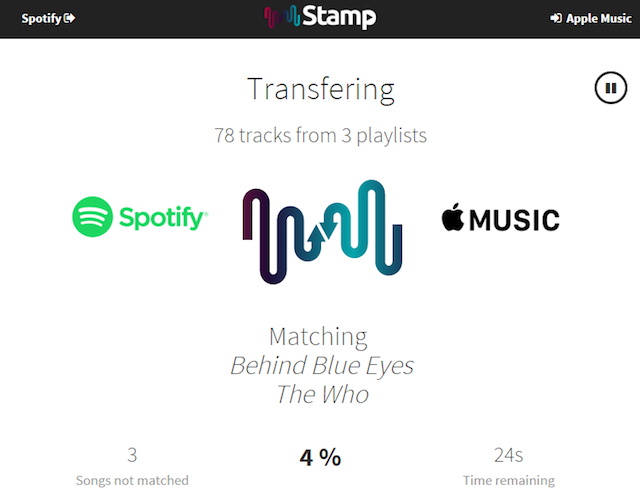
Как работать со Stamp (короткая инструкция):
- Убедитесь, что на компьютере установлен iTunes (или приложение Apple Music на macOS Catalina и выше) и вы вошли в свой Apple ID с подпиской Apple Music.
- Закройте iTunes/Apple Music на время настройки. Запустите Stamp.
- Пройдите первоначальный туториал — приложению нужно дать сетевой доступ, потому что оно создаёт локальный прокси, чтобы отслеживать взаимодействие с iTunes.
- Выберите сервис-источник (например, Spotify) и выполните вход.
- Выберите сервис-получатель — Apple Music.
- Запустите перенос и дождитесь завершения. Stamp сопоставляет треки по метаданным и импортирует имена плейлистов и порядок.
В тестах Stamp корректно сопоставлял треки Spotify с их версиями в каталоге Apple Music, переносил названия плейлистов и порядок песен. Операция шла плавно.
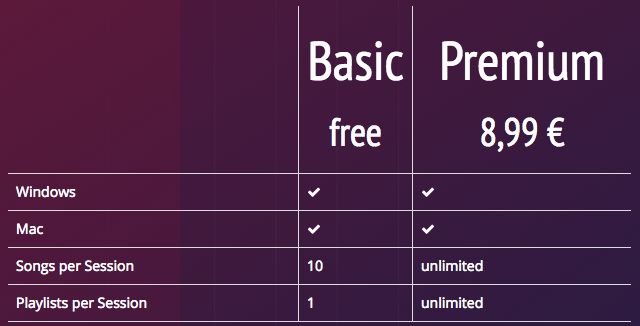
Бесплатная версия Stamp переносит до 10 треков в сессию или один плейлист, в зависимости от того, что выполнится первым. На моих тестах сессия считалась активной в пределах 24 часов, то есть бесплатно можно перенести 10 треков или один плейлист раз в день. За $9.99 вы получаете неограниченные переносы.
Ключевое преимущество Stamp — поддержка большого числа источников. Помимо Spotify, можно переносить плейлисты с YouTube и любые списки, сохранённые в CSV. Также Stamp умеет экспортировать плейлисты в CSV для бэкапа и переносить плейлисты из Apple Music в другие сервисы.
Скачать: Stamp для Mac или для Windows / Stamp для iOS
Примечание: лицензии для настольной и мобильной версий покупаются отдельно. Если вы планируете массовые перенесения, рекомендую приобрести Premium для настольной версии.
Конкуренты и когда их выбрать
Сейчас на рынке есть два заметных конкурента Stamp. Они хорошие, но я бы рекомендовал Stamp из‑за широты возможностей.
Move to Apple
- Работает на: macOS
- Цена: бесплатная версия с ограничениями, Premium $7.99
- Импортирует из: Spotify, Rdio
- Экспортирует в: Apple Music
Move to Apple (MtA) очень похож на Stamp и появился раньше. Процесс переноса тот же — выбрали источник, вошли, выбрали Apple Music как приёмник и запустили перенос. Минус MtA — он поддерживает только Spotify и Rdio и не может экспортировать плейлисты из Apple Music в другие сервисы. Если вам нужно только перенести плейлисты со Spotify и хотите сэкономить пару долларов, MtA подойдёт.
Скачать: Move to Apple для Mac (бесплатно)
SongShift
- Работает на: iOS
- Цена: бесплатная версия с ограничениями, Pro $1.99
- Импортирует из: Deezer, Spotify, Apple Music
- Экспортирует в: Deezer, Spotify, Apple Music
SongShift привлекает ценой и тем, что бесплатная версия позволяет переносить плейлисты до ~100 треков. Однако у него есть важные ограничения:
- Приложение часто переносит только сами треки, а не структуру плейлиста. То есть вы можете выбрать «Import into Library» — тогда песни попадут в библиотеку Apple Music, но не в отдельный плейлист. Если выбираете «Import into Playlist», нужно заранее создать пустой плейлист в Apple Music.
- SongShift удобен, если вы пользуетесь исключительно мобильным устройством и не против дополнительных шагов.
Скачать: SongShift для iOS 9.3 и выше (бесплатно)
Примечание: требуется iPhone 5s или новее.
Распространённые проблемы и как их решать
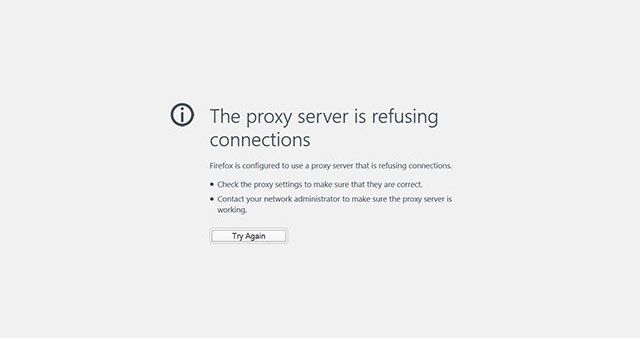
Общая проблема всех этих приложений — создание локального прокси на компьютере, чтобы приложение могло «видеть» запросы iTunes и корректно сопоставлять треки с каталогом. В редких случаях прокси может повредить конфигурацию подключений и повлиять на доступ в Интернет.
Что делать, если после работы приложения пропал интернет:
- Откройте сетевые подключения в macOS/Windows.
- Перейдите к настройкам прокси (LAN proxy / Прокси‑сервер).
- Отключите любые прокси, которые были добавлены приложением (или верните настройки в режим автоматического определения).
- Перезапустите браузер и iTunes/Apple Music.
Если проблема не исчезает, временно отключите VPN и повторите шаги. В крайнем случае восстановите настройки сети до значений по умолчанию.
Важно: перед запуском приложений сохраните экспорт плейлистов в CSV (бэкап). Так вы не потеряете порядок и названия.
Сравнительная таблица решений
- Stamp: самый универсальный, много источников, экспорт в CSV, настольная и мобильная версии.
- Move to Apple: простая альтернатива для Mac, ориентирована на Spotify → Apple Music.
- SongShift: дешёвая iOS‑опция, лучше для отдельных небольших плейлистов.
Когда перенос может не сработать
- Треки отсутствуют в каталоге Apple Music. Тогда приложение не найдёт соответствий и пропустит некоторые песни.
- Различия в метаданных (названия, артисты, версии релиза) приводят к несовпадениям.
- Региональные ограничения — часть контента может быть недоступна в вашей стране.
- Прокси-ошибки или блокировка сетевого трафика антивирусом/файерволом.
Если вы заметили большие пропуски, проверьте экспорт CSV: обычно приложение сохраняет список не найденных треков.
Руководство по переносу — простая инструкция
- Создайте бэкап: экспорт плейлистов в CSV (если доступно) или сохраните скриншоты.
- Установите настольную версию Stamp (рекомендация) и iTunes/Apple Music.
- Закройте iTunes, запустите Stamp и дайте сетевые разрешения.
- Войдите в аккаунты источника и приёмника.
- Выберите плейлисты и запустите перенос.
- Проверьте совпадение: названия плейлистов, порядок, пропущенные треки.
- Если интернет перестал работать, отключите прокси в сетевых настройках.
- При массовой миграции купите Premium для снятия лимитов.
Чек-лист перед переносом
- Есть подписка Apple Music и установлен iTunes/Apple Music.
- Экспортированы плейлисты в CSV или сохранены копии.
- На компьютере достаточно места и стабильный интернет.
- Вы вошли в источники (Spotify, YouTube и т.д.).
- Отключены VPN и сторонние сетевые фильтры на время переноса.
- Готовы отключить прокси в настройках, если потребуется.
Критерии приёмки
- Название плейлиста перенесено верно.
- Порядок треков совпадает с исходным (если сервис поддерживает порядок).
- Количество перенесённых треков близко к исходному (отсутствующие треки документированы).
- Нет длительных проблем с интернет‑соединением после завершения.
Методология тестирования переноса (коротко)
- Выбрать 3 плейлиста: короткий (≤10 треков), средний (~30 треков), длинный (>100 треков).
- Экспортировать исходные списки в CSV (если возможно).
- Запустить перенос в каждом приложении и зафиксировать время, ошибки, пропуски.
- Сравнить результаты по критериям приёмки.
- Проверить сетевые изменения и откатить при необходимости.
Риски и меры их снижения
- Риск: потеря порядка треков. Мера: экспортировать CSV с порядком до переноса.
- Риск: недостающие треки из‑за региональных ограничений. Мера: проверить доступность треков в каталоге Apple Music заранее.
- Риск: нарушение интернет‑подключения из‑за прокси. Мера: знать, где отключить прокси, и иметь инструкции по восстановлению сети.
Решение для разных ролей
- Обычный пользователь: установить Stamp на настольный компьютер, перенести самые важные плейлисты, затем проверить библиотеку.
- Пользователь мобильного устройства: протестировать SongShift для отдельных плейлистов, но готовьтесь к ручным шагам.
- Музыкальный архивариус/администратор: экспортировать все плейлисты в CSV, затем использовать Stamp Premium для пакетного переноса и хранения резервной копии.
Альтернативные подходы
- Ручной перенос: воссоздать плейлист вручную — работает при небольших списках, но занимает много времени.
- Использовать CSV‑экспорт/импорт: некоторые сервисы поддерживают экспорт в CSV; потом импорт в цель через утилиты.
- Комбинация: сначала экспорт CSV, затем запуск Stamp с импортом CSV.
Совместимость и миграционные советы
- Проверьте версию iTunes/Apple Music: на macOS Catalina и новее iTunes заменён приложением Music, но Stamp поддерживает и ту, и другую конфигурацию.
- Для Windows обязательно установите iTunes от Apple.
- Учитывайте регион: каталоги отличаются по странам.
- При миграции крупных библиотек делайте это партиями, чтобы легче отслеживать пропуски.
Пример сценариев тестирования и приёмки
- Тест 1: Перенос 10-трекового плейлиста в Stamp Free. Ожидаемый результат: все 10 треков перенесены.
- Тест 2: Перенос 50 треков в Stamp Free. Ожидаемый результат: перенесены первые 10 треков; берем решение о покупке Premium.
- Тест 3: Перенос плейлиста с редкими локальными релизами. Ожидаемый результат: часть треков отсутствует; экспорт CSV фиксирует неперенесённые позиции.
Пример Mermaid‑диаграммы для выбора приложения
flowchart TD
  A[Нужен перенос плейлистов] --> B{Платформа}
  B -->|macOS| C{Источник}
  B -->|iOS только| D[SongShift]
  C -->|Spotify| E[Stamp или Move to Apple]
  C -->|YouTube/CSV/Deezer| F[Stamp]
  E --> G{Нужен экспорт из Apple Music?}
  G -->|Да| F
  G -->|Нет| H[Move to Apple 'если нужен только Spotify->Apple']
Конфиденциальность и безопасность
Приложения для миграции требуют доступа к вашим аккаунтам (OAuth). Они читают список треков и могут создавать локальные прокси для работы с iTunes. Рекомендации:
- Используйте официальные приложения из проверенных источников.
- Не вводите логин и пароль в подозрительные формы — используйте OAuth‑вход через сервис.
- После окончания миграции отзовите доступы в настройках безопасности аккаунтов, если есть такая опция.
Локальные условия и цены
Цена подписки Apple Music и доступность контента зависят от региона. В некоторых странах Apple Music стоит заметно дешевле. Например, в Индии на момент написания подписка была заметно дешевле для локального рынка. Это важно учитывать, если вы решаете, стоит ли переходить на Apple Music.
Часто задаваемые вопросы
Нужно ли покупать Premium, чтобы перенести плейлисты?
Нет, но бесплатные версии ограничены: Stamp переносит 10 треков за сессию, SongShift — до ~100 треков в бесплатной версии. Для массового переноса имеет смысл купить Premium.
Почему некоторые треки не переносятся?
Потому что они могут отсутствовать в каталоге Apple Music, иметь другие метаданные или быть недоступными в вашем регионе.
Можно ли вернуть изменения после переноса?
Само приложение обычно не удаляет оригинальные плейлисты в источнике. В Apple Music вы можете вручную удалить перенесённые плейлисты или использовать CSV‑экспорт для восстановления состояния.
Безопасно ли давать доступ к аккаунтам?
Приложения обычно используют OAuth и не хранят ваши пароли. Тем не менее проверяйте репутацию разработчика и отзывы.
Короткая сводка
Stamp остаётся наиболее универсальным и надёжным решением для переноса музыки в Apple Music, особенно если нужно работать с разными источниками и экспортировать в CSV. Move to Apple подойдёт, если вы только на macOS и переносите из Spotify. SongShift — опция для быстрых мобильных переносов, но с оговорками по структуре плейлиста.
А вы уже перешли на Apple Music или всё ещё остаетесь на Spotify/Tidal? Напишите о своём опыте и о ценах в вашей стране — это поможет другим читателям принять решение.

Похожие материалы

Несколько аккаунтов Skype: Multi Skype Launcher

Журнал для работы: повысить продуктивность

Персональные звуки уведомлений на Android

Скачивание шоу Hulu для офлайн‑просмотра

Microsoft Start: персонализированная новостная лента
