
Импорт вопросов в Google Формы
Быстрые ссылки
- Импорт вопросов в Google Формы
Когда стоит использовать импорт вопросов
Импорт вопросов полезен, если у вас уже есть готовые вопросы в других формах и вы хотите не копировать форму целиком, а взять только нужные элементы: отдельные вопросы, группы вопросов или блоки. Это ускоряет работу и обеспечивает согласованность форм.
Как импортировать вопросы в Google Формы — пошагово
- Откройте Google Формы, выполните вход и откройте форму, в которую хотите вставить вопросы.
- Выберите вопрос, под которым хотите вставить импортированные вопросы. Если хотите вставить их в начало формы, ничего не выделяйте — импорт добавит вопросы сверху.
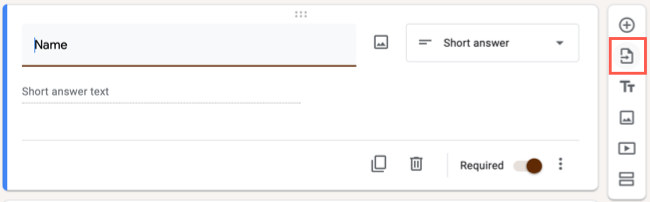
- Нажмите иконку «Импорт вопросов» в правой панели инструментов.
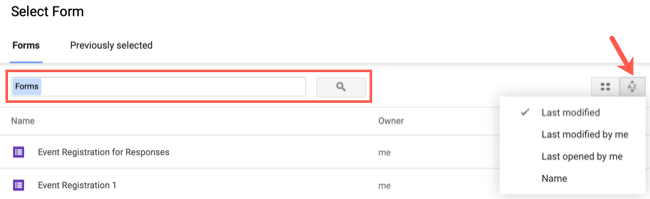
- В появившейся боковой панели найдите форму, из которой будут импортироваться вопросы. Для поиска используйте строку поиска вверху или кнопку сортировки, если форм много.
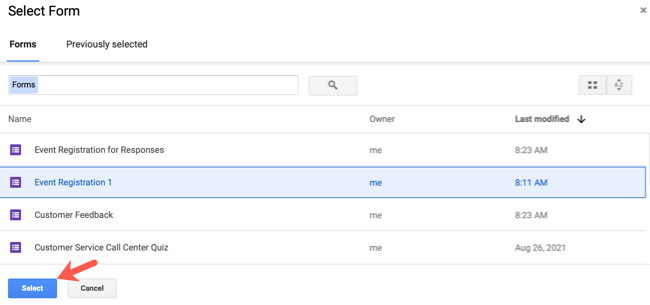
- Выберите форму и нажмите «Выбрать».
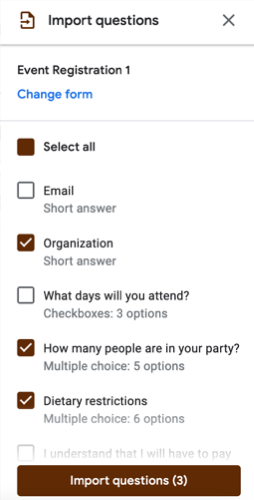
- В боковой панели отметьте конкретные вопросы или нажмите «Выбрать все», затем нажмите «Импортировать вопросы».
- Импортированные вопросы появятся в форме как обычные элементы: вы можете редактировать текст, менять порядок и настройки.
Что происходит после импорта
Импортированные вопросы становятся независимой копией в вашей форме. Изменения в исходной форме на импортированную копию не влияют и наоборот. Это удобно для индивидуальной адаптации вопросов.
Советы и лучшие практики
- Пометьте в названиях вопросов источник или версию (например «Q: Оценка NPS — из формы 2024»), если планируете часто импортировать из разных форм.
- Проверьте типы вопросов: логика ветвления и мелкие настройки (валидация, обязательность, подписи) переносятся, но после импорта стоит пройтись по каждому вопросу.
- Если в форме много медиа (изображения/видео), проверьте, не нужно ли заново добавить файлы или права доступа.
- Используйте темы и шаблоны для быстрого приведения формы к единому стилю после импорта.
Когда импорт может не подойти
- Если вам нужно, чтобы изменения в оригинальной форме автоматически отражались в новых формах — импорт создаёт копию, а не связь между формами.
- Если требуется массовая автоматизация более сложных преобразований вопросов (например, массовая нормализация форматов ответов), имеет смысл использовать Google Apps Script или экспорт в CSV/Sheets и последующую обработку.
Альтернативные подходы
- Копирование всей формы: быстро, если большая часть формы должна повторяться.
- Шаблоны: сделать базовую форму‑шаблон и копировать её при создании новых опросов.
- Скрипты: Google Apps Script для массового переноса и стандартизации вопросов между формами.
Мини‑метод: как организовать библиотеку вопросов
- Создайте отдельную папку в Drive с формой‑библиотекой (например «Библиотека вопросов»).
- В каждой форме‑библиотеке держите блоки по темам: «Регистрация», «Обратная связь», «Оценка сервиса».
- При создании новой формы импортируйте только нужные блоки.
- Обновляйте библиотеку по мере накопления лучших практик.
Проверочный чеклист перед импортом
- У вас есть доступ на чтение к исходной форме.
- Вы выбрали правильную форму и нужные вопросы в боковой панели.
- Проверили типы вопросов и обязательность.
- Пересмотрели логику ветвления и условия отображения.
- Оформление и медиа соответствуют требованиям бренда.
Критерии приёмки
- Все выбранные вопросы появились в целевой форме.
- Текст вопросов и вариантов совпадает с ожидаемым или корректно адаптирован.
- Логика отображения и валидация работают корректно.
- Дизайн и порядок вопросов соответствуют требованиям опроса.
Устранение неполадок
- Не вижу форму в списке: проверьте доступы и фильтры поиска в панели. Форма должна быть в вашем Google Диске или доступна через общий доступ.
- Импорт не завершился: обновите страницу и повторите попытку; при длительных проблемах проверьте статус сервисов Google.
- Чего‑то не перенеслось: проверьте, требуются ли дополнительные медиафайлы или специальные настройки, которые нужно добавить вручную.
Роли и чек‑лист для команды
- Владелец формы: поддерживает библиотеку вопросов и следит за правами доступа.
- Создатель опроса: импортирует вопросы, адаптирует и тестирует форму.
- Рецензент: проверяет логику ветвления и формулировки вопросов.
Короткий глоссарий
- Форма — документ Google Формы для сбора ответов.
- Вопрос — отдельный элемент в форме (текст, вариант ответа и т.д.).
- Импорт — перенос копии вопроса из одной формы в другую.
Итог
Импорт вопросов в Google Формы — быстрый способ собрать опрос из проверенных вопросов без копирования всей формы. Это удобно, сокращает время на подготовку и помогает стандартизировать опросы. Перед массовым использованием настройте библиотеку вопросов и проверьте права доступа.
Важно: импорт создаёт копии вопросов — при необходимости синхронизации изменений используйте шаблоны или скрипты.

Похожие материалы

Несколько аккаунтов Skype: Multi Skype Launcher

Журнал для работы: повысить продуктивность

Персональные звуки уведомлений на Android

Скачивание шоу Hulu для офлайн‑просмотра

Microsoft Start: персонализированная новостная лента
