
Как импортировать плейлисты в Spotify — полное руководство
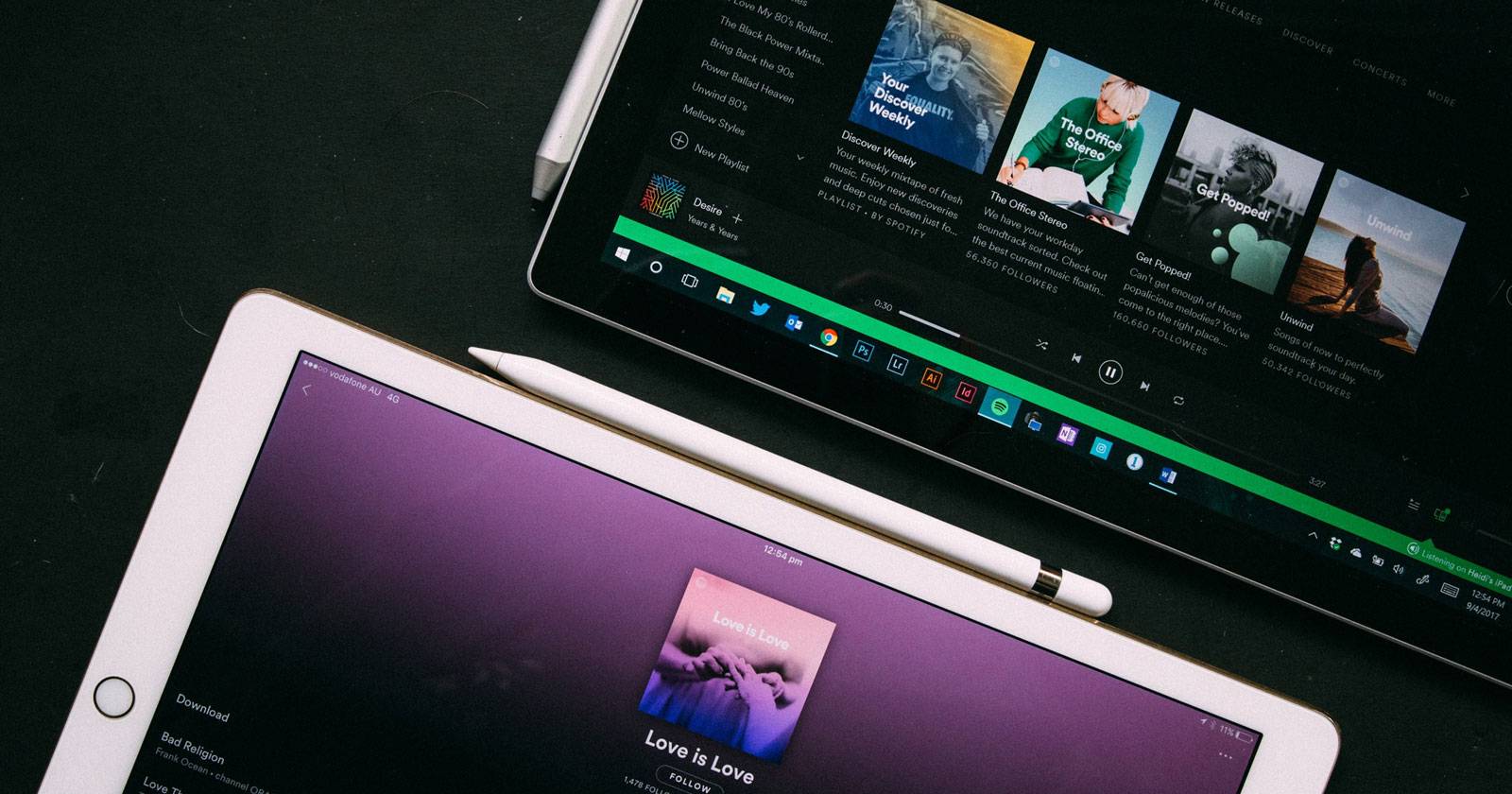

Из-за отсутствия встроенной функции массового импорта Spotify требует обходных решений. В этом руководстве описано, как безопасно и эффективно перенести плейлисты из локальных файлов и других стриминговых сервисов в Spotify. Рассмотрены инструменты, пошаговые инструкции, совет по поиску и исправлению несовпадений треков, а также рекомендации для разных сценариев и ролей.
Кому это поможет
- Музыкальным коллекционерам, у которых есть локальные M3U/PLS/CSV плейлисты.
- Переходящим с других сервисов (Apple Music, YouTube Music, Deezer и др.).
- Администраторам медиатеки, которым нужно консолидировать плейлисты в Spotify.
Основные варианты переноса
- Веб‑сервисы: Soundiiz, TuneMyMusic — хороши для переносов между облачными аккаунтами.
- Настольные приложения: Playlist Converter — удобен для локальных файлов на Windows.
- Мобильные приложения: SongShift (iOS) — удобно переносить прямо с телефона.
- Универсальные конвертеры: Free Your Music — кроссплатформенное решение для iTunes и других.
Что нужно подготовить перед импортом
- Экспортируйте исходные плейлисты в одного из форматов: M3U, PLS, CSV, TXT, WPL, XSPF, XML.
- Убедитесь, что у вас есть доступ к целевому аккаунту Spotify и вы можете дать разрешение стороннему приложению.
- Создайте резервную копию локальных файлов плейлистов.
- Разбейте большие плейлисты на группы по 50–150 треков для удобства исправления.
1. Soundiiz
Доступно: веб
Soundiiz — универсальный веб‑конвертер для переноса плейлистов между сервисами. Поддерживает Apple Music, YouTube Music, Deezer, Last.fm и многие другие, включая ряд локальных форматов.
Как использовать:
- Откройте https://soundiiz.com и войдите.
- Перейдите в «Плейлисты» → «Импорт плейлиста» и выберите «Из файла» для M3U/PLS/CSV.
- Выберите источник и запустите импорт.
- Проверьте матчинг треков — при необходимости исправьте ручные соответствия.
Плюсы:
- Большая база поддерживаемых сервисов.
- Поддержка импорта локальных файлов.
Минусы:
- В бесплатной версии — по одному плейлисту за раз и лимит 200 треков.
- Ограниченные возможности тонкой настройки автоматического матчинга треков.
Стоимость: есть бесплатная версия; премиум примерно 3 $/мес для снятия ограничений и автоматической синхронизации.
Важно: при переносе с локальных коллекций один трек может иметь множество версий — проверьте результаты вручную.
2. Playlist Converter
Доступно: Windows
Playlist Converter — локальное приложение для Windows. Поддерживает переход в Spotify, Deezer и Napster и даёт возможность вручную выбирать соответствия треков.
Как использовать:
- Установите приложение и подключите Spotify через интерфейс.
- Меню: «Import» → «M3U» → «Convert». Если M3U не распознаётся, экспортируйте плейлист как PLS и выберите PLS.
- После анализа в списке результатов нажмите на заголовок трека, чтобы выбрать конкретную версию из Spotify.
Плюсы:
- Локальная обработка файлов, контроль соответствий.
- Позволяет выбрать точную версию трека.
Минусы:
- Подвержен ошибкам распознавания некоторых форматов M3U; частые жалобы пользователей.
- Реклама в бесплатной версии; одноразовый платёж для удаления рекламы.
Совет: если приложение не видит M3U, конвертируйте исходный файл в PLS в медиаплеере и импортируйте PLS.
3. Free Your Music
Доступно: Windows, macOS, Linux, Android, iOS
Formerly Stamp, Free Your Music удобен для переноса iTunes/Apple Music плейлистов в Spotify и обратно. Поддерживает Tidal, Amazon Music, Pandora и др.
Как использовать:
- Установите программу и запустите её.
- Выберите источник (например, iTunes) и целевой сервис Spotify.
- Запустите перенос и подтвердите доступы.
Плюсы:
- Кроссплатформенность.
- Простой интерфейс для переноса iTunes‑плейлистов.
Минусы:
- Бесплатная версия ограничена одной сессией/плейлистом.
- Премиум — единовременная плата около 9.99 $.
4. SongShift
Доступно: iOS
SongShift — популярное iOS‑приложение для переноса плейлистов между мобильными сервисами. Автоматически ищет совпадения и позволяет вручную корректировать их перед финализацией.
Как использовать:
- Установите SongShift и подключите источники (Apple Music, Spotify и др.).
- Выберите плейлисты и запустите процесс поиска совпадений.
- Просмотрите и исправьте несовпадения, затем завершите перенос.
Плюсы:
- Удобно для мобильного использования.
- Поддерживает множество сервисов.
Минусы:
- Полезные функции, как массовый перенос и исправление матчей, доступны только в Pro за ~5 $/мес.
5. TuneMyMusic
Доступно: веб
TuneMyMusic — бесплатный и удобный веб‑сервис с интуитивным интерфейсом. Поддерживает импорт из Apple Music, Deezer, Tidal, YouTube Music, SoundCloud, iTunes и мн. др., а также локальные форматы TXT, CSV, M3U, M3U8, PLS, WPL, XSPF и XML.
Как использовать:
- Откройте https://tunemymusic.com.
- Нажмите «Let’s Start» или «Начать».
- Выберите источник (аккаунт или файл) и загрузите файл с плейлистом.
- Отметьте треки, которые хотите перенести.
- Нажмите «Select Destination» и выберите Spotify.
- Дайте разрешение TuneMyMusic на доступ к Spotify и запустите перенос.
Плюсы:
- Поддержка множества форматов файлов.
- Простой интерфейс и бесплатное использование.
Минусы:
- Для постоянной синхронизации требуется премиум примерно 2 $/мес.
Универсальная пошаговая инструкция для любых инструментов
- Экспортируйте плейлист в поддерживаемом формате (M3U/PLS/CSV и т. п.).
- Разбейте большие плейлисты на партии по 50–150 треков.
- Загрузите файл в выбранный сервис или подключите аккаунт-источник.
- Выберите Spotify как цель и предоставьте разрешения.
- Проверьте автоматический матчинг и вручную исправьте ошибочные соответствия.
- Завершите перенос и проверьте итоговый плейлист в приложении Spotify.
Критерии приёмки
- Все треки из исходного файла доступны в Spotify и добавлены в новый плейлист.
- Количество треков совпадает (или вы приняли пропуски, если трека нет в каталоге).
- Исправленные соответствия отмечены и сохранены.
Что делать, когда совпадения неверны
- Проверьте название и метаданные трека (исполнитель, релиз, версия).
- Используйте ручной выбор версии трека в интерфейсе конвертера.
- Если трека нет в Spotify, сохраните его список как CSV/JSON для будущего поиска и уведомления о добавлении в каталог.
Важно: большие пачки трудно править вручную. Работайте партиями.
Советы для разных ролей
Пользователь (без опыта):
- Используйте TuneMyMusic или Free Your Music.
- Разбейте плейлист на меньшие части.
- Сначала попробуйте бесплатную сессию.
Продвинутый пользователь / коллекционер:
- Используйте Playlist Converter для точного выбора версии трека.
- Храните исходные файлы M3U/PLS и CSV с метаданными.
IT‑администратор / медиабиблиотекарь:
- Используйте Soundiiz для массовых переносов между аккаунтами.
- Заведите процедуру резервного копирования и журнал миграций.
Факторы успеха и психология процесса
Ментальная модель: делайте маленькие шаги. Перенос большого каталога — это серия небольших миграций и проверок. Ожидайте несовпадений и планируйте их исправление заранее.
Матрица совместимости (выдержки)
| Источник | Поддерживаемые форматы | Лучший инструмент |
|---|---|---|
| Локальные файлы (M3U, PLS, CSV) | M3U, PLS, CSV, TXT, XML | Playlist Converter, TuneMyMusic |
| iTunes / Apple Music | iTunes XML, аккаунт | Free Your Music, Soundiiz |
| YouTube Music / SoundCloud | аккаунт | Soundiiz, TuneMyMusic |
| Deezer / Tidal / Amazon | аккаунт | Soundiiz, TuneMyMusic |
Шаблон проверки переноса (чеклист)
- Файл экспорта создан и сохранён как резервная копия.
- Плейлист разбит на партии не более 150 треков.
- Таргет Spotify подключён и авторизован.
- Ручная проверка первой партии завершена.
- Все критичные несовпадения зафиксированы и исправлены.
- Итоговый плейлист доступен в приложении Spotify.
Методика тестирования переноса (микро‑приёмка)
- Тестовая партия: 10–20 треков с разными вариациями (живые версии, ремиксы, разные исполнители).
- Перенос и проверка: убедитесь, что инструмент находит требуемые версии.
- Тест на масштаб: перенесите затем 3 партии по 100 треков и оцените скорость и удобство исправления.
Примеры, когда перенос не сработает
- Треки из локальной коллекции отсутствуют в каталоге Spotify.
- Трек существует только в виде редкого релиза или регионального релиза.
- Некорректные или неполные метаданные в исходном файле мешают автоматическому поиску.
Рекомендации по миграции больших коллекций
- Экспорт: сформируйте CSV с колонками track, artist, album, year.
- Партиционирование: разбейте CSV на файлы по 100–200 записей.
- Автотест: прогоните первую партию через выбранный инструмент и зафиксируйте процент совпадений.
- Если совпадений < 85 %, пересмотрите метаданные и запустите повторно.
Потенциальные риски и их смягчение
- Потеря метаданных: сохраняйте исходные файлы.
- Ограничения API у сервисов: используйте платную версию для массовых синхронизаций.
- Неправильные соответствия: всегда проверяйте выборы вручную перед финализацией.
Пример последовательности команд в TuneMyMusic
- Начать на вебсайте → “Let’s Start”.
- Выбрать источник: файл или аккаунт.
- Загрузить файл или авторизовать аккаунт.
- Отметить треки для переноса.
- Выбрать назначения: Spotify.
- Авторизовать Spotify и запустить перенос.
Примерная дорожная карта миграции библиотеки (высокоуровневая)
- Шаг 1: Инвентаризация и экспорт (1–2 дня).
- Шаг 2: Тестовый перенос 3–5 партий (1 день).
- Шаг 3: Анализ проблем и корректировка метаданных (1–3 дня).
- Шаг 4: Полный перенос партиями и проверка (в зависимости от объёма).
Решающее дерево выбора инструмента
flowchart TD
  A[Нужен импорт плейлистов в Spotify?] --> B{Источник плейлистов}
  B -->|Локальные файлы 'M3U/PLS/CSV'| C[Playlist Converter или TuneMyMusic]
  B -->|iTunes / Apple Music| D[Free Your Music или Soundiiz]
  B -->|Смартфон iOS| E[SongShift]
  B -->|Много источников/массово| F[Soundiiz]
  C --> G[Разбивайте на партии и вручную проверяйте]
  D --> G
  E --> G
  F --> G
Часто задаваемые вопросы
В: Можно ли импортировать плейлисты напрямую в приложении Spotify?
Нет. Spotify не предоставляет встроенного массового импорта плейлистов из внешних файлов. Нужно использовать сторонние сервисы или приложения.
В: Что делать, если часть треков не найдена в Spotify?
Запишите отсутствующие треки в отдельный список. Можно попытаться найти альтернативные версии вручную или ждать появления релиза в каталоге Spotify.
В: Можно ли автоматически синхронизировать плейлисты между сервисами?
Да. Некоторые сервисы, например Soundiiz и TuneMyMusic, предлагают платную постоянную синхронизацию между аккаунтами.
В: Как избежать потери метаданных при переносе?
Всегда экспортируйте резервную копию исходного файла с полными метаданными (CSV, XML). Храните её отдельно.
Примеры шаблонов для поиска несоответствий (cheat sheet)
- Поиск по комбинации: “artist + track title + album”.
- Уточняйте поиск годом релиза.
- Проверяйте ремиксы и живые версии по скобкам в названии.
Финальные советы
- Экспериментируйте сначала с небольшой частью коллекции.
- Ожидайте и планируйте ручные правки.
- Пользуйтесь платными функциями, если у вас большая библиотека и важен автоматизм.
Важно: никогда не давайте сторонним сервисам доступ к ненужным правам — предоставляйте только те разрешения, которые требуются для переноса плейлистов.
Краткое резюме:
- Выбор инструмента зависит от источника и объёма: TuneMyMusic и Soundiiz — универсальны; Playlist Converter удобен для Windows‑файлов; Free Your Music — для iTunes; SongShift — для iOS.
- Разбивайте большие плейлисты, проверяйте совпадения и сохраняйте резервные копии исходных файлов.

Похожие материалы

Несколько аккаунтов Skype: Multi Skype Launcher

Журнал для работы: повысить продуктивность

Персональные звуки уведомлений на Android

Скачивание шоу Hulu для офлайн‑просмотра

Microsoft Start: персонализированная новостная лента
