
Как импортировать фотографии в Adobe Lightroom: полное руководство
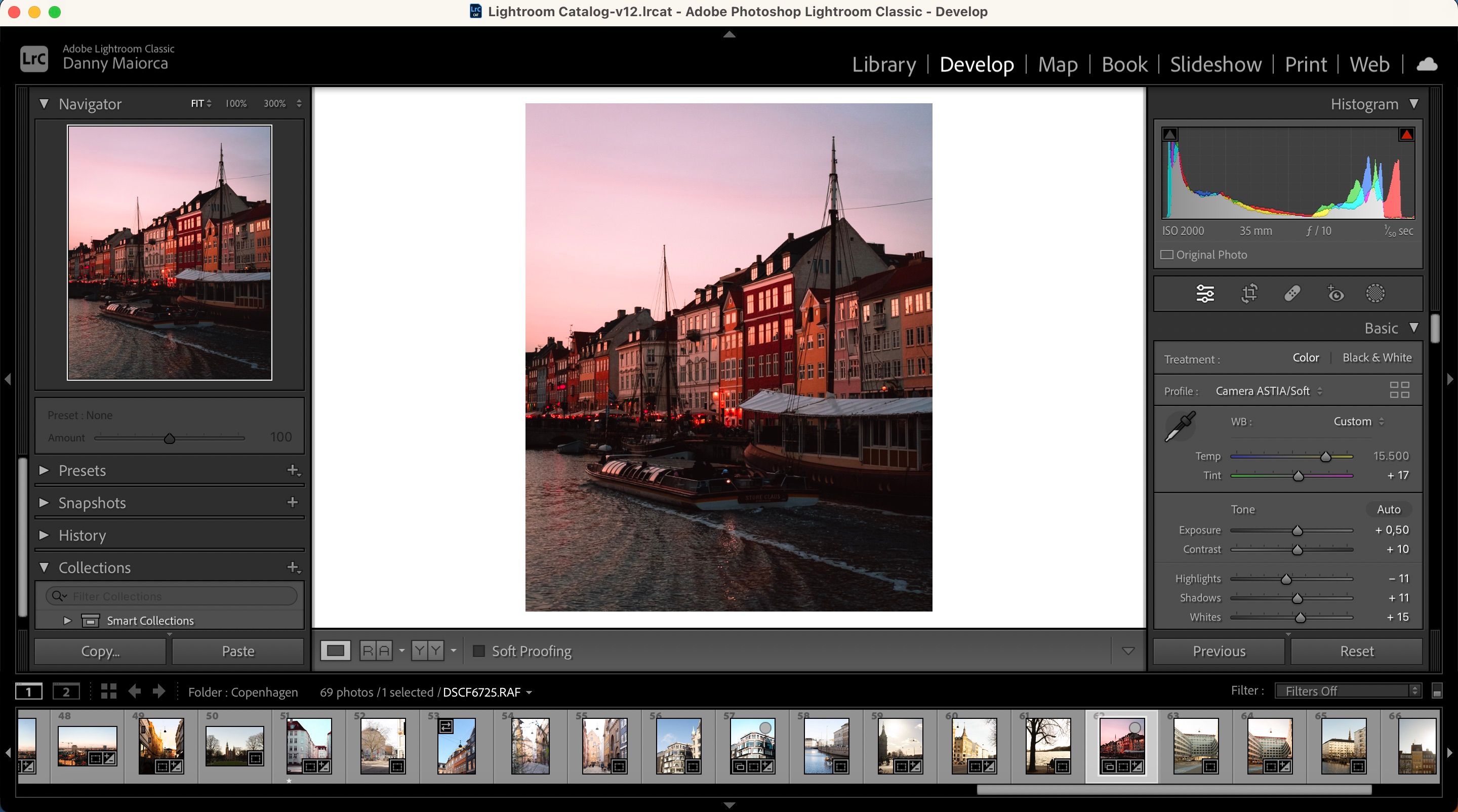
Что вы получите в этом руководстве
- Пошаговые инструкции по импорту в Lightroom Classic и Lightroom CC (настольные версии).
- Инструкцию по импорту на смартфоне и планшете.
- Практические SOP/чек-листы для разных ролей.
- Решение типичных проблем и способ восстановления ссылок на отсутствующие файлы.
- Рекомендации по структуре папок, бэкапам и миграции между версиями.
Понимание принципа работы Lightroom
Lightroom строится вокруг понятия «каталог». Каталог Lightroom не содержит сами файлы фотографий — он хранит ссылки (путевые ссылки) и информацию об изменениях, метаданных и организационных тегах. Это значит, что сами изображения могут находиться в любой папке на локальном диске, на внешнем накопителе или в сетевом хранилище, и Lightroom будет работать с ними через эти ссылки.
Определение: Каталог — это база данных, в которой Lightroom сохраняет пути к файлам, историю правок и организационные данные.
Важно понимать ключевые последствия этой архитектуры:
- Редактирование в Lightroom не меняет оригинал (ненициативное редактирование). Изменения сохраняются в каталоге как инструкции.
- При удалении каталога вы потеряете все ссылки и правки, но сами исходные файлы останутся, если вы их не удалили вручную.
Важно Не перемещайте и не переименовывайте файлы вне Lightroom после импорта — это ломает ссылки каталога и приводит к «отсутствующим» файлам.
Что такое резервные копии каталога
Резервная копия каталога содержит только базу ссылок, историю правок, метаданные и организационные теги. Резервной копией не являются сами фотографии. Это значит:
- Файлы фотографий всегда нужно отдельно копировать на внешние носители, NAS или в облачное хранилище.
- Восстановление каталога не восстановит файлы, если оригиналы были удалены.
Примечание План хранения: всегда имеете минимум одну локальную копию исходников и одну офсайт-копию (облако или физический носитель в другом месте).
Как импортировать фотографии в Lightroom Classic (настольная версия)
- Подготовка
- Решите структуру папок заранее (год/событие/камера или ваша удобная схема).
- Подключите внешний диск или убедитесь, что папки доступны.
- Сделайте резервную копию исходных файлов перед массовыми изменениями.
- Откройте каталог Lightroom (или создайте новый).
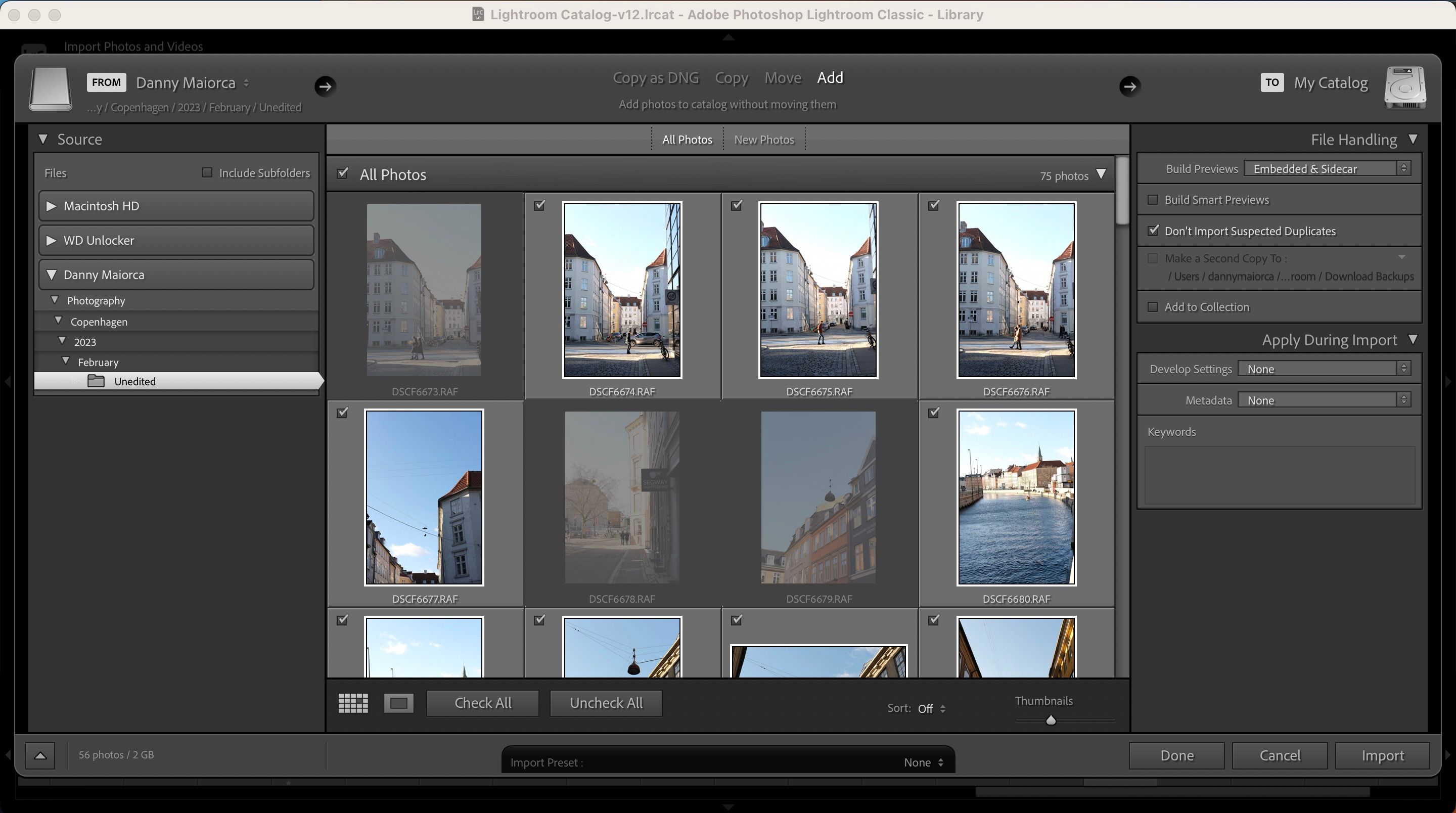
- В меню выберите Файл > Импортировать фотографии и видео… (Файл > Импортировать).
- Интерфейс импорта
- Слева отображаются источники: папки и устройства. Выберите папку с изображениями.
- В центре — превью изображений. В Lightroom Classic можно дважды кликнуть по превью для просмотра в полном размере.
- Справа — параметры импорта: копировать в новое место, добавить без перемещения, проверить на дубликаты и пр.
- Отметьте опцию Не импортировать предполагаемые дубликаты (Don’t Import Suspected Duplicates), чтобы избежать повторного добавления тех же файлов.
- Выбор файлов
- Выберите нужные превью галочками. Учтите, что при переключении на другой подпапке текущие отметки в предыдущей подпапке снимутся.
- Нажмите кнопку Импортировать и дождитесь завершения процесса. После этого файлы появятся в каталоге и будут готовы к редактированию.
Совет Используйте превью и быстрый просмотр, чтобы не импортировать смазанные кадры; это сэкономит место и время.
Как импортировать фотографии в Lightroom CC на компьютере
Lightroom CC — облачно-ориентированная версия со своим UX и автоматической синхронизацией. Она упрощает рабочий процесс, но в ней отсутствуют некоторые инструменты Classic (например, полная калибровка и способ работы с гистограммой как в Classic).
- В верхнем левом углу нажмите кнопку Добавить фото (Add Photos).
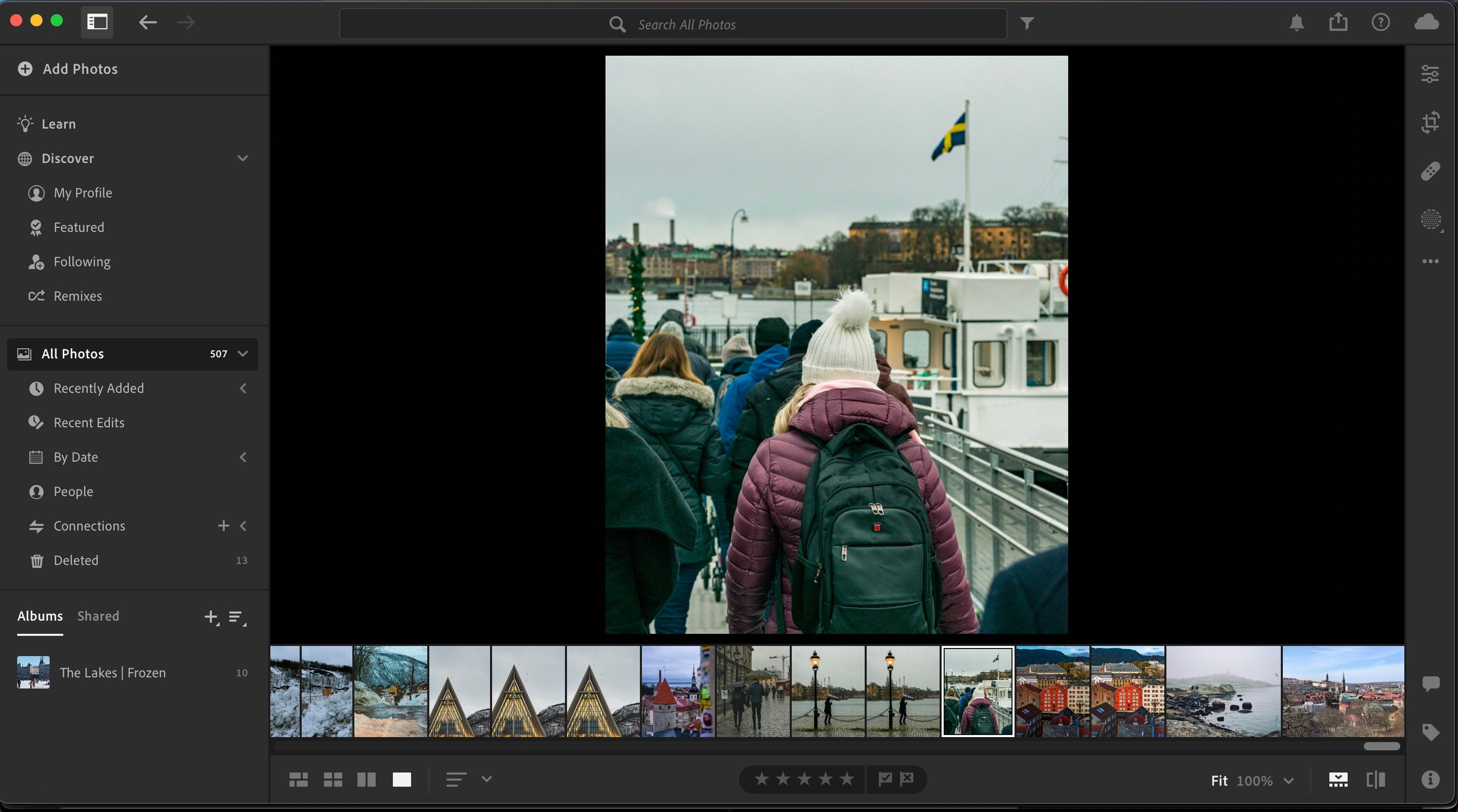
- Выберите папку-источник и отметьте фото, которые хотите импортировать.
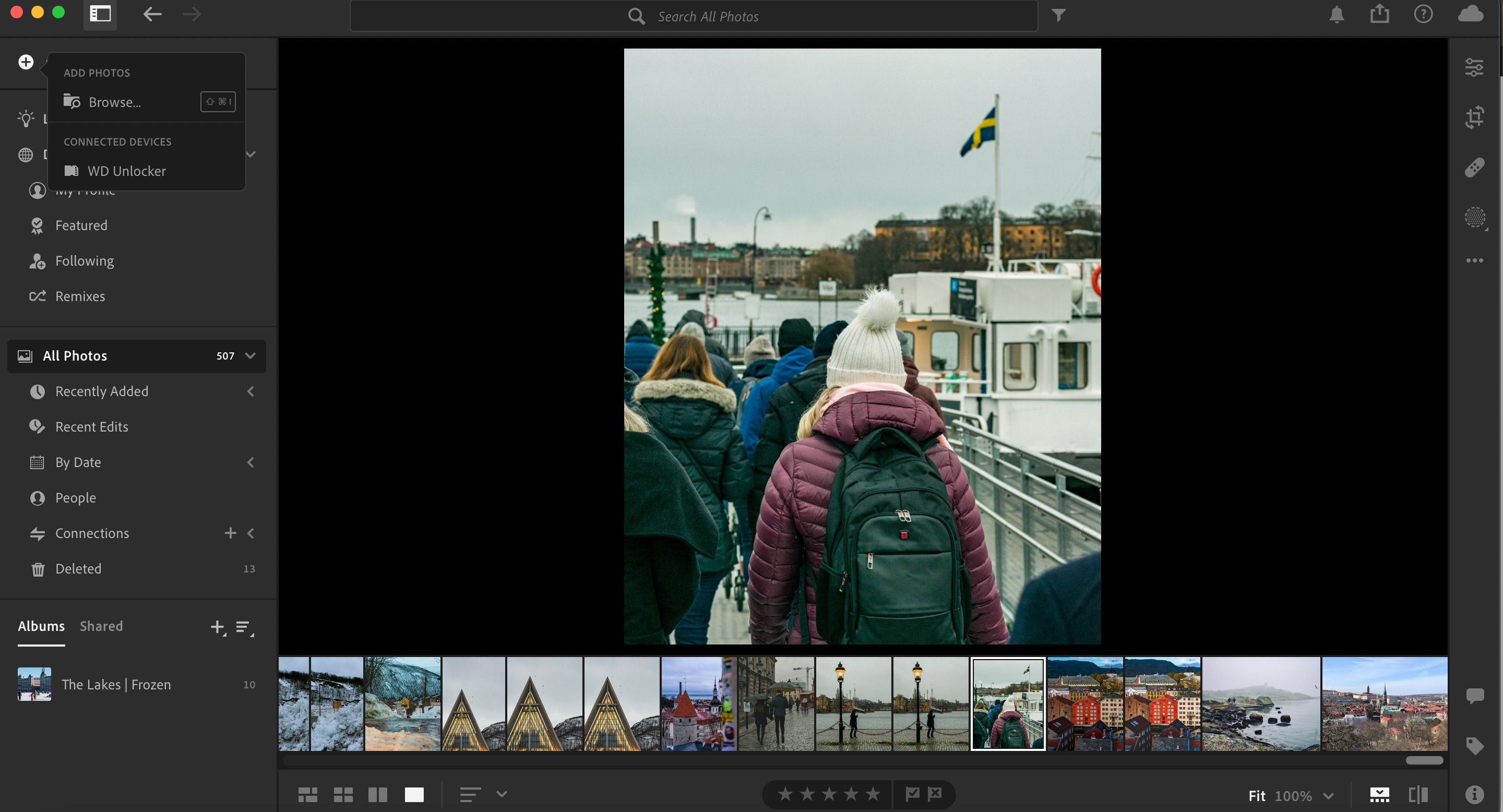
- Нажмите Обзор для импорта (Review for Import), чтобы подтвердить выбор.
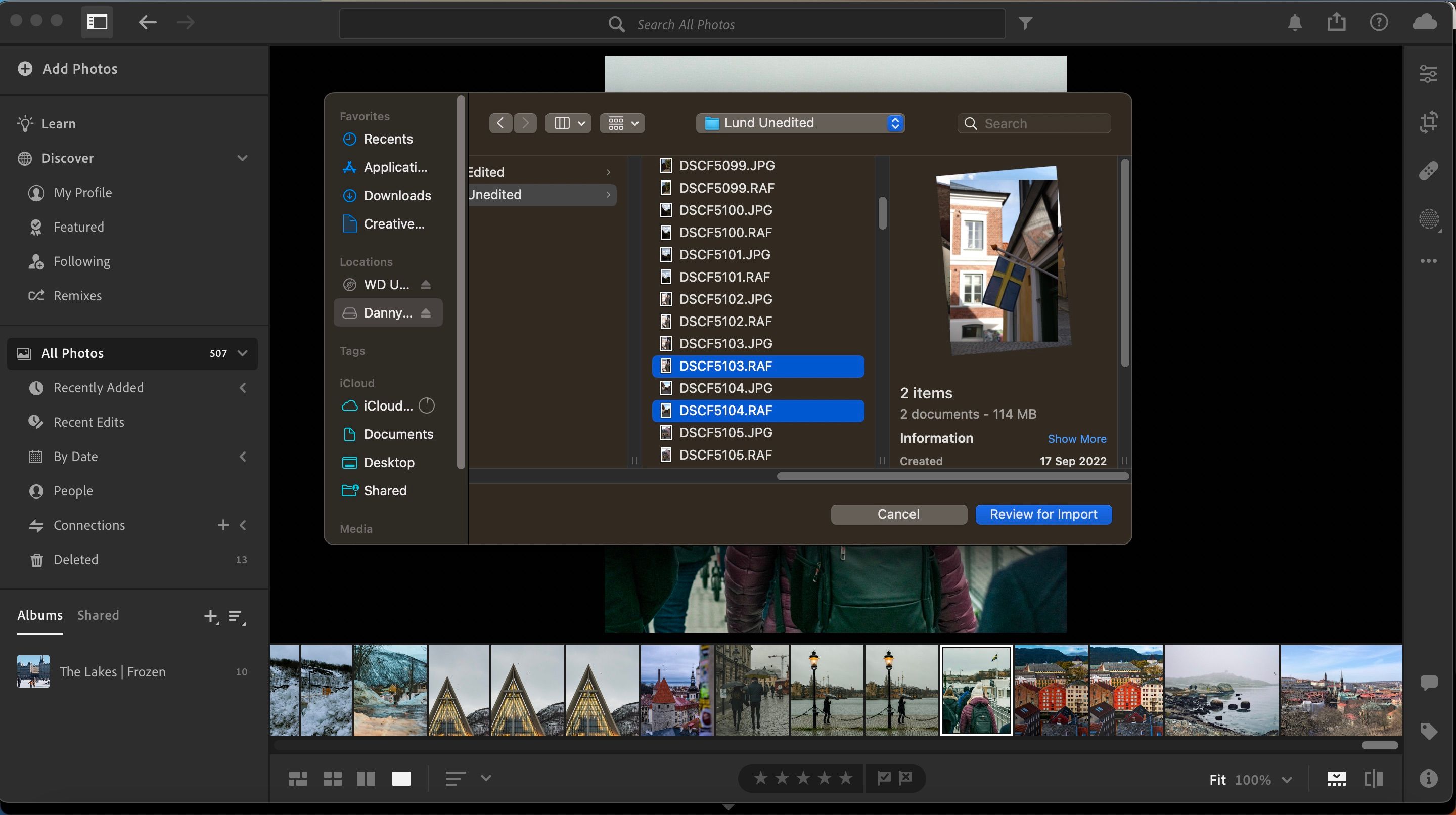
- Lightroom CC предлагает ограниченный предпросмотр — вы не получите полноразмерный превью как в Classic. Нажмите Добавить [n] фото (Add [number] photos) для начала импорта.
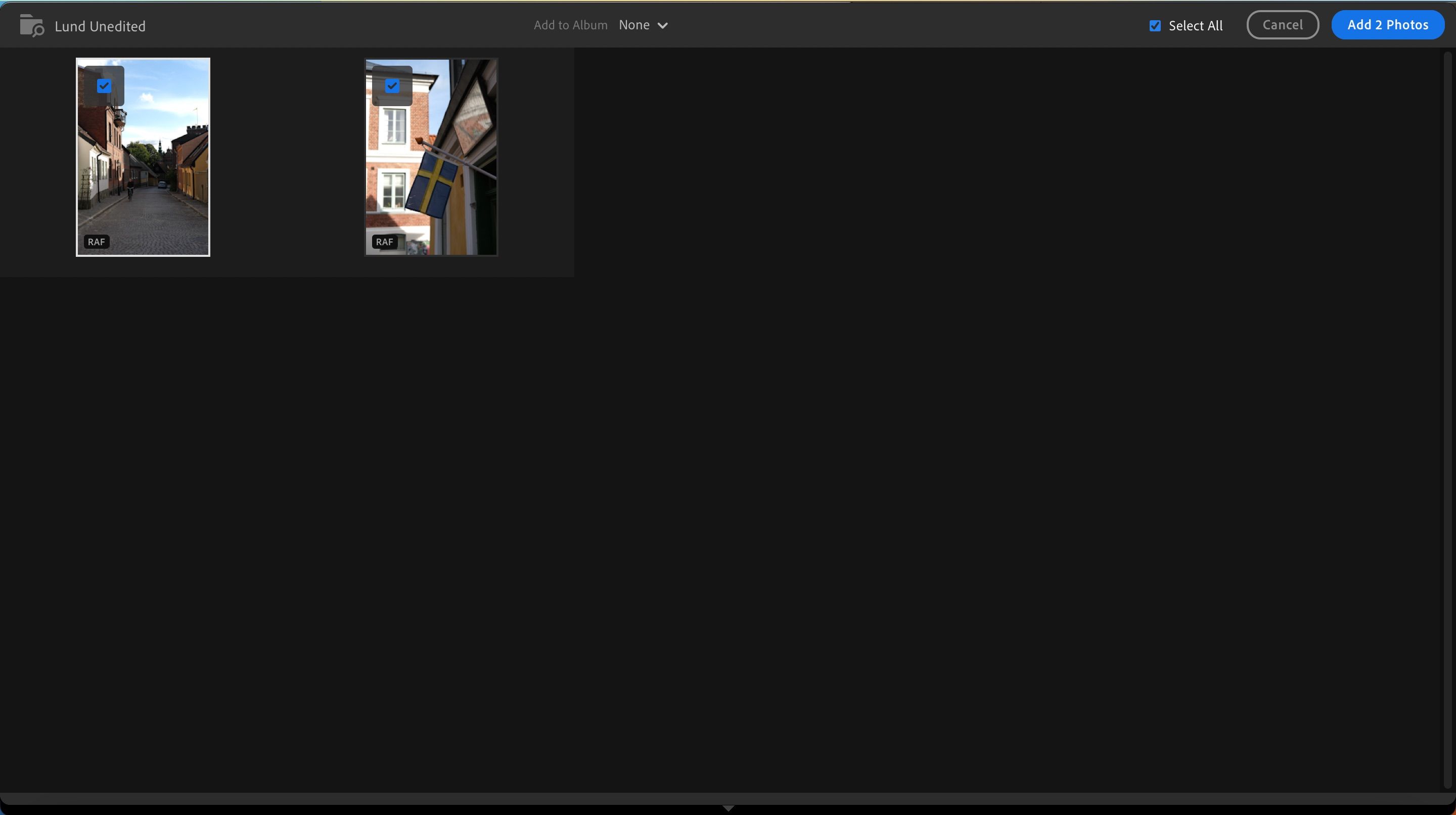
- При необходимости укажите альбом (Add to Album) для добавления в конкретную коллекцию.
Как импортировать фотографии в Lightroom CC на мобильных устройствах
Lightroom CC доступен на iOS и Android и отлично подходит для быстрого отбора и базовой обработки на ходу. На мобильных лучше импортировать JPEG/HEIC и превью; для RAW удобнее использовать компьютер.
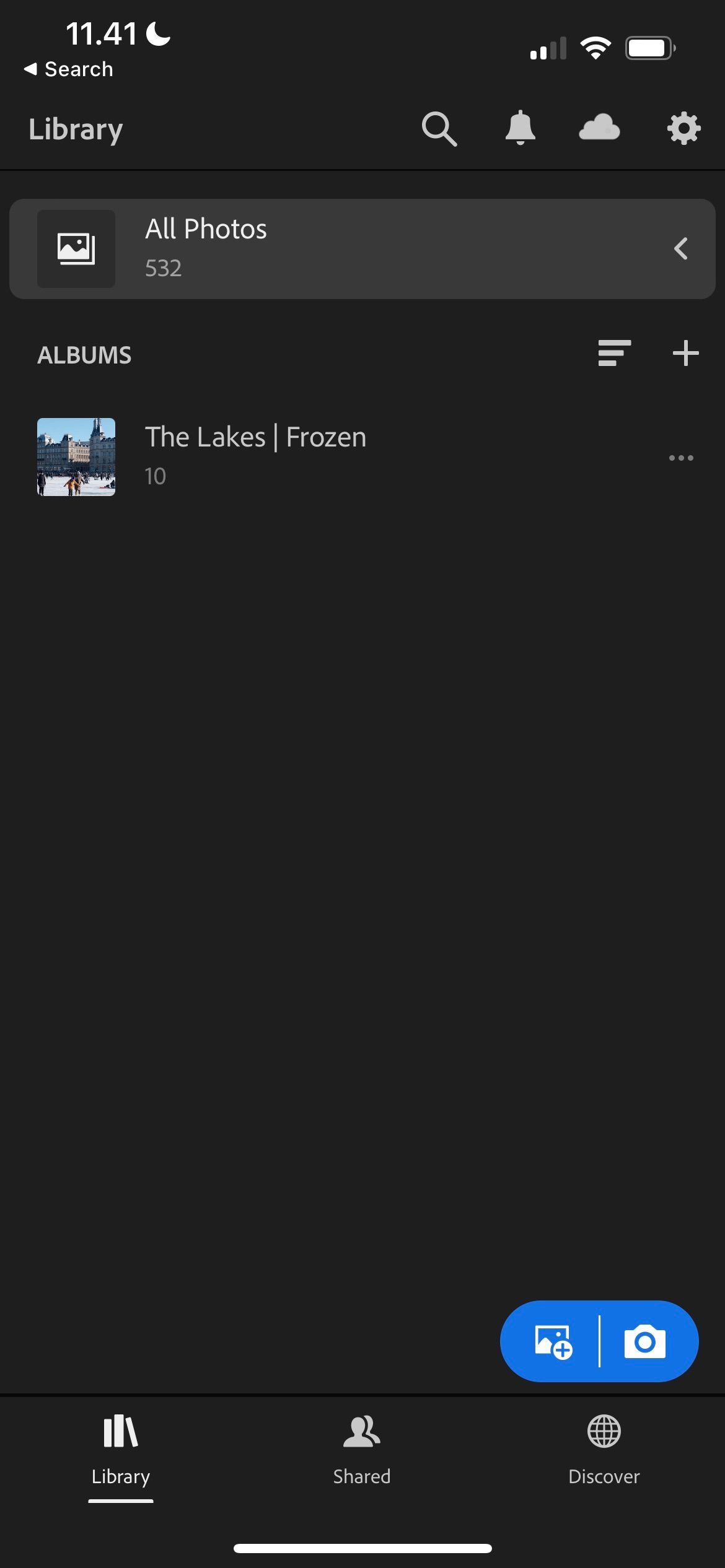
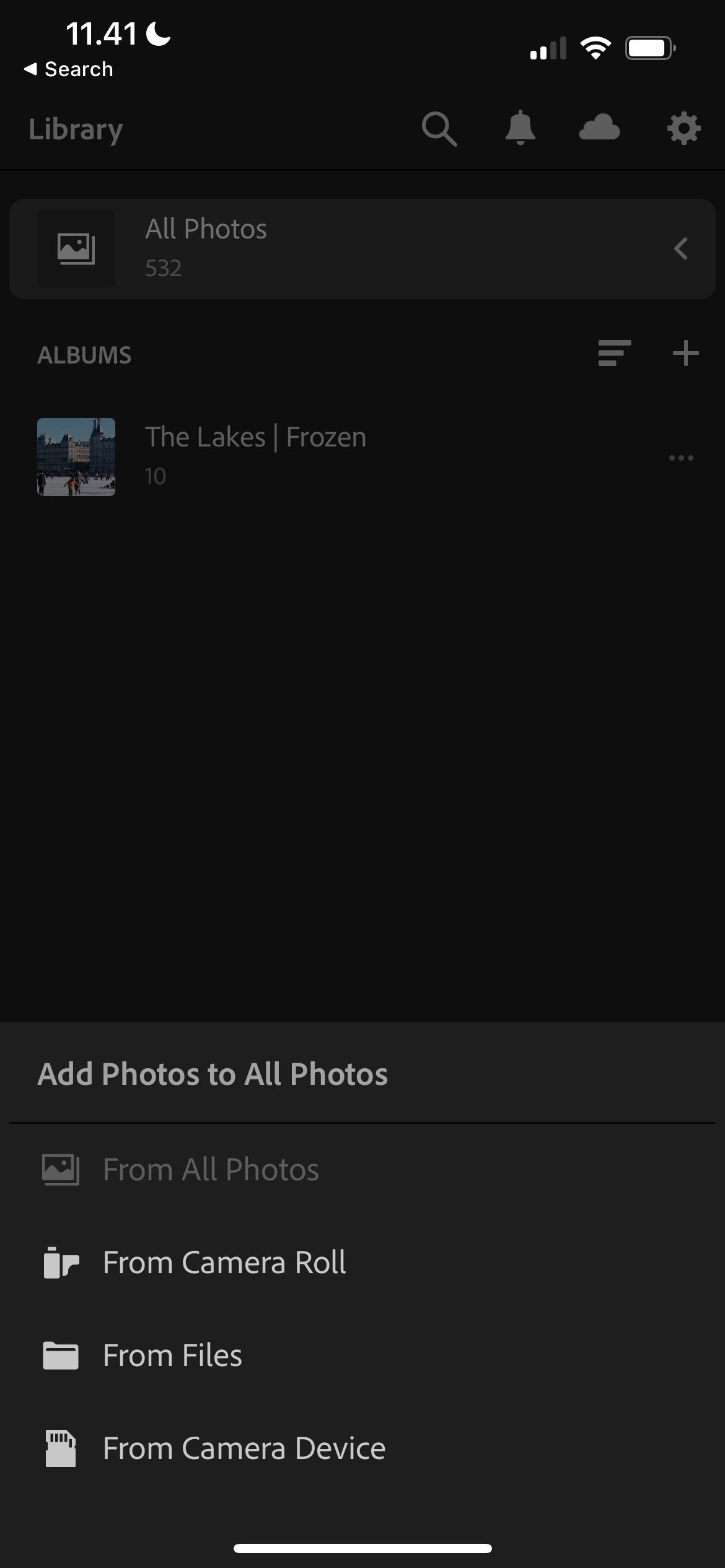
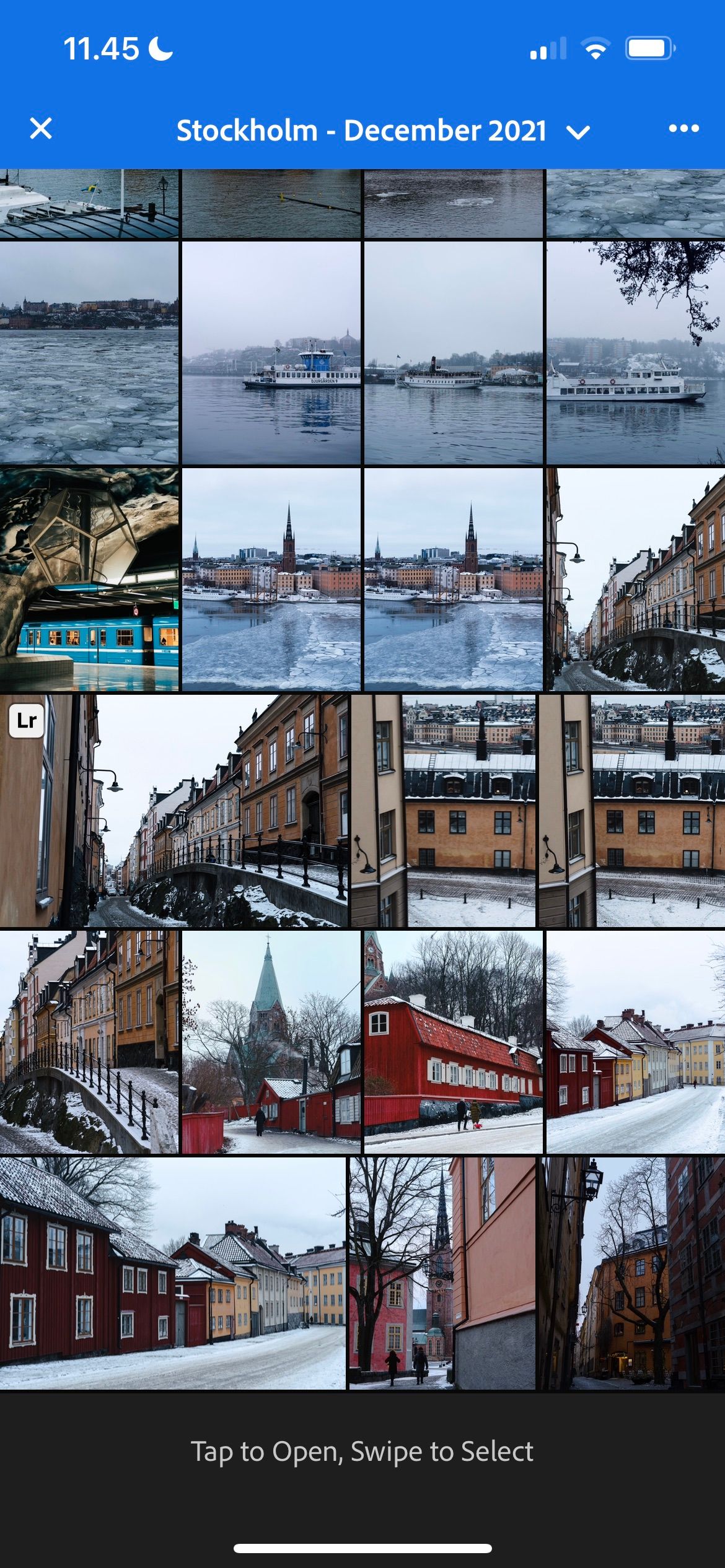
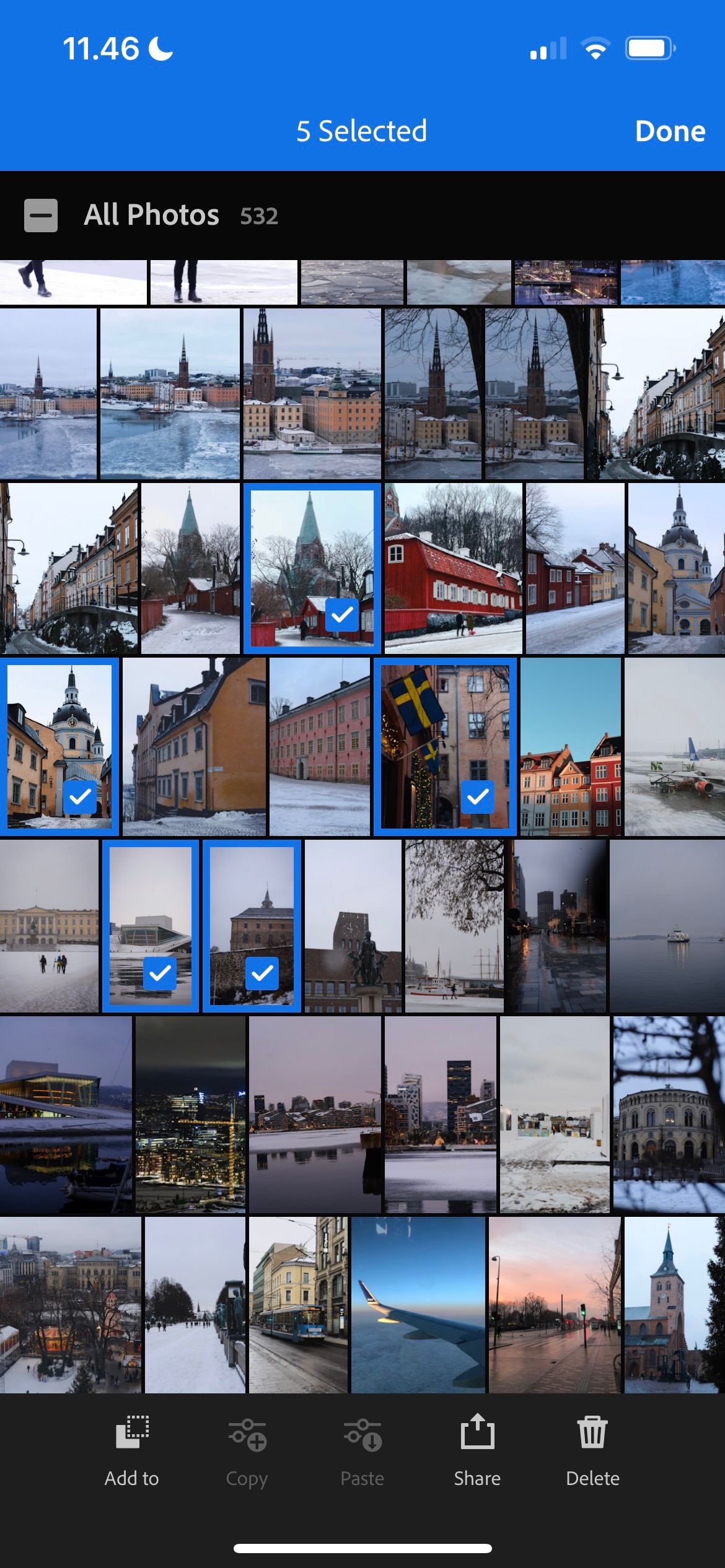
Шаги:
- Выберите альбом или папку в приложении.
- Нажмите значок + с изображением фотографии в правом нижнем углу.
- Выберите источник (Камера, Галерея, Файлы, внешние устройства).
- Для множественного выбора удерживайте первое фото, затем отмечайте остальные.
- Нажмите Готово в правом верхнем углу.
Важно На мобильных устройствах синхронизация с облаком может использовать мобильный трафик. Включите опцию загрузки только по Wi‑Fi, если хотите экономить трафик.
Практические рекомендации по структуре папок и именованию
Рекомендуемые шаблоны (выберите один и придерживайтесь его):
- Год/МесяцМероприятие/Камера (например: 2026/2026-03-28Свадьба_Ивановых/Canon)
- Клиент/Проект/Дата (например: Иванов_ПроектX/2026-03-28)
- YYYY-MM-DD_Событие
Лучше избегать специальных символов в именах папок и файлов, используйте латинские буквы или стандартную кодировку UTF-8 без редких символов.
SOP: Быстрая процедура импорта (шаг за шагом)
- Подготовка исходников (копия с камеры на рабочий диск).
- Проверка структуры папок и создание целевой папки.
- Открыть Lightroom Classic или CC.
- Выбрать Файл > Импортировать (Classic) или Добавить фото (CC).
- Выбрать источник, отметить файлы, включить проверку на дубликаты.
- При необходимости применить пресет при импорте (вкладка Настройки импорта).
- Нажать Импортировать/Добавить.
- После импорта проверить 10–20 случайных файлов на наличие в каталоге и корректность превью.
- Запустить резервное копирование каталога и отдельных исходников.
Критерии приёмки
- Все выбранные файлы отображаются в каталоге и открываются для редактирования.
- Метаданные (дата съёмки, EXIF) корректны.
- Превью строятся без ошибок.
Чек-листы по ролям
- Хобби-фотограф
- Импортируйте JPEG/HEIC с телефона в Lightroom CC.
- Используйте автоматическую синхронизацию для удобства.
- Делайте еженедельный бэкап исходников.
- Профессиональный фотограф
- Импортируйте RAW через Lightroom Classic для максимального контроля.
- Применяйте пресеты при импорте для ускорения рабочего процесса.
- Храните исходники на NAS и облачном архиве.
- Фотожурналист/Событийный фотограф
- Быстрая выгрузка на ноутбук, сортировка и базовый экспорт для отправки.
- Создавайте смарт-превью для работы без доступа к оригиналам.
Восстановление «отсутствующих» файлов
Симптом: изображение отображается как «Missing» в Lightroom. Это происходит, когда Lightroom не находит файл по сохранённому пути.
Шаги восстановления:
- Нажмите на миниатюру с пометкой «Missing» и выберите Найти (Find) — Lightroom предложит путь к файлу.
- Укажите новое расположение файла (если вы его переместили вручную).
- Если много файлов перемещены одинаково, укажите одну папку, Lightroom предложит синхронизировать папку и обновит ссылки массово.
- Для внешних накопителей: проверьте, подключён ли диск; буква диска/путь должен совпадать.
Если файлы были удалены и у вас нет резервной копии — восстановление невозможно на уровне Lightroom.
Миграция между Lightroom Classic и Lightroom CC
- Lightroom Classic ориентирован на локальные каталоги и глубокую функциональность. Подходит для профессионалов и тех, кто работает с RAW и сложными каталогами.
- Lightroom CC ориентирован на простоту и облачную синхронизацию; меньше продвинутых инструментов, но проще доступ с мобильных устройств.
Миграция (подход):
- Решите, какие файлы и коллекции нужно синхронизировать.
- В Classic можно включить синхронизацию коллекций с Creative Cloud — они появятся в CC.
- При полной миграции экспортируйте исходники и метаданные, затем импортируйте в CC. Учтите, что часть продвинутых правок может быть не перенесена однозначно.
Совет Используйте смарт-превью для работы в CC без необходимости постоянно хранить все RAW локально.
Решение проблем и частые вопросы
- Проблема: Lightroom не импортирует файлы с карты памяти
- Убедитесь, что карта не защищена от записи и что вы не пытаетесь импортировать во время скопирования файлов.
- Копируйте сначала на локальный диск, затем импортируйте.
- Проблема: Дубликаты
- Включите опцию Не импортировать предполагаемые дубликаты.
- Проблема: Неверные даты съёмки
- Исправьте время съёмки через метаданные в окне информации или пакетно в меню Метаданные.
Модель принятия решений: Classic или CC
flowchart TD
  A[Нужен полный контроль над редактированием и работа с RAW?] -->|Да| B[Lightroom Classic]
  A -->|Нет, важна синхронизация и мобильность| C[Lightroom CC]
  B --> D{Хранение локально или на NAS?}
  D -->|Локально| E[Каталог Classic + локальные бэкапы]
  D -->|NAS| F[Проверьте совместимость NAS с Lightroom]
  C --> G{Нужны большие RAW-архивы офлайн?}
  G -->|Да| H[Используйте смарт-превью + храните RAW офлайн]
  G -->|Нет| I[Используйте CC в облаке]
Безопасность, конфиденциальность и GDPR заметки
- Фотографии, загруженные в облако Adobe, попадают под политику конфиденциальности Adobe. При работе с конфиденциальным контентом убедитесь в соответствии с требованиями GDPR и политикой хранения данных вашей организации.
- Для особо чувствительных изображений предпочтительна локальная работа в Classic с шифрованным архивом и ограниченным доступом.
Тестовые сценарии и критерии приёмки импорта
- Тест: Импорт папки из внешней карты памяти
- Ожидаемый результат: Все изображения отображаются в каталоге, EXIF совпадает с исходником, опция «Не импортировать дубликаты» предотвращает вторичный импорт.
- Тест: Массовое перемещение папок вне Lightroom
- Ожидаемый результат: Lightroom показывает файлы как Missing; после использования Найти/Синхронизировать ссылки восстанавливаются.
Шаблон для резервного копирования (рекомендация)
- Папка исходников (локально) — ежедневно/после сессии
- Резервная копия 1 (NAS) — еженедельно
- Резервная копия 2 (облако) — ежемесячно или после важной сессии
Короткая методика оценки TCO для хранения фотоархива
- Низкие расходы, высокая доступность: облачный сервис (удобно, но постоянно платно).
- Средние: NAS с RAID (больше первоначальные затраты, контроль над данными).
- Высокая безопасность: внешние оффлайн-архивы + облако (сбалансированная комбинация).
Глоссарий (одна строка)
- RAW — несжатый формат изображения с полной информацией с матрицы камеры.
- Каталог — база Lightroom с ссылками и правками.
- Смарт-превью — уменьшенные копии, позволяющие редактировать без доступа к оригиналам.
Краткое резюме
Импорт фотографий в Lightroom — базовая операция, от которой зависит удобство дальнейшей работы. Выберите подходящую версию (Classic для локального профессионального рабочего процесса, CC для мобильности и синхронизации), подготовьте структуру папок, выполняйте резервное копирование исходников отдельно от каталога и следуйте SOP для безопасного и повторяемого процесса импорта.
Важно Поддерживайте порядок в папках и регулярно делайте бэкапы — это избавит вас от потерь и длительного восстановления в будущем.
© Конец руководства

Похожие материалы

Несколько аккаунтов Skype: Multi Skype Launcher

Журнал для работы: повысить продуктивность

Персональные звуки уведомлений на Android

Скачивание шоу Hulu для офлайн‑просмотра

Microsoft Start: персонализированная новостная лента
