
Как перенести фотографии с фотоаппарата на Windows 10
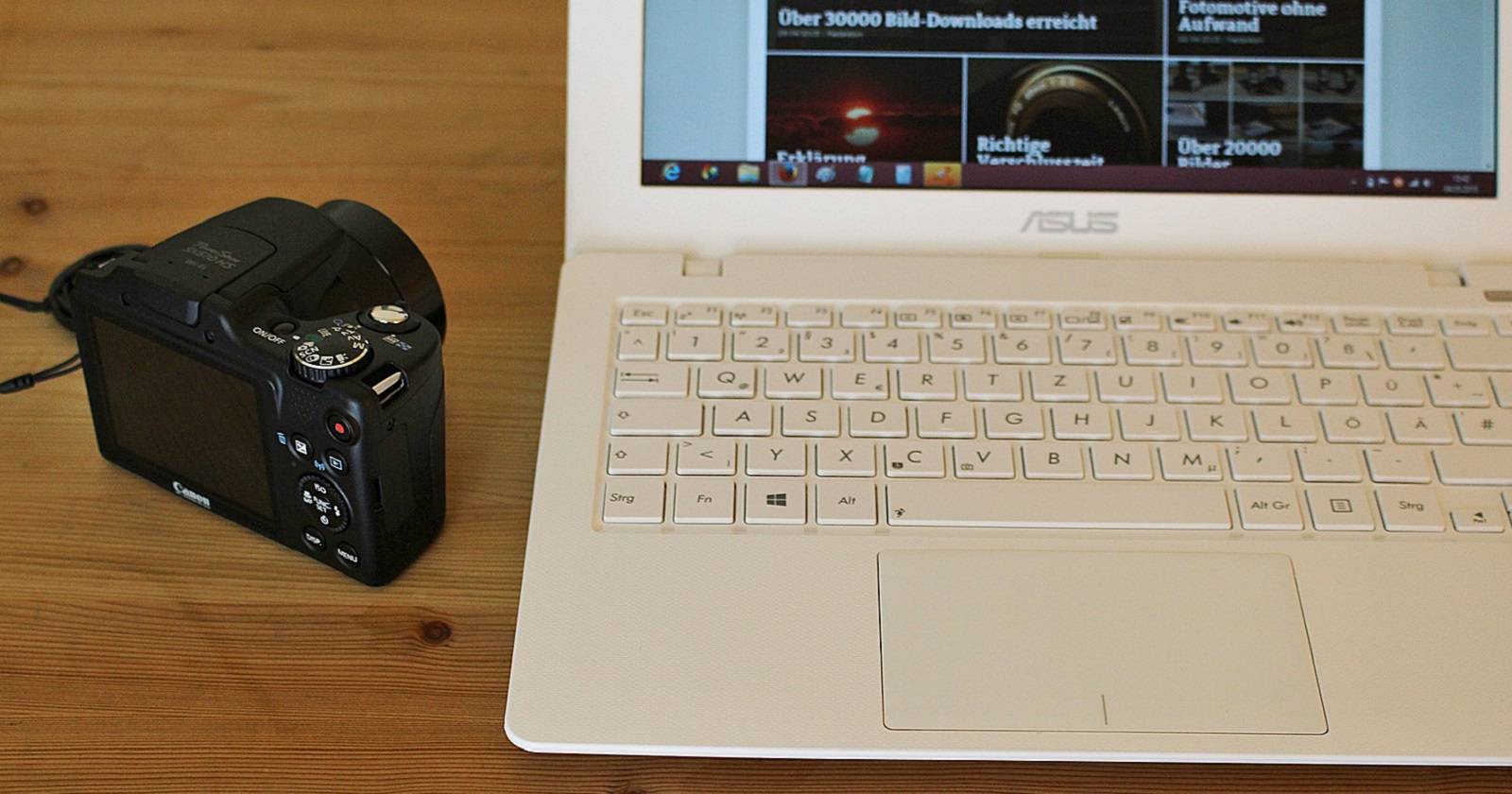

Цифровая фотография — это не только съёмка. Обработка и каталогизация фотографий на компьютере — неотъемлемая часть рабочего процесса. Чтобы редактировать снимки на рабочем столе или ноутбуке под управлением Windows 10, сначала нужно получить доступ к файлам на карте памяти фотоаппарата. В Windows 10 уже есть встроенные инструменты, которые позволяют импортировать фотографии без установки сторонних программ. В этой инструкции вы найдёте подробные способы подключения, импорта, редактирования и проверенные рабочие процессы для хранения и обработки снимков.
Кому полезна эта инструкция
- начинающим фотографам, которые только переносят первые снимки;
- тем, кто хочет быстро импортировать много фото;
- людям, кто редактирует прямо с карты и хочет избежать потери данных.
Основные термины
- SD-карта — стандартная карта памяти, широко используемая в фотоаппаратах.
- RAW — необработанный формат изображения, содержащий максимум данных для последующей коррекции.
- Проводник — приложение Windows для работы с файлами.
Подключение карты памяти к ПК
Чтобы получить доступ к файлам на карте памяти (обычно SD-карта), нужно подключить её к компьютеру. Есть четыре распространённых варианта подключения:
- вставить карту в слот SD в ноутбуке или корпусе настольного ПК;
- подключить сам фотоаппарат к компьютеру по USB-кабелю (обычно в комплекте с камерой);
- вынуть SD-карту и вставить её в внешний USB-кард-ридер;
- подключить фотоаппарат через док-станцию, если она есть.
Каждый вариант имеет преимущества. Встроенный слот и кард-ридер читают карту напрямую и обычно быстрее. Подключение камеры по USB удобно, когда карту извлекать нежелательно.
Как выбрать способ подключения — краткое руководство
- Нужен самый быстрый перенос большого объёма данных: используйте слот SD или современный USB‑3 кард‑ридер.
- Не хотите снимать карту с камеры: подключите камеру по USB.
- У камеры есть док-станция в комплекте: используйте её для удобства и одновременной зарядки.
Важно: если на карте есть переключатель «Lock», убедитесь, что он не в положении блокировки записи, иначе вы не сможете сохранять изменения.
Перенос фотографий вручную через Проводник
Этот способ прост и универсален. Подходит, если нужно перенести несколько снимков.
- Подключите карту к компьютеру любым удобным способом.
- Откройте Проводник (Explorer) — значок в панели задач или Windows+E.
- В левой колонке выберите устройство, соответствующее вашей карте или камере.
- Откройте папку DCIM — там обычно хранятся изображения.
- Для удобства переключитесь на вкладку Просмотр и выберите Крупные значки, чтобы увидеть миниатюры.
- Выберите нужные файлы мышью или сочетаниями клавиш (Ctrl+клик для множественного выбора).
- Перетащите выбранные файлы в папку на компьютере или скопируйте/вставьте через Ctrl+C / Ctrl+V.
Подсказка: при перетаскивании вы увидите подсказку «Копировать в» или «Переместить в» в зависимости от комбинации клавиш. Если хотите переместить файл, удерживайте Shift при переносе.
Когда вручную переносите файлы, формируйте понятную структуру папок. Рекомендуемая схема:
- Pictures/год/месяц-описание/проект или событие
Это упростит поиск и резервное копирование.
Автоматический импорт через приложение Photos
Приложение Photos оптимально, когда нужно импортировать множество фотографий и быстро перейти к просмотру или базовой сортировке.
- Подключите карту или камеру и откройте приложение Photos через меню Пуск.
- Нажмите кнопку Импорт в правом верхнем углу окна Photos.
- Выберите Из подключённого устройства.
- Photos просканирует устройство и покажет миниатюры. Отметьте галочками файлы для импорта.
- По умолчанию фотографии будут сохранены в папку «Изображения» пользователя. При необходимости нажмите Сменить папку назначения и выберите другую директорию.
- Нажмите Импорт и дождитесь окончания процесса.
Photos удобна тем, что умеет группировать снимки по дате и автоматически добавлять их в коллекции. Но для профессионального рабочего процесса, где важна точная структура папок и обработка RAW, многие фотографы предпочитают импорт через Проводник или специализированные программы (Lightroom, Capture One).
Мастер «Импорт изображений и видео» в Windows
Windows предлагает классический мастер для импорта. Он полезен, если вы хотите задать параметры импорта один раз и использовать их регулярно.
- Подключите камеру и откройте Проводник.
- В разделе Этот компьютер найдите устройство камеры.
- Щёлкните правой кнопкой мыши по иконке камеры и выберите Импорт изображений и видео.
- Подождите, пока мастер просканирует устройство.
- Нажмите Дополнительные параметры, чтобы изменить папку назначения или формат именования папок.
- Выберите Просмотреть, упорядочить и сгруппировать элементы для импорта, нажмите Далее.
- Отметьте группы или отдельные изображения и нажмите Импорт.
Этот мастер удобен для пакетного импорта и для тех, кто хочет заранее определить порядок папок и имён файлов.
Редактирование фотографий без импорта
Вы можете просматривать и редактировать файлы прямо на карте памяти, не копируя их на диск. Откройте нужную папку в Проводнике и дважды щёлкните файл — он откроется в приложении по умолчанию. Чтобы открыть через конкретный редактор, используйте Открыть с помощью.
При сохранении изменений можно перезаписать исходник или выбрать Сохранить как, чтобы создать отдельную копию на карте или в другом месте.
Важно: редактирование напрямую на карте удобно для быстрых правок, но риск повредить карту при сбоях питания выше. Рекомендуется сначала скопировать оригиналы на диск, работать с копиями и только затем при желании сохранять результат обратно.
Почему стоит сначала сделать резервную копию
Работа напрямую с картой несёт риск потерять данные при повреждении карты, неправильном извлечении или сбое питания. Простой безопасный рабочий процесс:
- Скопировать все файлы на локальный диск или внешний жёсткий диск.
- Создать резервную копию на другом носителе или в облаке.
- Обрабатывать копии, а не исходники.
Такой подход уменьшает риск потери данных и сохраняет исходные файлы для повторной обработки.
Частые проблемы и их решение
Ниже — карточки с типичными ошибками и быстрыми решениями.
Важно: перед любыми действиями делайте резервную копию, если файлы важны.
- Карта не отображается в Проводнике: проверьте подключение, смените USB-порт, попробуйте другой кард‑ридер. Если устройство видно в диспетчере устройств, но не в Проводнике, возможно, отсутствует буква диска — назначьте букву через Управление дисками.
- Ошибка при попытке сохранить на карту: проверьте переключатель Lock на SD‑карте.
- Низкая скорость передачи: используйте кард‑ридер с USB‑3 или проверьте класс/скорость самой карты (Class, UHS‑I/II).
- Папка DCIM пуста, но на камере есть снимки: убедитесь, что вы смотрите на ту же карту и что камера записывает в стандартную папку DCIM; иногда камеры используют собственные подпапки.
- Файлы RAW не открываются: установите кодеки или используйте редактор, поддерживающий RAW вашего производителя (Canon, Nikon, Sony и т. п.).
Проверка файловой системы
Если карта отформатирована в exFAT, Windows 10 её поддерживает по умолчанию. Если же карта использует нестандартную файловую систему или повреждена, попробуйте выполнить проверку диска (chkdsk) или использовать специализированные утилиты для восстановления.
Рекомендованный рабочий процесс для фотографа
Ниже — простая, воспроизводимая методика переноса и обработки снимков.
- Подключите карту и снимите полную копию на локальный диск: Pictures/Year/Month-Event.
- Создайте вторую копию на внешнем диске (Backup1).
- Импортируйте копии в ваш редактор/редакторы (Photos, Lightroom, Capture One).
- Пометьте и рейтингом (звёздами) лучшие кадры.
- Обработайте выбранные и экспортируйте в нужных форматах и размерах.
- Архивируйте исходники и результаты отдельно от рабочей папки.
Этот SOP помогает избежать потери данных и упрощает поиск снимков.
Чек-листы по ролям
Фотограф:
- извлечь/подключить карту;
- сделать локальную копию;
- проверить миниатюры и метаданные;
- пометить фаворитов.
Редактор:
- импортировать во флоу редактирования;
- работать с копиями, не трогая исходники;
- применить цветокоррекцию и экспорт.
Архивист/IT:
- обеспечить резервное копирование;
- периодически проверять целостность носителей;
- поддерживать стандарты именования и структуры папок.
Ментальные модели и когда какой способ выбрать
- «Скорость против контроля»: слот SD/кард‑ридер = скорость; Проводник = контроль; Photos = удобство.
- «Оригинал как источник истины»: всегда сохраняйте оригиналы отдельно.
- «Иерархия резервов»: локальный диск → внешний диск → облако.
Сравнение подходов — кратко
- Проводник: гибкость, контроль, простота; лучше для отдельных файлов.
- Photos: удобство и автоматическая группировка; хорошо для быстрых импортов и немедленного просмотра.
- Мастер импорта: автоматизация и предсказуемая структура папок; удобно для повторяемых задач.
Безопасность и конфиденциальность
Если вы планируете загружать снимки в облако или передавать их третьим лицам, проверьте метаданные (EXIF): в них могут содержаться координаты GPS, информация о камере и авторе. Удаляйте чувствительные метаданные перед публикацией, если это важно для конфиденциальности.
Миграция и совместимость
- Старые SD‑карты (FAT32) имеют ограничение на размер файла 4 ГБ; для длинных видеозаписей лучше использовать exFAT.
- Некоторые старые кард‑ридеры не поддерживают UHS‑карты или высокие скорости.
- RAW‑файлы новых камер могут требовать обновлённые кодеки — проверьте поддержку в вашем ПО.
Примеры ошибок и как их обойти
- «Невозможно записать файл — диск защищён от записи» — сдвиньте переключатель Lock.
- «Устройство не опознано» — поменяйте USB‑порт, попробуйте другой кабель или кард‑ридер.
- «Файлы скрыты» — включите отображение скрытых файлов в Проводнике.
- «Файлы повреждены» — попытайтесь открыть копии, выполните chkdsk, при необходимости используйте инструменты восстановления.
Решение проблем пошагово — короткий runbook
- Устройство не видно: проверить физическое подключение → сменить порт → проверить в Диспетчере устройств.
- Видно, но нет файлов: проверить букву диска → открыть через другое ПО → проверить на другом ПК.
- Низкая скорость: переключиться на USB‑3 порт или другой кард‑ридер.
- Ошибка записи: проверить переключатель Lock.
Мини-методология для массового импорта (шаблон)
- Подготовка: чистка рабочего диска, проверка свободного места.
- Импорт: использовать Photos для быстрой сортировки или Проводник/мастер для строго структурированного импорта.
- Обработка: выбирать лучшие кадры, применять коррекцию.
- Архив: сохранять исходники и версии обработки раздельно.
Критерии приёмки
- Все файлы с карты присутствуют в целевой папке.
- Минимум одна резервная копия на другом носителе.
- Импортированные файлы открываются в целевом редакторе.
Небольшая галерея вариантов, когда предложенные методы не подойдут
- Карта сильно повреждена — потребуется профессиональное восстановление.
- Программная несовместимость RAW — используйте специализированные конвертеры.
- Требуется централизованный импорт в студии с множеством карт — настройте сетевой NAS и автоматические утилиты для импорта.
Короткий глоссарий
- DCIM — стандартная папка, где камера хранит изображения.
- EXIF — метаданные фотографии.
- RAW — несжатый формат изображения с максимальным объёмом данных.
Итог
Импорт фотографий с фотоаппарата на Windows 10 можно сделать быстро и безопасно разными способами. Для небольшого количества снимков удобно использовать Проводник. Для пакетного переноса и первичной сортировки подойдёт приложение Photos. Классический мастер импорта полезен, если нужен предсказуемый порядок папок и автоматизация. Всегда делайте резервные копии и работайте с копиями оригиналов, чтобы минимизировать риск потери данных.
Важно: прежде чем форматировать карту после импорта, убедитесь, что имеете как минимум две независимые копии важнейших файлов.
Краткие выводы:
- Подключение: слот SD, USB‑кабель камеры, кард‑ридер, док-станция.
- Импорт: Проводник для контроля, Photos для скорости.
- Безопасность: резервные копии и проверка метаданных.
Спасибо за внимание — примените этот рабочий процесс и адаптируйте под свои потребности.

Похожие материалы

Несколько аккаунтов Skype: Multi Skype Launcher

Журнал для работы: повысить продуктивность

Персональные звуки уведомлений на Android

Скачивание шоу Hulu для офлайн‑просмотра

Microsoft Start: персонализированная новостная лента
