
Как импортировать фотографии с камеры на ПК с Windows 10
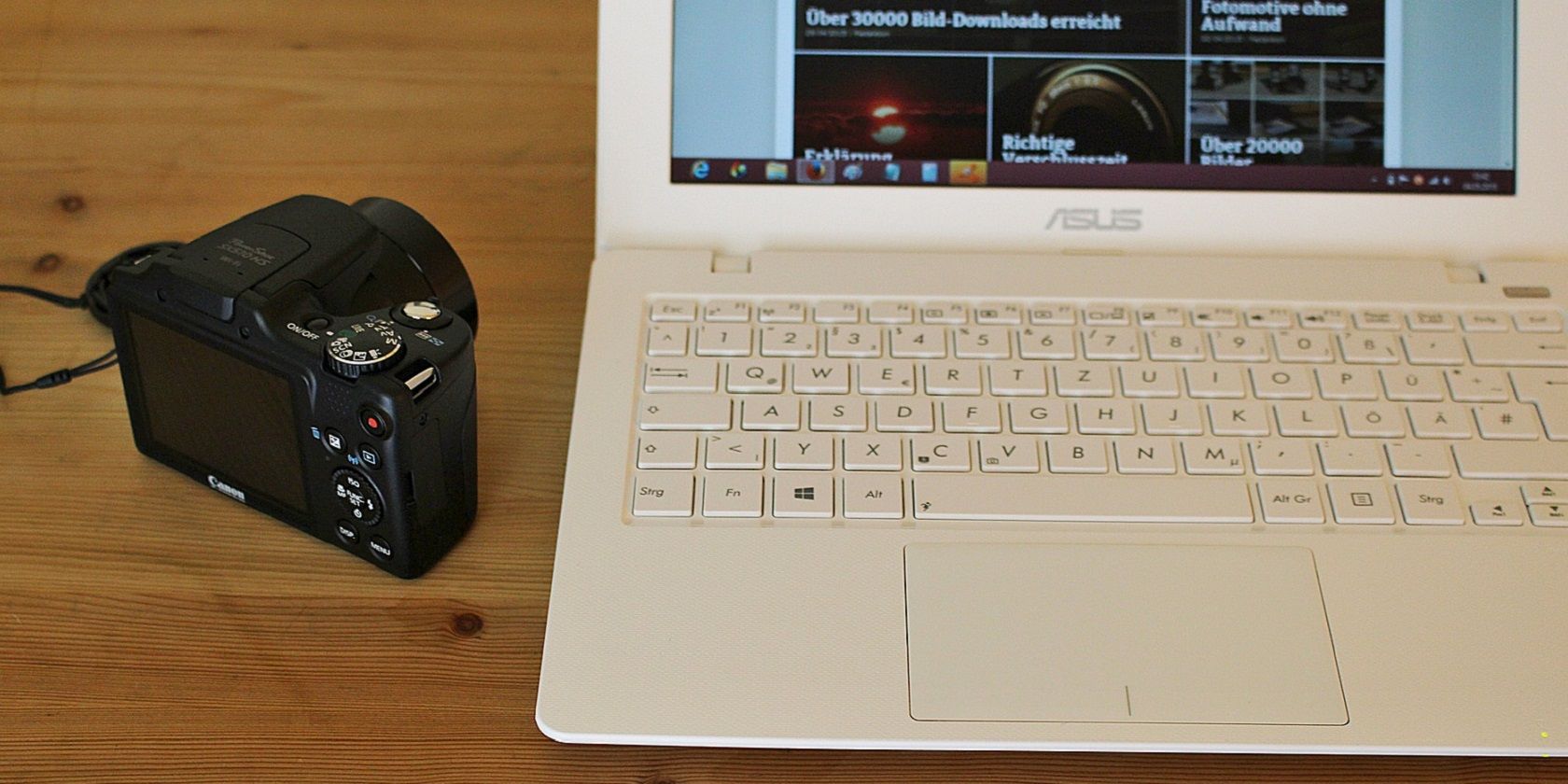
Введение
Цифровая фотография — это не только съёмка. Обработка, сортировка и резервное копирование фотографий — важная часть рабочего процесса. Если вы используете Windows 10, дополнительные программы не всегда нужны: в системе есть встроенные средства для доступа к файлам с карты памяти, импорта и первичной обработки. В этой статье подробно показаны методы подключения, импортирования, редактирования и организации фотографий с камеры на ПК с Windows 10.
Важно: термины в одной строке
- SD-карта — физическая карта памяти, используемая в большинстве фотоаппаратов.
- Кард-ридер — внешнее или встроенное устройство для чтения карт памяти.
Когда какой способ выбрать — краткая памятка
- На один-два файла: используйте Проводник и перетащите файлы вручную.
- При массовом импорте: используйте приложение «Фотографии» или мастер «Импорт изображений и видео».
- Если камера не распознаётся: выньте карту и подключите её через кард-ридер.
- Нужно редактировать без копирования: открывайте файлы напрямую с карты (помним о защите от записи).
Как подключить карту памяти камеры к ПК с Windows 10
Чтобы получить доступ к хранилищу камеры (обычно SD-карте), подключите его к компьютеру одним из способов. Ниже — распространённые варианты.
- Вставить карту памяти в кард-ридер, подключённый к USB-порту.
- Подключить камеру к ПК кабелем USB с картой внутри.
- Вставить SD-карту в слот для карт на ноутбуке или корпусе ПК.
- Установить камеру на док-станцию и подключить док к ПК.
Многие камеры поставляются с USB-кабелем. Подключите кабель к порту micro-USB или USB-C на камере и в USB-порт компьютера. Если на компьютере есть слот SD, просто вставьте карту.
Кард-ридеры продаются дешево и часто являются самым надёжным способом, особенно если камера не предоставляет доступ к файловой системе при подключении.
Ручной импорт через Проводник (File Explorer)
Ручное копирование файлов удобно, если нужно перенести несколько фотографий и сохранить полный контроль над именами и папками.
Шаги:
- Откройте Проводник: нажмите кнопку Проводника на панели задач или Win+E.
- В левой панели выберите устройство с SD-картой.
- Откройте папку DCIM — там обычно хранятся снимки.
- Для удобного просмотра включите вкладку View и выберите Large icons, чтобы видеть миниатюры.
- Выберите файл и перетащите его в папку на вашем ПК.
Советы:
- Чтобы переместить файл (а не копировать), удерживайте Shift при перетаскивании.
- Чтобы выбрать несколько файлов, удерживайте Ctrl и кликайте по миниатюрам или обведите область мышью.
- Если вам нужно массовое переименование или проверка метаданных, делайте это уже на компьютере.
Импорт с помощью приложения «Фотографии»
Приложение «Фотографии» удобно при большом объёме снимков. Оно позволяет предварительно выбрать файлы, задать папку назначения и добавлять теги.
Шаги:
- Откройте «Фотографии» через меню Пуск.
- Нажмите кнопку Import в правом верхнем углу.
- Выберите From a connected device.
- Отметьте галочками нужные фотографии.
- Нажмите Import.
- Подтвердите завершение операции.
По умолчанию файлы попадают в папку «Изображения» пользователя. Чтобы выбрать другую папку, нажмите Change destination в окне импорта и добавьте желаемую папку в «Изображения».
Импорт с помощью мастера «Импорт изображений и видео»
Windows содержит классический мастер «Import Pictures and Videos». Он работает по-портативному и полезен, если вы хотите автоматически группировать фото по датам или событиям.
Шаги:
- Откройте Проводник и выберите «This PC».
- Правой кнопкой по значку подключённой камеры → Import pictures and video.
- Подождите, пока мастер просканирует карту.
- Нажмите More options, чтобы изменить папку назначения.
- Нажмите Browse рядом с параметром Import images, выберите папку и подтвердите OK.
- Выберите Review, organize, and group items и нажмите Next.
- Отметьте группы/файлы для импорта. При необходимости нажмите View all.
- Нажмите Import или Import all new items now, чтобы добавить все новые фотографии, которых ещё нет на ПК.
Редактирование файлов без импорта
Файлы с подключённой карты доступны напрямую. Это удобно, если нужно срочно открыть и править фото на ПК без копирования.
Чтобы открыть файл прямо с карты:
- В Проводнике откройте папку на карте памяти.
- Дважды кликните изображение или правой кнопкой → Open with и выберите редактор.
- Если нужно сохранить изменения на самой карте: используйте команду Save (перезапись). Чтобы оставить оригинал, используйте Save as и сохраните копию на карту или на диск.
Если при попытке сохранить появляется ошибка, карта, вероятно, заблокирована переключателем защиты от записи. Снимите замок на корпусе SD-карты.
Организация, бэкап и рабочий процесс (мини-методология)
Хороший рабочий процесс экономит время и снижает риск потери снимков. Приведённая методика — простая и повторима.
- Подключение и первичная проверка:
- Подключите карту или камеру.
- Убедитесь, что ПК видит устройство.
- Быстрый просмотр и выбор:
- Откройте папку DCIM.
- Удалите явные неудачные кадры (размытые, дубли).
- Импорт и каталогизация:
- Импортируйте фото в папку по дате или проекту (пример: Pictures/2026-01-04-Отчёт).
- Используйте приложение «Фотографии» или специализированный софт для меток и рейтингов.
- Резервная копия:
- Сразу сделайте резервную копию на внешний диск или облако.
- Храните минимум одну копию вне устройства (3-2-1 правило: три копии, два типа носителей, одна — вне сайта).
- Редактирование и экспорт:
- Работайте с рабочими копиями (не с оригиналами).
- Экспортируйте финальные версии в папки «Для печати» или «Портфолио».
Краткий чеклист для утверждения завершения импорта:
- Файлы скопированы в нужную папку.
- Резервная копия создана.
- Минимальная сортировка и метки присвоены.
Типичные проблемы и как их решать (Troubleshooting)
Проблема: ПК не видит камеру.
- Решение 1: Выньте SD-карту и подключите её через кард-ридер.
- Решение 2: Проверьте кабель USB — замените на рабочий.
- Решение 3: Включите камеру в режим подключения к компьютеру (на некоторых моделях есть режимы “PC”, “Mass Storage” или “PTP”).
Проблема: Нельзя сохранить изменения на карте.
- Решение: Проверьте физический переключатель защиты от записи на SD-карте.
Проблема: Файлы отображаются как непонятные или пустые.
- Решение: Попробуйте открыть в другом приложении; если повреждены, попытайтесь восстановить с помощью утилит восстановления файлов.
Примечание: не извлекайте карту во время копирования — это может привести к повреждению файлов.
Безопасность и конфиденциальность
- Не оставляйте подключённую камеру/карту в публичных компьютерах. Файлы могут быть быстро скопированы.
- Если вы используете общий ПК, импортируйте в временную папку и затем перенесите в приватное хранилище.
- При работе с персональными данными (фото людей) подумайте о шифровании резервной копии и доступе по паролям.
- Удаляйте файлы с камеры только когда убедились, что резервная копия цела.
Советы по совместимости и миграции
- Форматы RAW: многие камеры записывают файлы в формате RAW. Для открытия RAW-файлов может понадобиться дополнительное программное обеспечение или плагины для «Фотографий».
- Старые карты и новые слоты: при переходе с очень старых карт SD (SD, SDHC, SDXC) убедитесь, что кард-ридер поддерживает формат и ёмкость карты.
- Обновления Windows и драйверы: если ПК не распознаёт устройство, обновите драйверы USB и установите последние обновления Windows.
Рольовые чеклисты
Для фотографа «на выезде»:
- Провёл быструю сортировку прямо на карте.
- Скопировал .jpg для срочной публикации.
- Отложил RAW-файлы для последующей обработки.
- Сделал резервную копию на внешний накопитель.
Для обычного пользователя:
- Подключил камеру или карту.
- Импортировал через «Фотографии» в папку «Изображения».
- Проверил импорт и удалил с карты только после резервной копии.
Для ИТ-администратора:
- Настроил политику доступа к внешним носителям.
- Развёрнул стандартные скрипты для централизованного резервного копирования.
- Обеспечил инструменты восстановления для пользователей.
Критерии приёмки
Чтобы считать процесс импорта завершённым, проверьте:
- Все нужные фотографии доступны на ПК в заданной папке.
- Файлы успешно открываются и корректно отображают метаданные (дата/время/EXIF).
- Созданы резервные копии (на внешний диск или в облако).
- Исходная карта может быть отформатирована при необходимости без риска потери данных.
Тесты приёмки (короткий набор)
- Подключите камеру и убедитесь, что устройство отображается в «This PC».
- Импортируйте 10 фотографий через «Фотографии». Откройте 5 случайных файлов — они должны открываться.
- Повторите импорт, выбрав «Import all new items now», чтобы проверить, что дубликаты не создаются.
- Попробуйте редактировать файл прямо на карте; сохранение должно работать (если карта не защищена от записи).
Частые вопросы
Нужно ли удалять фотографии с карты после импорта?
Удалять можно только после проверки резервной копии. До этого храните снимки как на карте, так и на диске.
Что лучше использовать — «Фотографии» или Проводник?
Для массового импорта удобнее «Фотографии». Для выборочного контроля и тонкой работы удобнее Проводник.
Можно ли импортировать форматы RAW в “Фотографии”?
Многие RAW-форматы поддерживаются, но для некоторых камер может потребоваться установка дополнительных драйверов или стороннего ПО.
Краткое резюме
- Подключение: кабель USB, слот SD, либо кард-ридер — выбирайте удобный способ.
- Импорт: вручную через Проводник, через «Фотографии» или через мастер «Импорт изображений и видео».
- Рабочий процесс: сортировка → импорт → резервное копирование → редактирование → экспорт.
- Безопасность: создавайте резервные копии и не работайте с картой на публичных ПК.
Важно: настройте структуру папок и резервное копирование один раз — это сэкономит много времени в будущем.
Обо всех картинках в статье: изображения иллюстрируют шаги подключения, просмотра и опций импорта в Windows 10.

Похожие материалы

Несколько аккаунтов Skype: Multi Skype Launcher

Журнал для работы: повысить продуктивность

Персональные звуки уведомлений на Android

Скачивание шоу Hulu для офлайн‑просмотра

Microsoft Start: персонализированная новостная лента
