
Как перенести фотографии с iPhone на Mac
Быстрые ссылки
- AirDrop
- Отправить самому себе через iMessage
- Image Capture
- iCloud Photo Library
Есть несколько проверенных способов перенести снимки с iPhone на Mac. Оптимальный метод зависит от объёма фотографий, требований к качеству и доступного подключения. Ниже — практическое руководство с шагами, советами по устранению проблем и краткими сценариями для каждой задачи.
Когда какой метод подходит
- AirDrop — лучшая опция для быстрой беспроводной передачи десятков фотографий при непосредственной близости устройств.
- iMessage — удобно, если вы уже используете Сообщения на Mac и хотите переслать пару фото без настройки AirDrop.
- Image Capture — надёжно при копировании сотен или тысяч фото; сохраняет оригиналы и метаданные.
- iCloud Photo Library — хороша для постоянной синхронизации между устройствами, но не подходит, если нужно разово передать большой объём данных при ограничённом облачном хранилище.
Важно: выбор метода влияет на формат файлов (HEIC/RAW/JPEG), метаданные и возможную потерю качества. Ниже подробно по каждому варианту.
AirDrop
AirDrop — быстрый беспроводной способ передачи файлов между iPhone и Mac по Wi‑Fi и Bluetooth. Это часто самый простой и быстрый вариант.
Как использовать
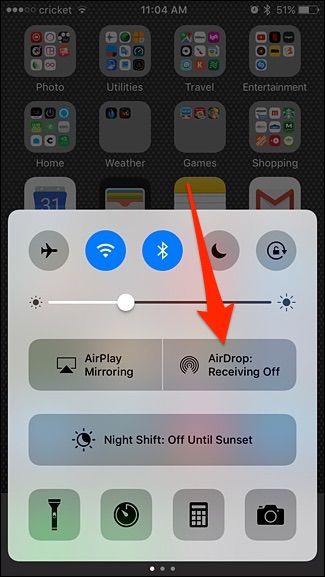
- На iPhone откройте Пункт управления и включите «AirDrop». Выберите «Контакты» или «Все», в зависимости от ситуации.
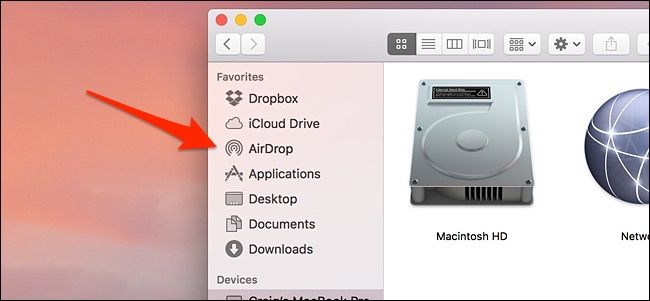
- На Mac откройте Finder и выберите «AirDrop» в боковой панели (или нажмите Shift+Cmd+R). Внизу окна выберите «Разрешать обнаружение» и установите «Контакты» или «Все».
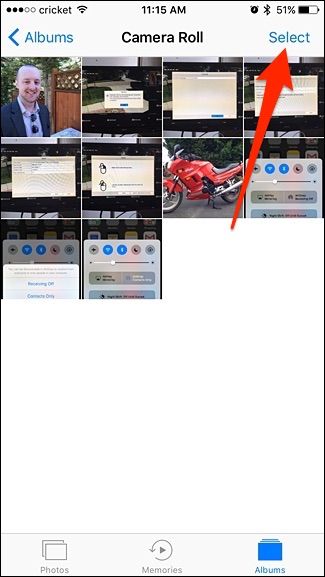
- На iPhone откройте Фото, выберите одно или несколько изображений, нажмите кнопку Поделиться и выберите ваш Mac в разделе AirDrop.
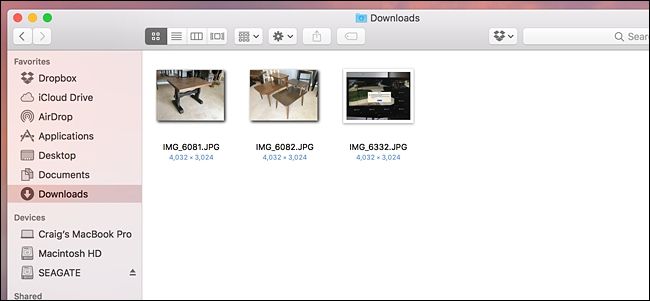
- На Mac обычно появится уведомление с предложением принять файлы. По умолчанию файлы сохраняются в папку «Загрузки».
Советы и тонкости
- AirDrop автоматически включает Wi‑Fi и Bluetooth. Оставьте устройства в зоне радиуса действия (~10 м).
- AirDrop отправляет файлы в исходном формате: HEIC → HEIC, RAW → RAW; метаданные обычно сохраняются.
- Если Mac не виден — проверьте, не включён ли режим «Не беспокоить», и разблокирован ли iPhone.
Когда AirDrop не подходит
- Передача тысяч фотографий будет неудобной — много ручных действий.
- Не подходит, если устройства находятся далеко друг от друга.
Критерии приёмки
- Файлы должны открываться на Mac и содержать исходные метаданные (дату, геометку, параметры камеры).
- Скорость передачи соответствует объёму и качеству соединения.
Отправить самому себе через iMessage
Если вам не хочется настраивать AirDrop, можно отправить фото самому себе через Сообщения (iMessage). Этот метод работает, когда на Mac включён iMessage и вы вошли под тем же Apple ID.
Как проверить и включить iMessage на Mac
На iPhone отправьте тестовое сообщение себе. На Mac откройте приложение Сообщения и посмотрите, пришло ли сообщение.
Если нет, откройте Сообщения → Настройки → Учётные записи, войдите с Apple ID и включите учётную запись.
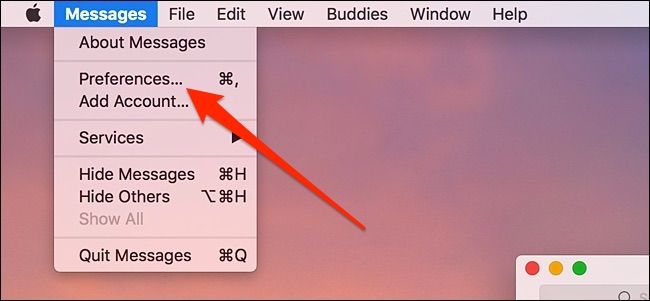
Как отправить фото
- В Фото выберите изображения и нажмите кнопку Поделиться → Сообщения.
- Укажите свой контакт (ваш номер или email, привязанный к Apple ID) и отправьте.
- На Mac перетащите изображение из окна Сообщений в папку или на рабочий стол, чтобы сохранить копию.
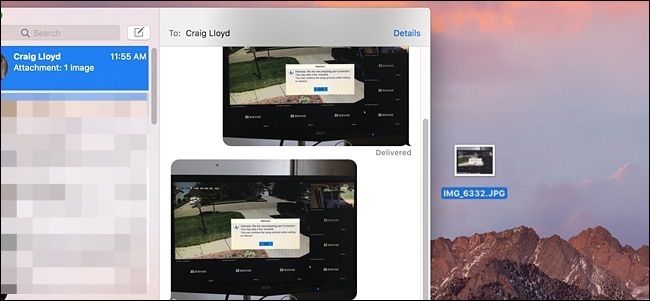
Плюсы и минусы
- Плюсы: простота, не требуется кабель.
- Минусы: сжимаeт изображения при отправке через SMS; при iMessage файлы могут быть уменьшены в зависимости от настроек или пропускной способности сети.
- Не идеален для резервного копирования большого объёма.
Image Capture (через кабель)
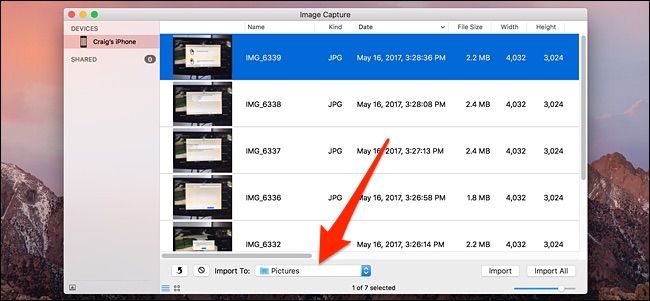
Image Capture — встроенное приложение macOS для импорта фото и видео с подключённых устройств. Подходит для массового экспорта и управления местом сохранения.
Как использовать
Подключите iPhone к Mac через Lightning‑кабель. Разблокируйте iPhone и при запросе доверия подтвердите.
Откройте Image Capture (Приложения → Image Capture или через Spotlight).
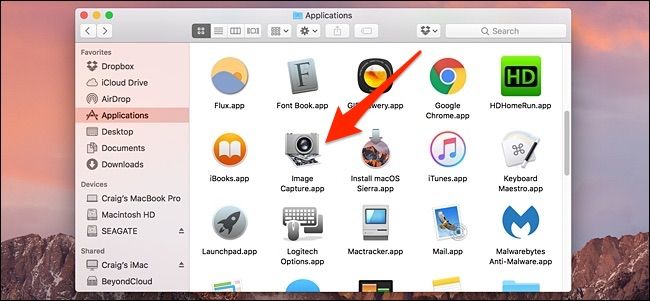
- В списке устройств выберите iPhone. Дождитесь, пока приложение отобразит список фотографий и метаданных.
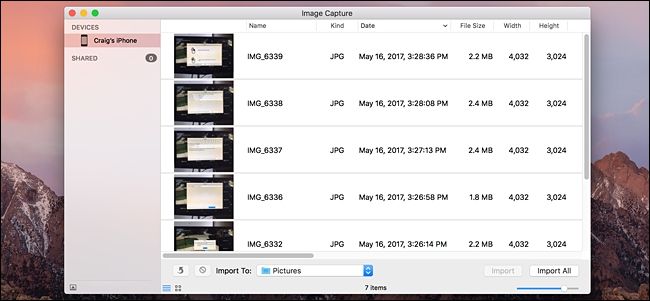
- Выберите фотографии (Cmd+клик для множественного выбора) и в меню «Импортировать в» укажите папку. Нажмите «Импортировать» или «Импортировать все», чтобы скопировать все файлы.
Почему выбирать Image Capture
- Сохраняет оригиналы и EXIF‑метаданные.
- Удобно для пакетного экспорта и архивирования.
- Надёжно при больших объёмах данных.
Ограничения
- Требуется кабель и физический доступ к устройству.
- Несколько медленнее, чем локальная синхронизация облака, но обычно быстрее и стабильнее для большого объёма.
iCloud Photo Library
iCloud Photo Library синхронизирует фото между устройствами через iCloud. Это удобно, если вы хотите постоянно иметь доступ к снимкам на всех устройствах.
Как включить
- На iPhone: Настройки → [ваш Apple ID] → iCloud → Фото → включить «iCloud Photo Library».
- На Mac: Системные настройки → Apple ID → iCloud → включить «Фото».

Плюсы
- Автоматическая синхронизация: снимки появляются на всех устройствах без ручной передачи.
- Хорошо работает для повседневного «фотопотока».
Минусы и предостережения
- Надёжность может зависеть от интернета и состояния iCloud. В редких случаях синхронизация задерживается или даёт конфликтные версии.
- Требуется достаточный объём хранилища iCloud; при его недостатке синхронизация остановится.
- Могут применяться оптимизации хранения: устройство может хранить уменьшенные превью, а оригиналы — в облаке.
Когда использовать iCloud
- Если вы цените автоматичность и готовы платить за дополнительное место в iCloud.
- Если нужен доступ к фото на нескольких устройствах без ручной передачи.
Когда не использовать
- Для одноразовой миграции при ограниченном облачном хранилище.
- Если вам нужно гарантированно получить все оригиналы на локальном диске.
Сравнительная таблица
| Метод | Подходит для | Скорость | Кабель | Сохраняет оригиналы | Масштаб |
|---|---|---|---|---|---|
| AirDrop | Быстрая передача десятков фото | Высокая (локально) | Нет | Да | Небольшие/средние наборы |
| iMessage | Пара фото, если iMessage включён | Средняя | Нет | Может быть сжатие | Малые наборы |
| Image Capture | Экспорт больших коллекций | Высокая (через USB) | Да | Да | Любой объём |
| iCloud Photo Library | Постоянная синхронизация | Зависит от интернета | Нет | Да (в облаке) | Постоянная синхронизация |
Рекомендованный рабочий план (SOP)
Для разных сценариев приведён минимальный рабочий план.
Сценарий: Несколько фото (1–30)
- Включите AirDrop на iPhone и Mac.
- Откройте Фото → Выберите фото → Поделиться → AirDrop → выберите Mac.
- Примите файлы на Mac. Проверьте метаданные.
Сценарий: Пакетная передача (30–2000)
- Подключите iPhone кабелем и разблокируйте его.
- Откройте Image Capture и выберите папку назначения.
- Нажмите «Импортировать все». После завершения проверьте резервную копию.
Сценарий: Постоянная синхронизация
- Убедитесь, что у вас достаточно места в iCloud.
- Включите iCloud Photo Library на iPhone и Mac.
- Дайте время на первоначальную синхронизацию; при больших объёмах лучше подключиться к питанию и стабильному Wi‑Fi.
Техника безопасности, приватность и GDPR
- Фотографии, загруженные в iCloud, хранятся на серверах Apple и защищены политикой конфиденциальности Apple. Обсуждение конкретных сроков хранения или локализации дата‑центров выходит за рамки этой инструкции.
- При передаче через AirDrop и iMessage данные передаются напрямую между устройствами или через зашифрованные соединения Apple. По возможности используйте защищённые сети.
- Для корпоративных устройств уточните требования к хранению и политике резервного копирования.
Частые проблемы и их решения
Проблема: Mac не видит iPhone в AirDrop
- Проверьте, включены ли Wi‑Fi и Bluetooth на обоих устройствах.
- Убедитесь, что оба устройства не в режиме «Не беспокоить».
- Перезапустите Bluetooth и Wi‑Fi, при необходимости перезагрузите устройства.
Проблема: Image Capture не показывает фотографии
- Разблокируйте iPhone и подтвердите доверие устройству при появлении запроса «Доверять этому компьютеру?». Если проблема сохраняется, попробуйте другой кабель или порт USB.
Проблема: iCloud не синхронизирует новые фото
- Проверьте остаток места в iCloud.
- Убедитесь, что на iPhone и Mac включена соответствующая опция Фото в iCloud.
- Подключитесь к стабильному Wi‑Fi и оставьте устройства включёнными на время синхронизации.
Шаблон проверки после переноса
- Количество файлов на iPhone и на Mac совпадает (или соответствует ожиданиям при использовании iCloud).
- Файлы открываются на Mac и не повреждены.
- EXIF‑данные (дата, геометка, модель камеры) присутствуют, если это важно.
- Для критичных коллекций сделайте резервную копию на внешнем диске.
Небольшая диаграмма решений
flowchart TD
  A[Нужно перенести фото?] --> B{Сколько фото?}
  B --> |<30| C[AirDrop]
  B --> |30–2000| D[Image Capture]
  B --> |>2000| E[Image Capture + резервное копирование]
  B --> F{Постоянная синхронизация?}
  F --> |Да| G[iCloud Photo Library]
  F --> |Нет| H[Выберите AirDrop или Image Capture]
Контроль качества и приёмка
Критерии приёмки для успешного переноса:
- Все выбранные файлы появилось в целевой папке на Mac.
- Размеры файлов и форматы соответствуют исходным (особенно важно для RAW и HEIC).
- Метаданные не утеряны.
- Если задача — архивирование, все файлы скопированы на второй носитель (внешний диск или облако).
Важно: перед удалением оригиналов с iPhone убедитесь, что резервная копия успешно создана и проверена.
Роль‑ориентированные чек‑листы
Фотограф
- Использовать Image Capture для переноса RAW и сохранения метаданных.
- Сделать контрольный просмотр в QuickLook или в приложении Фото на Mac.
- Сохранить копию на внешнем диске.
Обычный пользователь
- Для пары снимков пользоваться AirDrop или iMessage.
- Проверить, что фото открываются на Mac.
IT‑администратор
- Настроить политику использования iCloud для корпоративных устройств.
- Обеспечить резервное копирование и шифрование архивов.
Заключение
Выбор метода переноса зависит от объёма, скорости и того, нужно ли сохранять оригиналы. AirDrop удобен и быстр для небольших наборов. Image Capture — надёжен для массовой передачи и архивирования. iCloud подходит для постоянной синхронизации, но требует достаточного облачного пространства и стабильного интернета. Всегда проверяйте метаданные и делайте резервные копии перед удалением исходных снимков.
Примечание: если вы сталкиваетесь с редкими ошибками синхронизации или потерей метаданных, сперва проверьте физическое соединение, состояние кабеля и настройки приватности, затем — перезапуск устройств и повторную попытку.
Краткое резюме
- AirDrop — быстрый и простой выбор для локальной передачи.
- Image Capture — лучший выбор для больших объёмов и сохранения оригиналов.
- iMessage — хорош для единичных пересылок, но может сжимать.
- iCloud — удобна для постоянной синхронизации, но зависит от места и интернета.

Похожие материалы

Несколько аккаунтов Skype: Multi Skype Launcher

Журнал для работы: повысить продуктивность

Персональные звуки уведомлений на Android

Скачивание шоу Hulu для офлайн‑просмотра

Microsoft Start: персонализированная новостная лента
