
Как импортировать фото в Photos на Mac
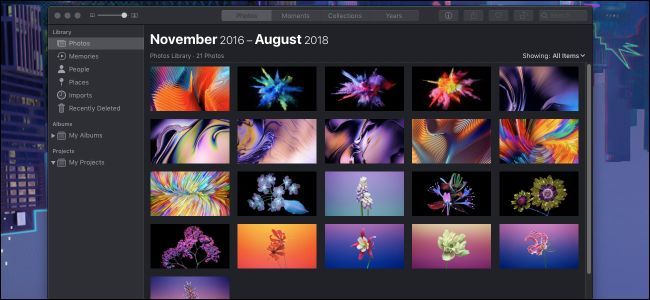
Быстрый обзор
- Цель: перенести фотографии с Android, цифровой камеры или внешнего накопителя в приложение Photos на macOS.
- Подходит, когда iCloud Photos не используется или места в облаке недостаточно.
- Варианты: прямое подключение через USB, AirDrop, Image Capture, импорт из папки Finder.
Что потребуется
- Mac с macOS и приложением “Photos”.
- USB-кабель или кардридер для камеры/карты памяти.
- Разблокированное мобильное устройство и, при необходимости, разрешение на доверие этому компьютеру.
Подключение устройства и запуск импорта
- Подключите устройство к Mac через USB или вставьте карту памяти в кардридер.
- Откройте приложение “Photos” (значок на Dock или через Spotlight — Command+Space, затем введите “Photos”).
- Найдите своё устройство в боковой панели слева в разделе “Devices”.
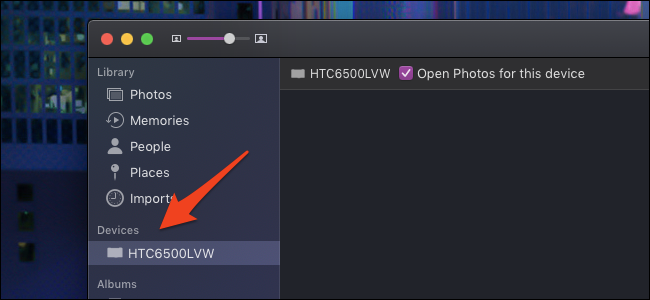
- Нажмите на название устройства, чтобы открыть страницу импорта. Photos покажет все фото на устройстве и отделит новые кадры от уже импортированных.
- Отметьте нужные фото или используйте кнопку “Import All New Photos”, чтобы добавить все новые снимки.
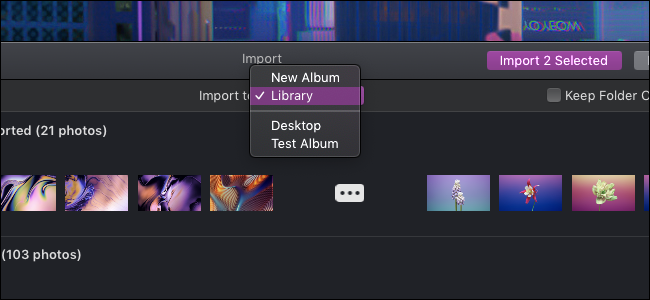
- Нажмите “Import # Selected” для импорта выбранных файлов.
В приложении кадры по умолчанию попадут в главную библиотеку. Чтобы импортировать в конкретный альбом, используйте меню “Import To” вверху панели импорта и выберите существующий альбом или создайте новый.
Важно: если вы хотите освободить место на устройстве, после импорта можно удалить фото с телефона или камеры — это опционально.
Если устройство не отображается
- Разблокируйте телефон и подтвердите доверие к компьютеру (появится запрос на экране телефона).
- Для камер включите режим импорта/передачи (обычно «USB Mass Storage» или «PTP»). Проверьте руководство по эксплуатации.
- Попробуйте другой USB‑порт или кабель. На некоторых камерах требуется оригинальный кабель.
- Откройте приложение Image Capture (Захват изображения) — оно часто видит устройства, которые не появляются в Photos.
- Если ничего не помогает, скопируйте файлы вручную через Finder и перетащите их в Photos.
Альтернативные методы импорта (когда прямое подключение неудобно)
- AirDrop: быстро для небольшого количества фото с iPhone на Mac по Wi‑Fi и Bluetooth.
- iCloud Photos: хранит фото в облаке и синхронизирует устройства (если хватает места в iCloud).
- Image Capture: удобен для пакетного экспорта с камер и сканеров; позволяет указать папку назначения.
- Finder: выберите “Import” в меню File в Photos и укажите папку с изображениями.
- Кардридер: вынимаете SD-карту и копируете фото напрямую в папку на Mac.
Советы по организации при импорте
- Создавайте альбомы при импорте через меню “Import To”.
- Помечайте лучшие кадры сразу (Favorites) для быстрой сортировки.
- Разбивайте импорт по событиям или датам, чтобы потом было проще искать.
- Подумайте о резервном копировании: внешний диск или облако (Time Machine, резервная копия библиотеки Photos).
Мини‑методология: быстрый рабочий процесс для повседневного пользователя
- Подключите устройство и откройте Photos.
- Разблокируйте телефон и подтвердите доверие.
- Выберите “Import All New Photos” для быстрого переноса.
- Создайте альбом с названием события или даты.
- Сделайте резервную копию библиотеки на внешний диск.
Роль‑ориентированные контрольные списки
- Для фотографа:
- Проверить формат файлов (RAW/HEIC/JPEG).
- Импортировать в отдельный альбом по проекту.
- Перенести оригиналы в папку для обработки.
- Для обычного пользователя:
- Импортировать «Все новые».
- Пометить любимые кадры.
- Удалить импортированные с устройства, если нужно место.
- Для архивариуса:
- Проверить метаданные (EXIF), дату и геолокацию.
- Создать резервную копию на двух носителях.
Критерии приёмки
- Все выбранные файлы появились в библиотеке Photos.
- Метаданные (время съёмки, геолокация) сохранились корректно.
- Импортированные файлы видны в разделе “Imports” и в указанном альбоме.
- При удалении с устройства место освободилось, а копии остались на Mac.
Три распространённых проблемы и решения
- Проблема: устройство не отображается. Решение: разблокируйте телефон, поменяйте кабель, попробуйте Image Capture.
- Проблема: некоторые фото отсутствуют после импорта. Решение: проверьте формат (RAW/HEIC), скопируйте напрямую через Finder и импортируйте папку.
- Проблема: медленный импорт. Решение: используйте кардридер или быстрый USB‑порт; импортируйте партиями.
Совместимость и примечания по устройствам
- iPhone: обычно отображается автоматически при разблокировке и подтверждении доверия.
- Android: может потребоваться выбор режима USB (File Transfer/MTP) и разблокировка.
- Цифровые камеры: включите режим передачи/импорта; некоторые камеры нужно перевести в специальный режим.
- Плёнка/сканеры: сначала оцифруйте кадры через Image Capture или программное обеспечение сканера.
Безопасность и конфиденциальность
- При подключении телефона подтверждайте доверие только знакомым компьютерам.
- Если вы удаляете фото с устройства после импорта, убедитесь, что резервная копия на Mac завершена.
- Чувствительные фото держите в зашифрованных копиях, если требуется повышенная конфиденциальность.
Быстрая диагностика: инструкция на 60 секунд
- Откройте Photos → устройство не видно? Перейдите в Image Capture.
- Видите файлы в Image Capture? Экспортируйте в папку и перетащите в Photos.
- Если и там нет — проверьте кабель, другие порты и режим передачи на устройстве.
Диаграмма решения (Mermaid)
flowchart TD
  A[Подключили устройство] --> B{Появилось в Photos?}
  B -- Да --> C[Открыть импорт и выбрать фото]
  B -- Нет --> D{Появляется в Image Capture?}
  D -- Да --> E[Экспорт в папку → Import из Finder]
  D -- Нет --> F{Пробовали другой кабель/порт?}
  F -- Нет --> G[Сменить кабель/порт и попробовать снова]
  F -- Да --> H[Проверить режим USB/режим камеры]
  H --> I[Если не помогает — использовать кардридер или AirDrop]
Короткая шпаргалка по кнопкам (локализация UI)
- “Import # Selected” — кнопка в верхней части панели импорта для выбранных фото.
- “Import All New Photos” — добавить все новые кадры.
- “Import To” — выбрать альбом назначения или создать новый.
Шаблон проверки после импорта (чек-лист)
- Все выбранные фото видны в библиотеке.
- Альбомы созданы и фото в них находятся.
- Резервная копия библиотеки выполнена.
- Фото удалены с устройства, если требовалось освободить место.
Итог
Импорт фото в приложение Photos на Mac прост и гибок: подключайте устройство, используйте панель импорта и выбирайте нужные опции для организации. Если соединение не срабатывает, у вас есть несколько обходных путей: Image Capture, Finder, AirDrop или кардридер. Соблюдайте чек-листы и делайте резервные копии, чтобы не потерять важные снимки.

Автор
Редакция
Похожие материалы

Программное обеспечение
Несколько аккаунтов Skype: Multi Skype Launcher

Productivity
Журнал для работы: повысить продуктивность

Android.
Персональные звуки уведомлений на Android

Стриминг
Скачивание шоу Hulu для офлайн‑просмотра

Новости
Microsoft Start: персонализированная новостная лента

Гайды