
Как импортировать блокнот в OneNote
X
УСТАНОВИТЕ, НАЖАВ НА ФАЙЛ ЗАГРУЗКИ
Если вы искали, как импортировать блокнот в OneNote, вы на правильной странице. Это короткое руководство покажет точные шаги, чтобы получить доступ к заметкам на всех устройствах.
Содержание
- Как импортировать блокнот в OneNote?
- Скачайте или найдите файл блокнота
- Откройте OneNote в браузере
- Загрузите файл в OneDrive или откройте оттуда
- Синхронизируйте в приложении OneNote
- Подтвердите импорт блокнота
- Почему импорт блокнотов работает
- Частые вопросы
- Альтернативные способы и устранение неполадок
- Критерии приёмки
- Заключение
Как импортировать блокнот в OneNote?
Ниже — детальные шаги, краткие пояснения и советы по распространённым проблемам.
1. Скачайте или найдите файл блокнота
Перед импортом убедитесь, что у вас есть корректный файл и доступ к нему.
- Проверьте, что блокнот сохранён в OneDrive или локально в формате .onepkg либо как папка блокнота.
- Если файл прислали вам, подтвердите, что у вас есть разрешение на просмотр и редактирование.
- Если блокнот большой, проверьте соединение с интернетом и доступный объём хранилища OneDrive.
Важно: .onepkg — это пакетный файл OneNote для экспорта/импорта; папка блокнота содержит структуру разделов и страниц.
2. Откройте OneNote в браузере
Веб‑версия упрощает загрузку и первичную синхронизацию.
- Перейдите на OneNote Online и войдите под своей учётной записью Microsoft.
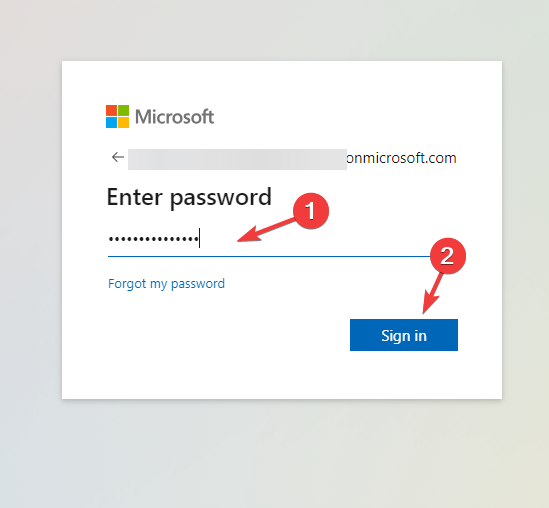
- Держите вкладку открытой, чтобы веб‑версия могла подключиться к файлам в OneDrive.
- Если вы впервые используете аккаунт, дождитесь полной загрузки интерфейса OneNote Online.
Подсказка: если вы начинаете с пустого пространства, сначала создайте тестовый блокнот и проверьте процесс на небольшом файле.
3. Загрузите файл в OneDrive или откройте оттуда
Если блокнот ещё не в облаке — загрузите его.
- Перетащите .onepkg или папку блокнота в папку OneDrive через веб‑интерфейс или приложение OneDrive.
- В OneDrive выберите файл и нажмите «Открыть в OneNote» (Open in OneNote), чтобы привязать блокнот к своей учётной записи.
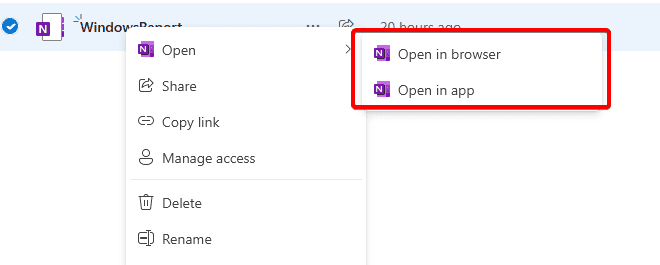
Примечание: при загрузке больших блокнотов операция может занять время — дождитесь окончания загрузки и первого синхрона.
4. Синхронизируйте в приложении OneNote
Теперь откройте блокнот в настольном или мобильном приложении.
- Откройте OneNote на Windows, macOS, iOS или Android.
- На Windows: Файл > Открыть и выберите блокнот в OneDrive или локальный файл.
- На Mac: выберите Открыть блокнот и укажите OneDrive или путь к локальной папке.
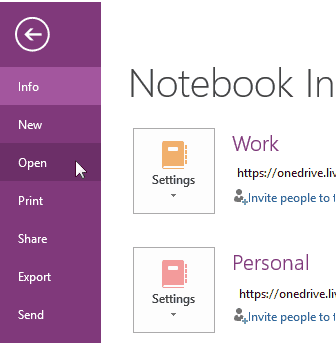
- Выберите нужный блокнот, дождитесь завершения синхронизации.
- На мобильных устройствах убедитесь, что включена синхронизация и есть подключение к сети.
Совет: если после импорта таблицы выглядят иначе, используйте функцию объединения/форматирования таблиц в OneNote для поддержания читаемости.
5. Подтвердите импорт блокнота
Завершите проверку и убедитесь, что всё на месте.
- Убедитесь, что блокнот появился в боковой панели или переключателе блокнотов.
- Дайте OneNote несколько минут для полного синхрона на всех устройствах.
- Проверьте разделы, страницы и вложения; откройте несколько страниц на мобильном устройстве и в веб‑версии.
Если что‑то не загрузилось, вернитесь к OneDrive и проверьте целостность файла.
Почему импорт блокнотов работает
Импорт упрощает миграцию контента, восстановление из резервных копий и совместную работу. OneDrive служит центральным хранилищем: при правильной привязке все устройства подключаются к одной копии блокнота и получают обновления.
Альтернативные способы и когда они уместны
- Открыть локальный файл напрямую на Windows без OneDrive — быстро для одного устройства, но не синхронизируется.
- Использовать экспорт/импорт отдельных страниц через PDF/HTML — полезно, если нужен только контент, а не структура блокнота.
- Копировать страницы вручную между блокнотами — подход при объединении содержимого и контроле версий.
Когда это не работает: при отсутствии прав доступа, повреждённом .onepkg или несовместимости версий OneNote — выполняйте проверку целостности и права доступа.
Мини‑методология: быстрый чеклист
- Подготовьте файл: .onepkg или папку блокнота.
- Загрузите в OneDrive или оставьте локально (для Windows).
- Откройте в OneNote Online, затем в приложении.
- Дождитесь синхронизации и проверьте страницы.
- При ошибках проверьте права, место в хранилище и соединение.
Роли и краткие чеклисты
Для обычного пользователя:
- Иметь учётную запись Microsoft.
- Загрузить файл в OneDrive.
- Открыть в OneNote Online и в приложении.
Для администратора IT:
- Проверить политики обмена и права доступа в OneDrive/SharePoint.
- Убедиться, что пользователи имеют нужные лицензии и достаточно места в облаке.
- Настроить резервные копии и инструкции по восстановлению.
Устранение неполадок и план отката
Проблема: блокнот не отображается в OneNote.
- Проверьте, загрузился ли файл в OneDrive и завершилась ли индексация.
- Попробуйте открыть блокнот через прямую ссылку в OneDrive.
Проблема: ошибки синхронизации.
- Проверьте логин в приложении, освободите место в OneDrive, перезапустите приложение.
- При необходимости временно экспортируйте копии страниц в PDF.
План отката:
- Если импорт привёл к конфликтам, восстановите предыдущую версию файла в OneDrive (функция версий).
- Если файл повреждён, используйте резервную копию или попросите отправителя повторно экспортировать .onepkg.
Решение: как выбрать способ импорта
flowchart TD
  A[У вас локальный .onepkg?] -->|Да| B[Загрузить в OneDrive или открыть на Windows]
  A -->|Нет| C[Файл в облаке или общая ссылка?]
  C -->|Да| D[Открыть в OneNote Online -> синхронизировать]
  C -->|Нет| E[Попросить отправителя экспортировать .onepkg или дать доступ]
Критерии приёмки
- Блокнот виден в списке блокнотов в OneNote Online и в настольном приложении.
- Все важные разделы и страницы доступны и корректно отображаются.
- Изменения, внесённые на одном устройстве, появляются на других в течение нескольких минут.
Частые вопросы
Как импортировать локальный блокнот OneNote?
- Загрузите .onepkg или папку блокнота в OneDrive, откройте через OneNote Online и синхронизируйте в приложении. Для одноразового использования можно открыть локально через Файл > Открыть на Windows.
Можно ли импортировать без OneDrive?
- На Windows можно открыть локальный блокнот напрямую. Для кросс‑устройственной синхронизации OneDrive необходим.
Почему я не вижу кнопки Импорт?
- OneNote использует команды Открыть и интеграцию с OneDrive вместо отдельной кнопки «Импорт». Загрузите файл в OneDrive или откройте локальную папку.
Можно ли объединить два блокнота?
- Прямого слияния нет. Скопируйте или переместите страницы и разделы между блокнотами для консолидации содержимого.
Заключение
Импорт блокнотов в OneNote — это последовательность: подготовка файла, загрузка в облако, открытие через веб‑версию и синхронизация в приложении. Для надёжной работы проверьте права доступа и место в OneDrive. Если возникают ошибки, используйте чеклист устранения неполадок и план отката.
Краткая памятка: загрузите .onepkg в OneDrive, откройте в OneNote Online, дождитесь синхронизации — и заметки будут доступны на всех устройствах.

Похожие материалы

Несколько аккаунтов Skype: Multi Skype Launcher

Журнал для работы: повысить продуктивность

Персональные звуки уведомлений на Android

Скачивание шоу Hulu для офлайн‑просмотра

Microsoft Start: персонализированная новостная лента
