
Как импортировать несколько контактов в Outlook 2013 из одного файла vCard (.vcf)
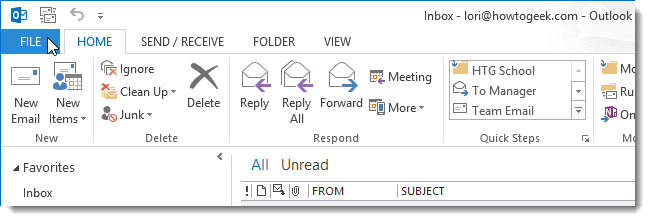
Кратко: Если у вас несколько контактов в одном файле .vcf, Outlook 2013 импортирует только первый контакт. Решение — сначала конвертировать .vcf в .csv через папку «Контакты» в Windows, затем импортировать .csv в Outlook. Ниже — подробная пошаговая инструкция, варианты, причины ошибок и контрольный список.
Введение
Outlook 2013 по умолчанию импортирует только первый контакт из файла vCard (.vcf), если в файле содержится сразу несколько записей. Обходной путь — использовать Windows Contacts (папка «Контакты») для конвертации .vcf в формат CSV, пригодный для импорта в Outlook. Если вы используете Outlook 2010, можно импортировать контакты напрямую из Windows Contacts.
Важно: прежде чем импортировать, сохраните резервную копию текущей папки контактов Outlook (.pst или копию контактов), чтобы восстановить данные в случае ошибки.
Пошаговая инструкция: конвертация и импорт
- Подготовьте .vcf-файл с несколькими контактами (например, contacts.vcf).
- Откройте папку «Контакты» в Windows (Windows Contacts), импортируйте туда файл .vcf — это создаст отдельные карточки контактов.
- В Windows Contacts выберите контакты и экспортируйте их в файл CSV (Comma Separated Values).
После конвертации выполните импорт в Outlook 2013:
- Откройте Outlook и нажмите вкладку Файл.
- На экране «Сведения об учетной записи» в списке слева выберите Открыть и экспорт.
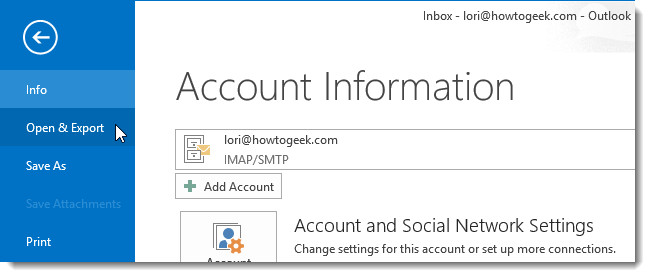
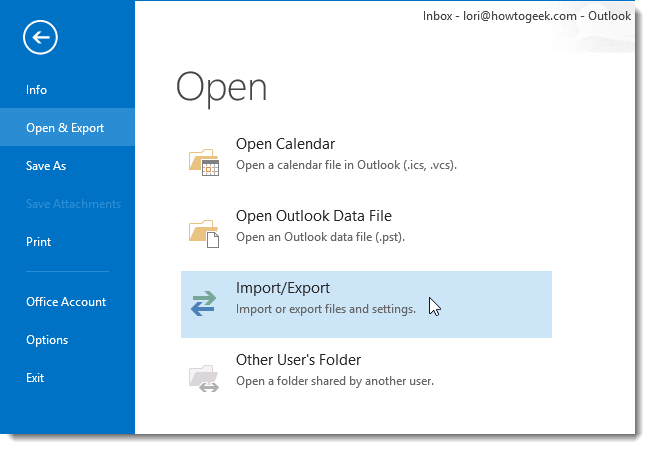
- Нажмите Импорт/Экспорт.
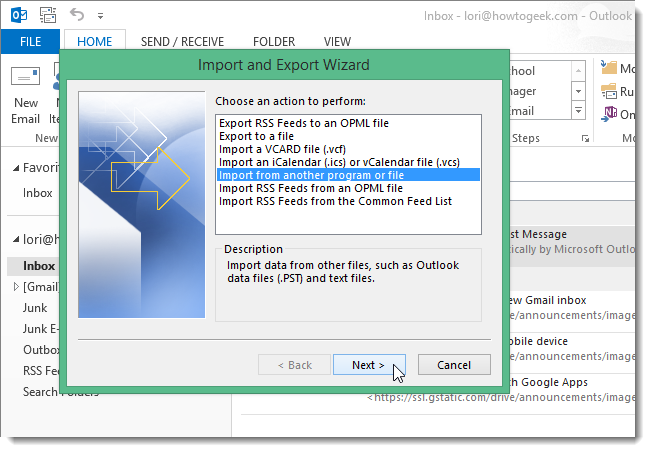
- В мастере импорта/экспорта выберите Импорт из другой программы или файла и нажмите Далее.
- На экране «Импорт файла» выберите Comma Separated Values и нажмите Далее.
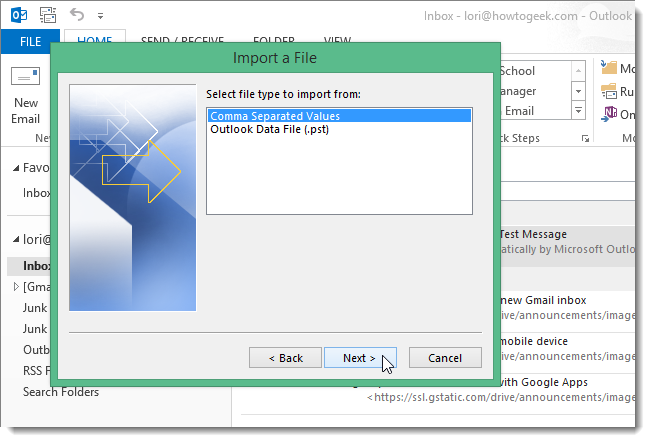
- Нажмите Обзор и выберите подготовленный .csv-файл.
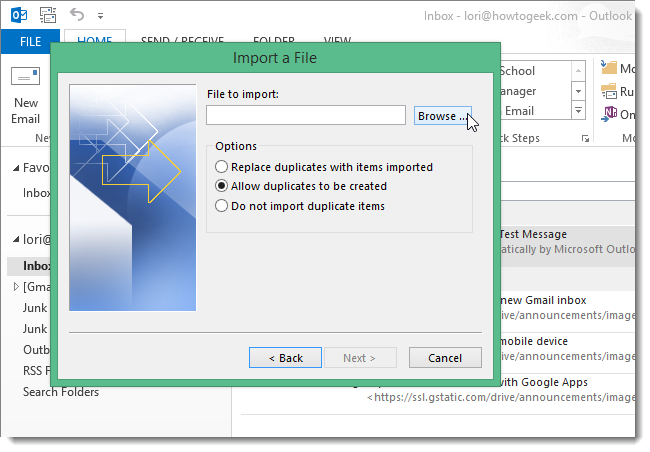
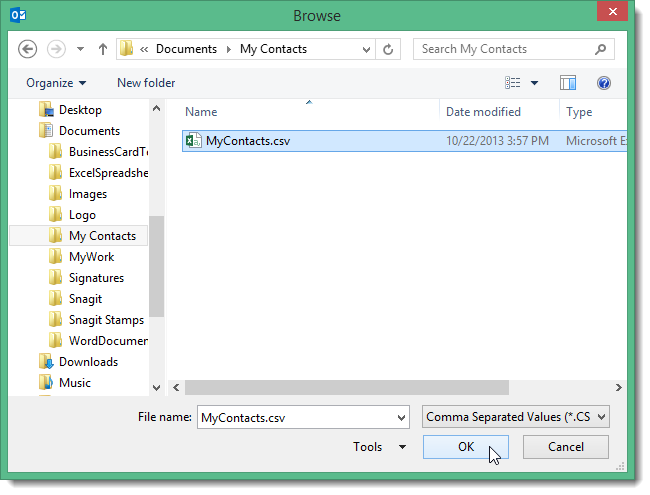
- В диалоге Обзор перейдите к папке с вашим .csv, выберите файл и нажмите ОК.
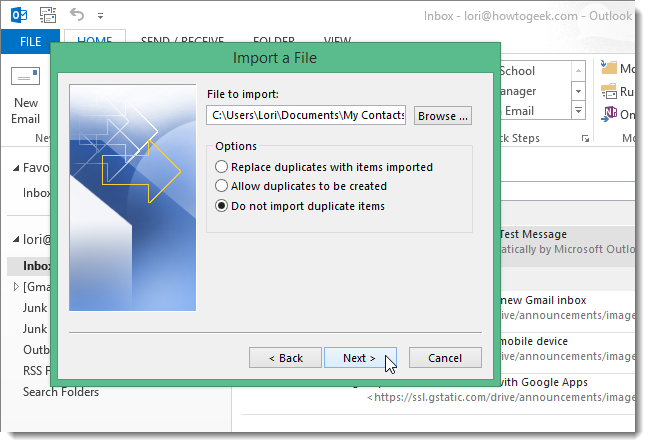
- Укажите, что делать с дубликатами (например, не импортировать дубликаты) и нажмите Далее.
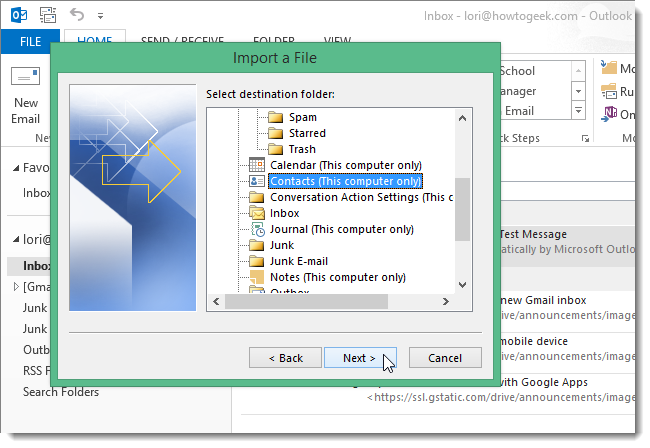
- Выберите папку Контакты в дереве папок как место назначения и нажмите Далее.
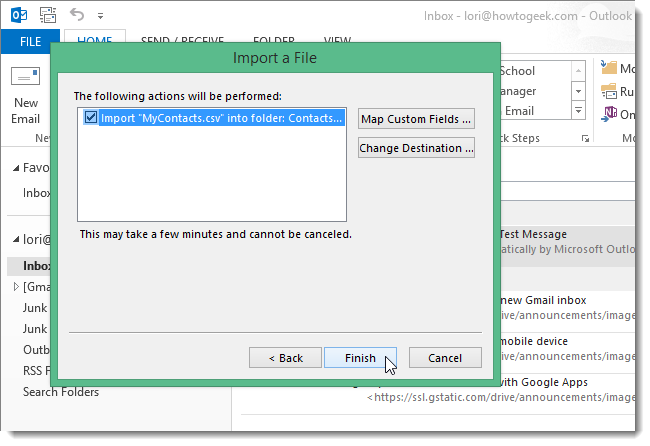
- На экране сводки можно нажать Сменить папку назначения (Change Destination) при необходимости. Кнопка Сопоставить пользовательские поля (Map Custom Fields) позволит сопоставить столбцы CSV с полями Outlook; обычно стандартное сопоставление достаточное.
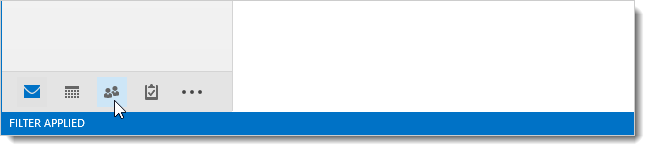
- После завершения импорта нажмите значок Люди (People) в нижней панели навигации Outlook, чтобы просмотреть импортированные контакты.
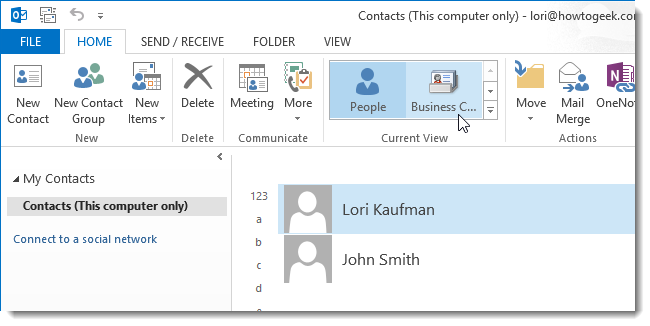
- Контакты появятся в папке Контакты; при желании выберите другой вид (например, Визитная карточка) в разделе Текущий вид на вкладке Домой.
Важные заметки и советы
- Важно: CSV — текстовый формат; при открытии в Excel проверяйте, что кодировка и разделитель полей корректны (обычно UTF-8 и запятая). Неправильная кодировка приведёт к искажению кириллических имён и адресов.
- Кнопка Сопоставить пользовательские поля помогает вручную связать заголовки столбцов CSV с полями Outlook (Имя, Фамилия, E-mail, Телефон и т. д.).
- Если вы планируете массовые импорты регулярно — рассмотрите использование PowerShell или сторонних утилит для преобразования vCard в CSV и автоматизации.
Когда этот метод не работает
- Файл .vcf испорчен или содержит нестандартные поля vCard — некоторые записи могут не конвертироваться корректно.
- Неправильная кодировка CSV (например, ANSI вместо UTF-8) — кириллица и специальные символы будут искажены.
- Если контакты уже есть в Outlook в другом формате — возможны дубликаты или конфликт полей.
Альтернативные подходы
- Прямой импорт из Windows Contacts в Outlook 2010: в Outlook 2010 можно подключиться к папке Windows Contacts и импортировать оттуда без промежуточного CSV.
- Сторонние конвертеры vCard→CSV: утилиты и онлайн-сервисы, которые конвертируют .vcf в .csv с большей гибкостью (проверяйте политику конфиденциальности перед загрузкой).
- Использование PowerShell-скриптов: для администраторов — скрипты парсят .vcf и создают CSV с нужным набором полей.
Проверочный чеклист перед импортом
- Сделана резервная копия текущих контактов Outlook.
- .vcf открыт в Windows Contacts и успешно экспортирован в CSV.
- CSV сохранён в кодировке UTF-8 (если есть кириллица).
- Заголовки столбцов CSV совпадают с ожидаемыми полями Outlook или сопоставлены вручную.
- Приняты правила обработки дубликатов.
Быстрый план действий для администратора и пользователя
Для администратора:
- Подготовить шаблон CSV с нужными полями.
- Настроить инструкцию для сотрудников по экспорту из Windows Contacts.
- Проверить тестовый импорт на пустой учётной записи.
Для пользователя:
- Экспортировать .vcf в Windows Contacts, затем в CSV.
- В Outlook выполнить Импорт/Экспорт и сопоставить поля.
- Проверить несколько контактов в представлении «Визитная карточка».
Краткий глоссарий
- vCard (.vcf) — формат файла для обмена контактами.
- CSV — текстовый формат таблицы, где значения разделены запятыми (Comma Separated Values).
- Windows Contacts — системная папка Windows для управления контактами.
Итог
Конвертация .vcf в .csv через Windows Contacts и последующий импорт CSV в Outlook 2013 — надёжный способ добавить сразу все контакты из одного файла vCard. Проверьте кодировку и сопоставление полей, делайте резервные копии и используйте автоматизацию для большого объёма контактов.
Важно: если у вас Outlook 2010 — можно импортировать напрямую из Windows Contacts без промежуточного CSV.

Похожие материалы

Несколько аккаунтов Skype: Multi Skype Launcher

Журнал для работы: повысить продуктивность

Персональные звуки уведомлений на Android

Скачивание шоу Hulu для офлайн‑просмотра

Microsoft Start: персонализированная новостная лента
