
Экспорт и импорт контактов в LinkedIn
Кратко: экспортируйте контакты из Google, Outlook или Yahoo в формат CSV, затем загрузите файл в LinkedIn через раздел “Моя сеть”. Перед экспортом проверьте дубликаты, формат CSV и уважайте приватность контактов.
Важно: импорт контактов отправляет приглашения от вашего аккаунта. Всегда уважайте правила приватности и не добавляйте людей без их согласия.
Быстрые ссылки
Как экспортировать контакты
Как импортировать контакты в LinkedIn
Как экспортировать контакты
Прежде чем импортировать контакты в LinkedIn, сначала экспортируйте их из вашей почты в CSV. Процесс немного отличается в зависимости от провайдера, но в целом прост.
Экспорт из аккаунта Google
- Откройте браузер и перейдите в Google Контакты.
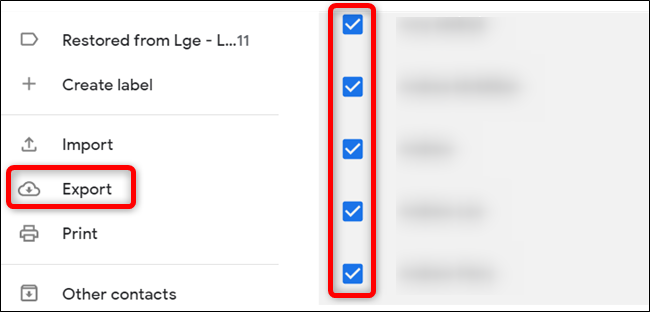
- Выделите нужные контакты или ничего не выделяйте, чтобы экспортировать все.
- Нажмите кнопку Экспорт в левом меню.
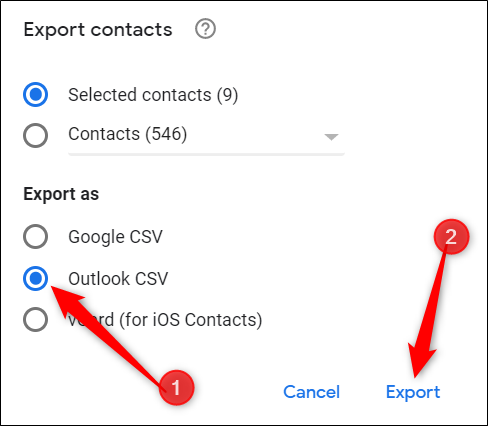
- Выберите формат Outlook CSV и нажмите Экспорт, чтобы скачать файл.
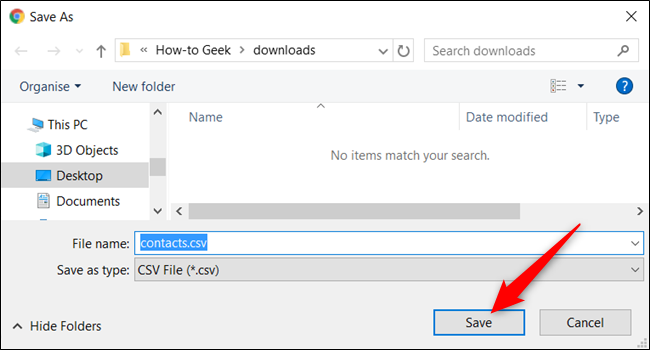
- Укажите папку для сохранения, если браузер спросит.
Экспорт из Hotmail / Outlook.com
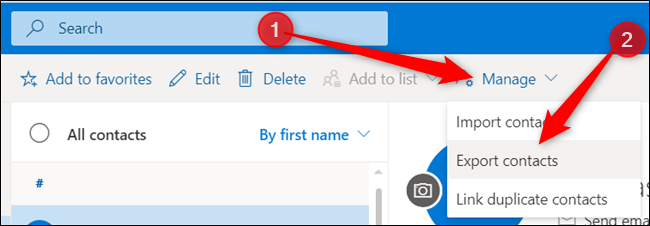
- Откройте Outlook People в браузере.
- Нажмите Управление, затем выберите Экспорт контактов.
- Выберите Все контакты или нужную папку и начните загрузку.
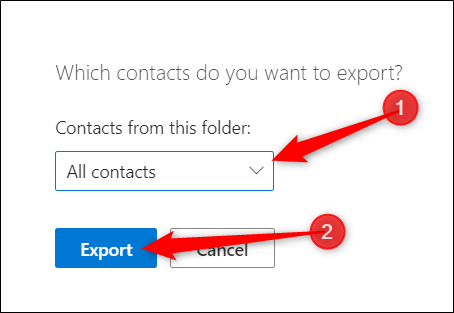
- Сохраните CSV-файл в удобной папке.
Экспорт из Yahoo Mail
- Откройте Yahoo Mail и кликните значок контактов.
- Откройте меню дополнительных действий (три точки) и выберите Экспорт CSV.
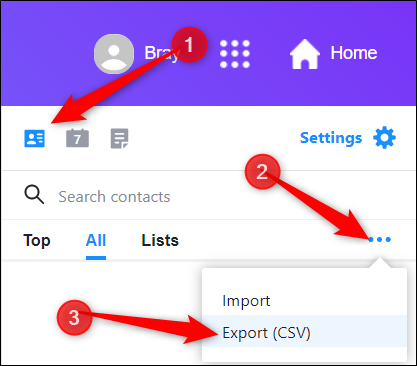
- Сохраните файл CSV на диск.
Импорт контактов в LinkedIn
После экспорта и сохранения CSV-файла можно загрузить его в LinkedIn.
- Войдите в LinkedIn и откройте раздел Моя сеть.
- В левой панели нажмите Дополнительные параметры.
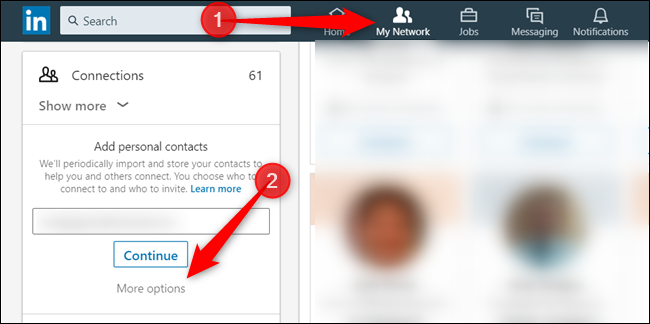
- На следующем экране нажмите значок загрузки, похожий на стрелку вверх над открытой коробкой.
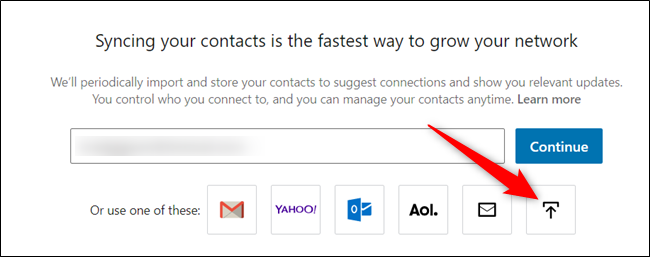
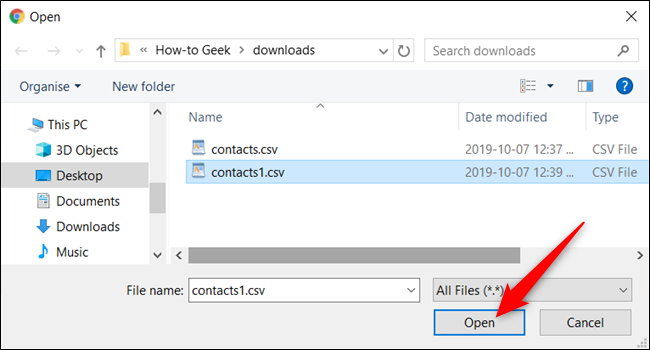
- В появившемся диалоге выберите CSV-файл, который вы экспортировали, и нажмите Открыть.
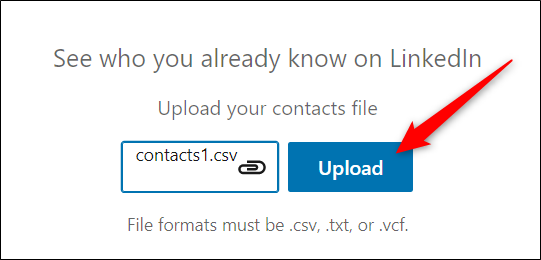
- Нажмите Загрузить.
- LinkedIn покажет, какие из контактов уже есть в сети. Отметьте по одному или сразу все и нажмите Добавить контакты.
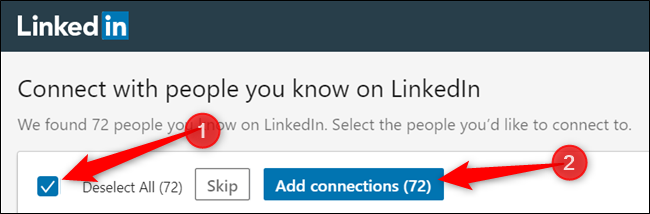
После этого LinkedIn отправит приглашения от вашего имени. Повторите процесс для других почтовых аккаунтов, если нужно.
Когда это не сработает
- CSV повреждён или содержит нестандартную кодировку. Решение: откройте файл в текстовом редакторе и сохраните в UTF-8.
- Адреса в CSV не находятся в столбце с корректным заголовком. Решение: убедитесь, что столбец с email корректно помечен и содержит адреса.
- Ограничения LinkedIn по количеству приглашений в сутки. Решение: отправляйте приглашения частями и не отправляйте массово.
- Некоторые контакты скрывают свой профиль или используют другой email. Решение: приглашайте по имени или отправляйте персонализованные сообщения.
Альтернативные подходы
- Ручные приглашения: используйте поиск в LinkedIn и пригласите людей вручную. Подходит для целевых и персонализированных связей.
- Синхронизация CRM: если вы используете CRM, проверьте доступные интеграции с LinkedIn или экспортируйте из CRM в CSV.
- Мобильное приложение: в некоторых случаях мобильная версия LinkedIn предлагает упрощённый импорт контактов через синхронизацию с телефонной книгой.
- Платные инструменты: LinkedIn Sales Navigator и сторонние сервисы предлагают расширенные возможности, но проверяйте политику использования и безопасность.
Чеклист по ролям
Маркетолог:
- Подготовить сегмент контактов.
- Удалить дубликаты и устаревшие адреса.
- Подготовить персонализированное сообщение для приглашения.
Рекрутер:
- Экспортировать контакты кандидатов из почты или ATS.
- Проверить соответствие должностей и отрасли.
- Отправить приглашения с коротким пояснением причины контакта.
Индивидуальный пользователь:
- Экспортировать все контакты.
- Отправлять приглашения порциями по 50–100 в день.
- Следить за ответами и вести учет.
Критерии приёмки
- CSV-файл открыт в таблице и содержит корректные email-адреса.
- LinkedIn распознал не менее 70% контактов из загруженного файла (ориентир, зависит от качества данных).
- Не было нарушений безопасности при обмене файлами.
Частые ошибки и устранение неполадок
- Проблема: при загрузке LinkedIn пишет, что файл не поддерживается. Решение: сохраните CSV через Excel или Google Таблицы в формате CSV (UTF-8) и попробуйте снова.
- Проблема: дубли в списке приглашений. Решение: перед экспортом удалите дубли в CSV или используйте функцию удаления дубликатов в таблицах.
- Проблема: многие контакты не найдены. Решение: проверьте, совпадают ли email адреса с используемыми на LinkedIn; некоторые пользователи регистрируются по другому адресу.
Примечания по конфиденциальности и законодательству
- Уважайте личные данные: не отправляйте приглашения людям, которые явно не хотят получать предложения.
- GDPR и локальные законы: если вы работаете с контактами резидентов ЕС или других регионов с сильной защитой данных, убедитесь в правовой основе обработки контактов.
- Хранение файлов: удаляйте экспортированные CSV-файлы, когда они больше не нужны, или храните их в защищённом месте.
Глоссарий
CSV — текстовый формат для табличных данных, где значения разделены запятыми.
Краткое резюме
Экспорт контактов в CSV и их импорт в LinkedIn — быстрый способ расширить сеть. Подготовьте чистый CSV, проверьте кодировку и права на обработку данных, затем загрузите файл через раздел Моя сеть. Приглашайте людей аккуратно и персонализируйте сообщения по возможности.

Похожие материалы

Несколько аккаунтов Skype: Multi Skype Launcher

Журнал для работы: повысить продуктивность

Персональные звуки уведомлений на Android

Скачивание шоу Hulu для офлайн‑просмотра

Microsoft Start: персонализированная новостная лента
