
Как импортировать фотографии и видео с iPhone в Picasa

Краткие ссылки
- В чем проблема?
- Как исправить?
- Отключить iCloud Photo Library
- Установить QuickTime
- Импорт файлов
Если вы используете Picasa для управления фотографиями и у вас iPhone, вы могли заметить, что при стандартных настройках Picasa не импортирует файлы с iOS-устройств. Ниже — подробное руководство с шагами, альтернативами и списками проверок.
В чем проблема?
При подключении iPhone к Windows и попытке импортировать фото/видео Picasa иногда выдаёт простое окно с надписью «Error» и без подробностей.

Причины обычно две:
- Picasa по умолчанию исключает некоторые типы файлов и корректно не обрабатывает ситуацию при встрече с такими файлами. При сканировании устройства он может «зависнуть» на неподдерживаемых типах и в конце выбросить общую ошибку.
- Начиная с iOS 8.3 iCloud Photo Library меняет права доступа к файлам на устройстве при его монтировании как съёмного носителя. Это мешает Picasa прочитать и импортировать файлы.
В iOS чаще всего конфликт дают:
- Скриншоты iPhone — PNG.
- Видео с камеры — MOV.
Picasa может успешно импортировать JPEG-фото, но «упрётся» в PNG или MOV и не завершит процесс.
Как исправить?
Ниже — минимальный набор действий для восстановления корректного импорта:
- Отключить iCloud Photo Library на iPhone (если включена).
- Установить QuickTime на Windows (для поддержки MOV).
- В Picasa включить поддержку .PNG и .MOV.
- Перезапустить Picasa и выполнить импорт.
Далее — пошаговые инструкции и дополнительные советы по диагностике.
Отключить iCloud Photo Library
Если вы активно пользуетесь iCloud Photo Library, придётся принять компромисс: при включенной библиотеке Picasa часто не сможет импортировать медиа.
На iPhone: Откройте «Настройки» -> iCloud -> Фото и выключите «iCloud Photo Library» (Русский интерфейс может подписываться как «Фото iCloud» или «Фото» -> «iCloud Фото»).
Важное: Отключение не удалит изображения с iPhone, но если у вас включена опция «Оптимизация хранения», убедитесь, что полные версии файлов доступны локально перед отключением. Если часть фото хранится только в iCloud и не находится на устройстве локально, сначала загрузите их на устройство.
Установить QuickTime
Picasa требует установленного QuickTime для корректного распознавания и предпросмотра MOV. Даже если вы не собираетесь использовать QuickTime как плеер, его системные кодеки нужны Picasa.
Шаги:
- Скачайте QuickTime для Windows с официального сайта Apple или с доверенного архива установок, совместимого с вашей версией Windows.
- Установите QuickTime и перезагрузите компьютер (или завершите и снова откройте Picasa).
- В Picasa зайдите в меню Инструменты -> Параметры.
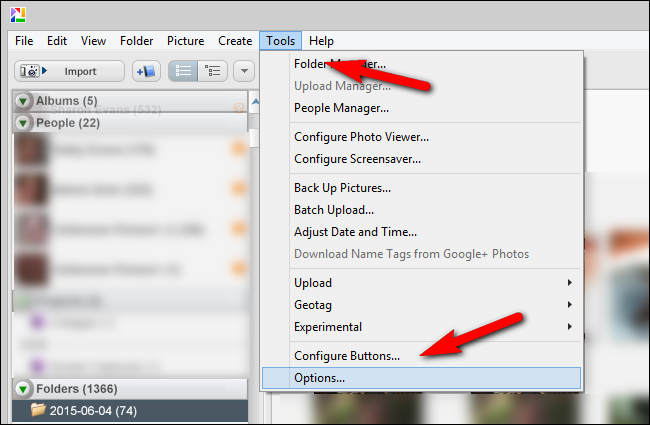
Перейдите на вкладку «Типы файлов».
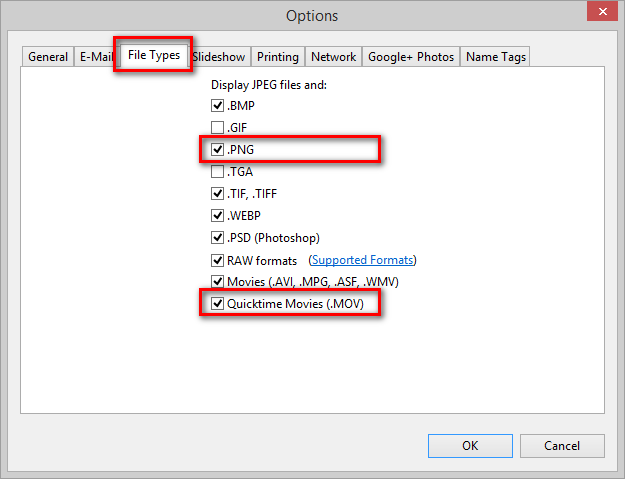
В списке “Отображать JPEG-файлы и:” убедитесь, что отмечены «.PNG» и «QuickTime Movies (.MOV)». Нажмите ОК и перезапустите Picasa.
Примечание: на современных Windows-файловых системах QuickTime является устаревшим ПО и больше не обновляется Apple. Убедитесь, что вы используете безопасную версию, совместимую с вашей системой, или рассмотрите альтернативы (см. раздел «Альтернативные подходы»).
Импорт файлов
После проделанных шагов подключите iPhone кабелем USB, откройте Picasa и нажмите «Импорт». Выберите устройство и дождитесь завершения сканирования.
Совет: если вы используете функцию “Исключать дубликаты”, дождитесь, пока Picasa полностью просканирует устройство и подготовит кеш медиа, прежде чем нажать «Импортировать все». Если начать импорт раньше, Picasa может не успеть распознать ранее импортированные файлы и импортировать дубликаты.
Проверка и устранение оставшихся проблем
Если ошибка осталась — проверьте по порядку:
- Устройство действительно подключено в режиме передачи данных (на iPhone при подключении по USB откройте диалог «Доверять этому компьютеру?» и подтвердите).
- iPhone разблокирован при подключении — иногда устройство не раскрывает содержимое, если оно заблокировано.
- В Проводнике Windows можно ли увидеть папку DCIM на устройстве и просмотреть файлы напрямую? Если да — попробуйте скопировать проблемные файлы вручную.
- Неиспользуемые сторонние приложения для резервного копирования (iTunes, Dropbox, сторонние менеджеры) могут перехватывать соединение. Закройте их временно.
Альтернативные подходы
Если вы не хотите отключать iCloud или ставить QuickTime, есть альтернативы:
- Использовать приложение «Фотографии» в Windows 10/11 — обычно распознаёт iOS-устройства и импортирует JPEG/PNG/MOV без QuickTime.
- Копировать файлы вручную через Проводник (Explorer): откройте папку DCIM и перетащите фотографии/видео в нужную папку на компьютере.
- Использовать iTunes/Finder или официальное приложение Apple для Windows для экспорта контента.
- Применить сторонние менеджеры фото (например, FastStone Image Viewer или XnView) — они могут читать MOV через встроенные кодеки.
Контрпример: если у вас на iPhone включена «Оптимизация хранения» и полный файл видео/фото хранится только в облаке, копирование через Проводник вернёт заглушку вместо полного файла. В такой ситуации сначала загрузите оригиналы на устройство.
Быстрый план действий (SOP)
- Подключите iPhone к компьютеру.
- На iPhone: подтвердите доверие к компьютеру и разблокируйте устройство.
- На iPhone: отключите iCloud Photo Library (если включена) или скачайте оригиналы файлов.
- Установите QuickTime на Windows и перезапустите систему/приложения.
- Откройте Picasa -> Инструменты -> Параметры -> Типы файлов. Включите .PNG и .MOV.
- Перезапустите Picasa.
- Нажмите «Импорт» и дождитесь завершения сканирования устройства.
- Включите «Исключать дубликаты» только после завершения сканирования.
Чек-листы по ролям
Фотограф (профессионал):
- Убедиться, что оригиналы видео/фото загружены на устройство.
- Включить в Picasa .PNG и .MOV.
- Использовать быстрый USB-кабель и не подключать дополнительные USB-концентраторы.
Обычный пользователь:
- Проверьте, что устройство разблокировано при подключении.
- Отключите iCloud Photo Library, если не привязаны к ней жестко.
- Используйте импорт по шагам и не нажимайте «Импортировать всё» сразу.
Мышление и эвристика
Модель принятия решения: если Picasa “падает” при импорте — ищите неподдерживаемые типы файлов и ограничения доступа. Простая проверка — открыть содержимое устройства в Проводнике. Если там видны и доступны файлы — проблема в фильтрах Picasa/кодеках. Если нет — проблема в правах доступа iOS/iCloud.
Диагностика: тест-кейсы
- Подключите устройство и попытайтесь открыть DCIM в Проводнике. Ожидаем: файлы видимы и открываются.
- В Picasa включите только .JPEG и запустите импорт. Если импорт проходит — проблема в .PNG/.MOV.
- Отключите iCloud Photo Library и повторите импорт. Если затем всё работает — причина подтверждена.
Диаграмма решения (Mermaid)
flowchart TD
  A[Подключили iPhone] --> B{Видно DCIM в Проводнике?}
  B -- Да --> C{iCloud Photo Library включена?}
  B -- Нет --> Z[Проверьте кабель/доверие/блокировку]
  C -- Да --> D[Отключить iCloud или загрузить оригиналы]
  C -- Нет --> E{QuickTime установлен?}
  D --> E
  E -- Нет --> F[Установить QuickTime, перезапустить Picasa]
  E -- Да --> G[Включить в Picasa .PNG и .MOV]
  F --> G
  G --> H[Импортировать в Picasa]
  H --> I{Ошибки при импорте?}
  I -- Да --> Y[Скопировать вручную через Проводник или использовать Фотографии Windows]
  I -- Нет --> X[Готово]
Краткий глоссарий
- DCIM — стандартная папка на устройствах с камерой, содержащая фото и видео.
- iCloud Photo Library — облачная библиотека фотографий Apple, синхронизирующая контент между устройствами.
- QuickTime — медиакомпонент от Apple, дающий кодеки для просмотра MOV на Windows.
Итог и рекомендации
Если вам важно продолжить использовать Picasa, выполните описанные шаги: отключите iCloud Photo Library (или загрузите оригиналы на устройство), установите QuickTime и включите поддержку .PNG и .MOV в Picasa. Если установка QuickTime невозможна или нежелательна, используйте «Фотографии» в Windows или копирование через Проводник.
Важное: QuickTime для Windows больше не поддерживается Apple, поэтому при установке выбирайте безопасный источник и учитывайте риски безопасности. Альтернативы — современные менеджеры фотографий с поддержкой кодеков или копирование файлов напрямую.
Если у вас остались вопросы по конкретной ошибке — напишите нам по адресу ask@howtogeek.com.
Краткое резюме
- Основная причина ошибок — неподдерживаемые типы файлов (.PNG, .MOV) и/или iCloud Photo Library.
- Решение: отключить iCloud, установить QuickTime, включить .PNG и .MOV в Picasa и перезапустить приложение.
- Альтернатива: использовать встроенное приложение «Фотографии» Windows или копировать файлы вручную.

Похожие материалы

Несколько аккаунтов Skype: Multi Skype Launcher

Журнал для работы: повысить продуктивность

Персональные звуки уведомлений на Android

Скачивание шоу Hulu для офлайн‑просмотра

Microsoft Start: персонализированная новостная лента
