
Как импортировать закладки из Internet Explorer в Google Chrome
Internet Explorer — браузер, который по умолчанию присутствует в Windows 10. Даже если вы планируете использовать другой браузер, первое знакомство часто происходит с IE, и там собираются ваши избранные сайты (Favorites).
С развитием браузеров многие пользователи переходят на более современные решения, такие как Google Chrome, Opera One или Microsoft Edge. Проблема в том, что после долгого использования Internet Explorer все закладки остаются «внутри» IE, и их нужно перенести.
Что вы узнаете в этой статье
- Как быстро импортировать закладки из Internet Explorer в Google Chrome.
- Что делать, если встроенный импорт не срабатывает.
- Альтернативные методы и их преимущества.
- Контрольные списки для пользователей и ИТ‑администраторов.
- Критерии приёмки и короткий глоссарий терминов.
Быстрый импорт (обычный сценарий)
- Откройте Google Chrome.
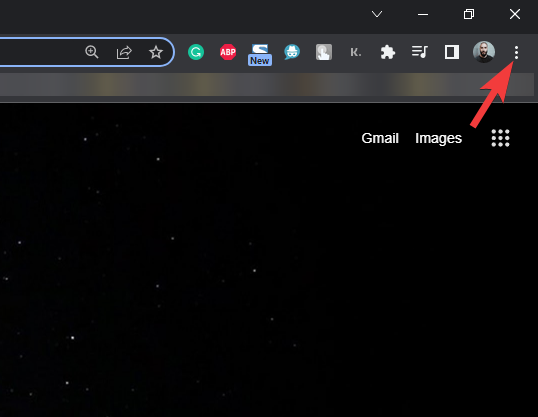
- Нажмите на три точки в правом верхнем углу интерфейса.
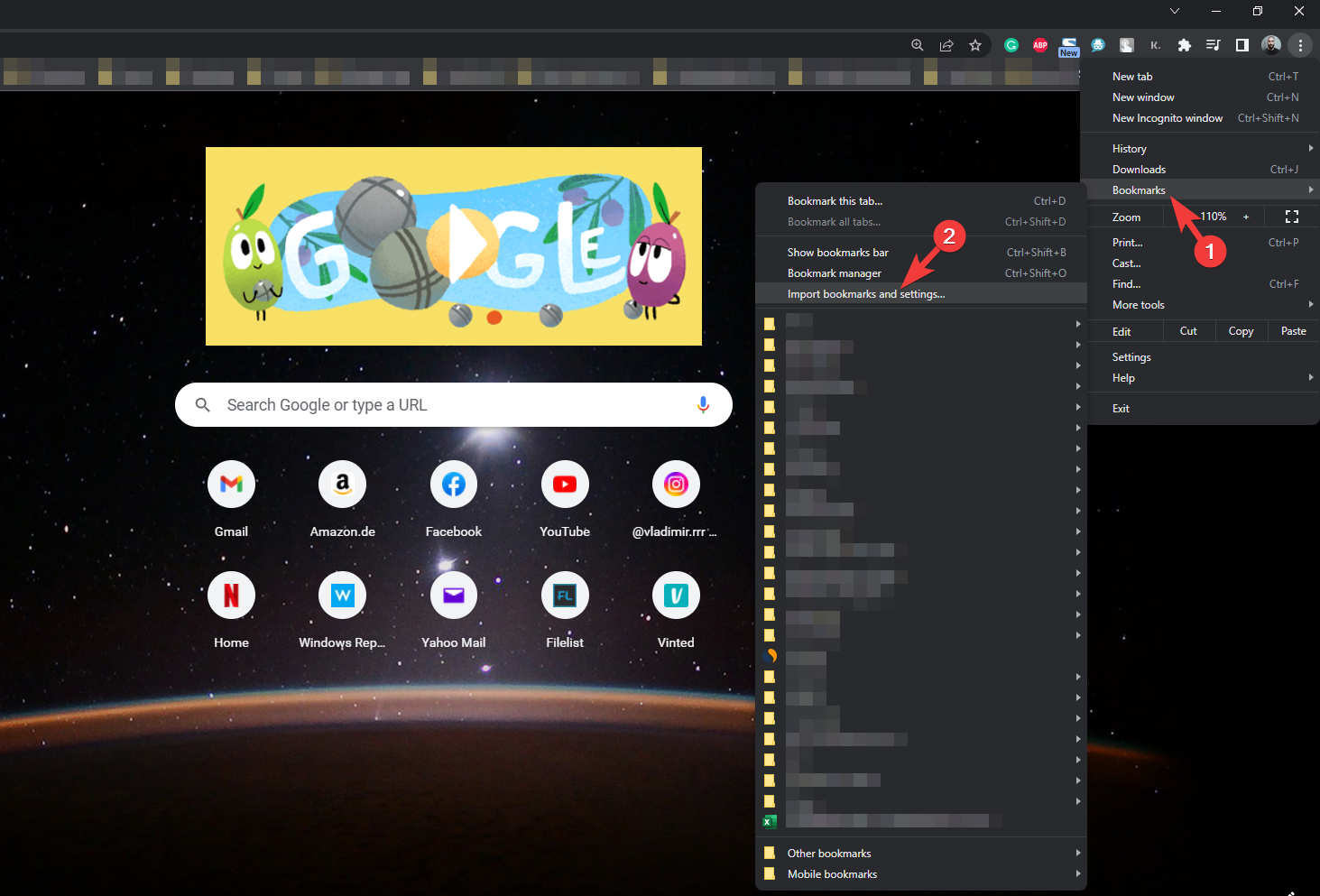
- Наведите курсор на Закладки, затем нажмите Импорт закладок и настроек.
- В выпадающем списке выберите Microsoft Internet Explorer.
- Отметьте пункт Favorites/Bookmarks.
- Нажмите Импорт. При этом система предупредит, что все окна Internet Explorer должны быть закрыты.
- Нажмите Готово.
Если при установке Chrome вы разрешили перенос настроек, этот шаг мог выполняться автоматически.
Что делать, если импорт не работает
Некоторые пользователи сообщают, что при попытке переноса из IE в Chrome процесс завершается без ошибок, но закладки не появляются. Это происходит из‑за различий в способе хранения закладок в современных сборках браузеров. В этом случае используйте Edge как промежуточный шаг:
- Откройте Microsoft Edge.
- Нажмите три точки в правом верхнем углу.
- Выберите Избранное.
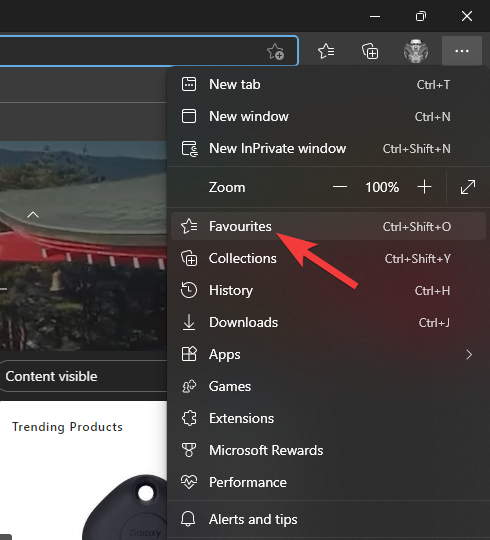
- Нажмите на три точки в меню избранного.
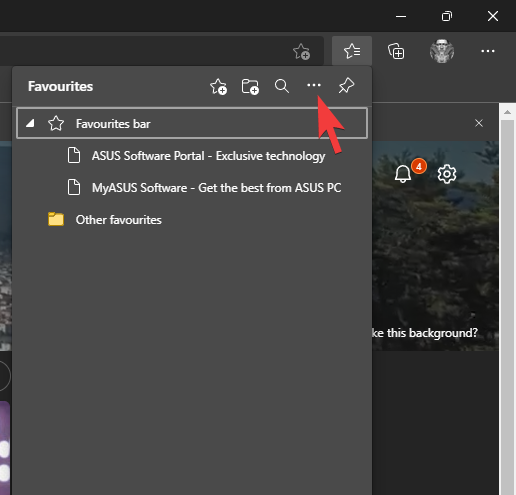
- Выберите Экспорт избранного.
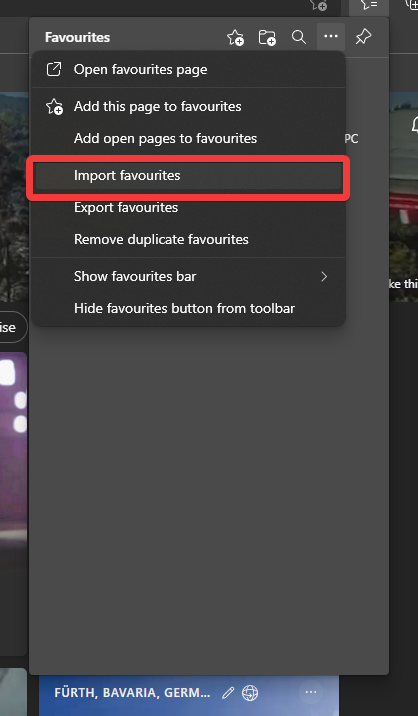
- Сохраните HTML‑файл с закладками.
- Откройте Google Chrome и зайдите в Закладки → Импорт закладок и настроек…
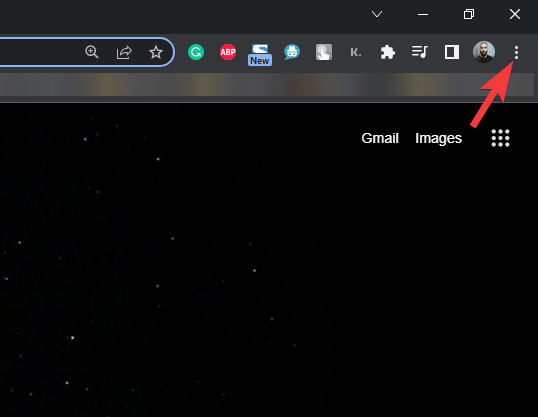
- В выпадающем списке выберите Файл HTML с закладками.
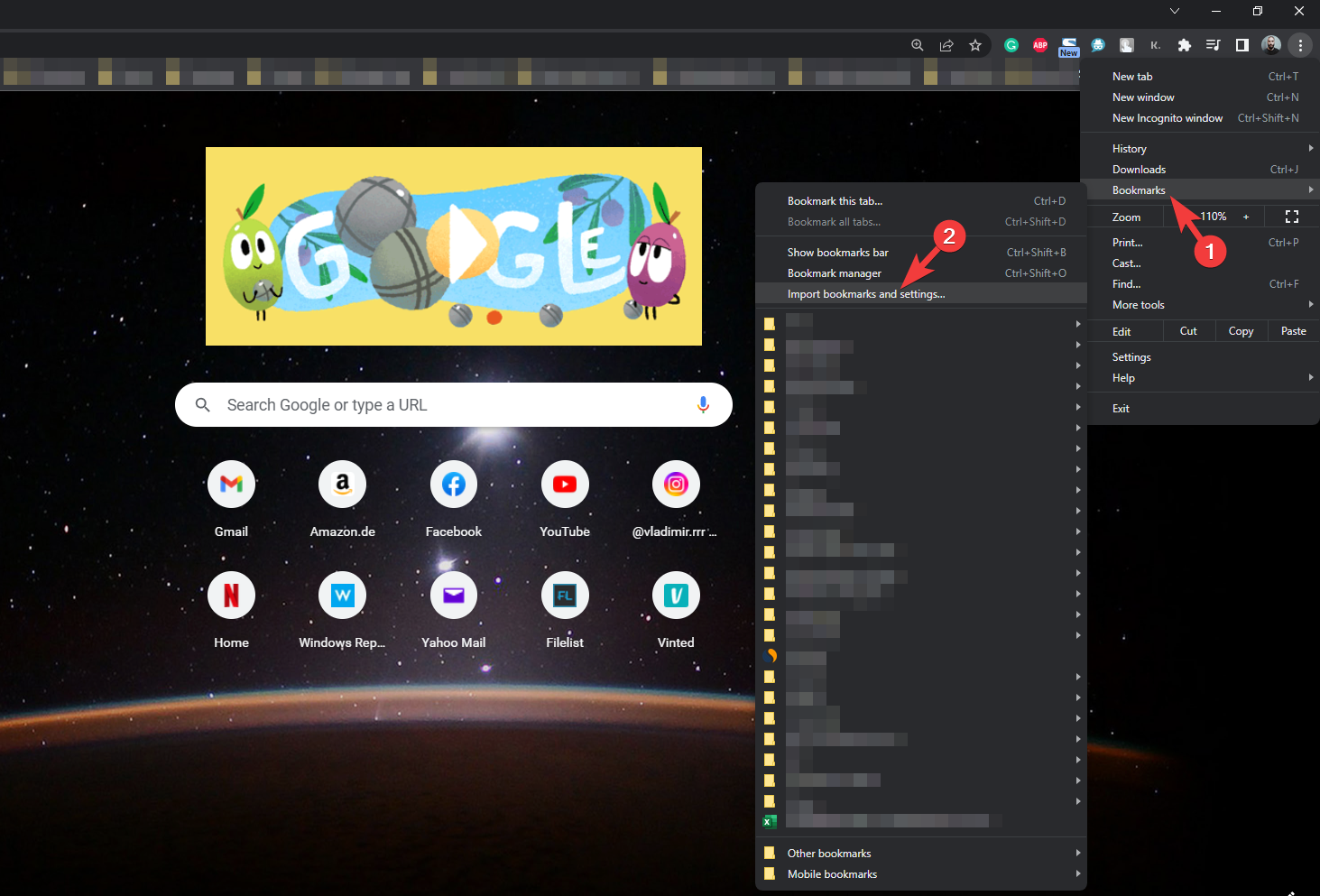
- Выберите сохранённый HTML и нажмите Импорт.
- Нажмите Готово.
После этого все закладки из IE, перенесённые через Edge, должны появиться в Chrome.
Важно: перед началом убедитесь, что Internet Explorer и Microsoft Edge закрыты. Также сделайте резервную копию файла импорта, если закладки критичны.
Быстрые советы и альтернативы
- Попробуйте Opera One — она использует тот же движок Chromium, что и Chrome, и предлагает простой импорт настроек и встроенные функции приватности и AI.
- Если вы управляете большим количеством устройств, используйте групповые политики (GPO) для стандартного переноса настроек и указания домашнего каталога с закладками.
- Для продвинутых пользователей: вручную найдите папку с папкой Favorites в профиле пользователя Windows и экспортируйте отдельные .url файлы в HTML через скрипт — полезно при автоматизации.
Мини‑методология переноса закладок (кратко)
- Оценка: определите, где хранятся текущие закладки (IE, Edge или другой).
- Экспорт: используйте встроенный экспорт в Edge или инструмент экспорта в IE (если доступен).
- Импорт: в Chrome используйте «Импорт закладок и настроек» или импорт HTML-файла.
- Проверка: убедитесь, что все закладки и папки на месте.
- Резерв: сохраните резервную копию HTML на случай ошибок.
Контрольные списки
Для обычного пользователя
- Закройте Internet Explorer и Edge.
- Откройте Chrome и попробуйте стандартный импорт.
- Если не сработало, экспортируйте избранное из Edge в HTML.
- Импортируйте HTML в Chrome.
- Проверьте наличие закладок на панели и в менеджере закладок.
- Сохраните резервную копию HTML.
Для системного администратора
- Оценить количество пользователей и платформ.
- Подготовить GPO/MDM‑политику для установки желаемого браузера.
- Автоматизировать экспорт закладок (скрипты PowerShell/Batch) при миграции профилей.
- Тестировать процесс на контрольной группе.
- Предоставить инструкции и резервную копию конечным пользователям.
Когда перенос может не сработать (примеры неудач)
- Закладки хранятся в профиле пользователя, доступ к которому ограничён (нет прав администратора).
- Файлы закладок повреждены или содержат нестандартные символы, из‑за чего HTML не читается.
- Закладки уже синхронизируются с аккаунтом Microsoft или Google, и происходит конфликт дубликатов.
В таких случаях полезно вручную экспортировать отдельные папки закладок и объединять их в единый HTML‑файл.
Критерии приёмки
- Все папки и ссылки из Internet Explorer отображаются в Chrome/в менеджере закладок.
- Ссылки открываются корректно (нет битых URL).
- Порядок и структура папок сохранены либо логично восстановлены (при объединении дубликатов).
- Резервная копия HTML сохранена в безопасном месте.
Короткий глоссарий (1 строка на термин)
- Favorites/Избранное — термин Internet Explorer для закладок (сохранённых ссылок).
- HTML‑файл закладок — стандартный формат экспорта/импорта закладок между браузерами.
- Импорт закладок и настроек — встроенная функция браузера для переноса данных из другого браузера.
Безопасность и конфиденциальность
Internet Explorer больше не поддерживается с точки зрения безопасности и содержит множество уязвимостей. Microsoft и организации по кибербезопасности настоятельно рекомендуют перейти на современный браузер (Chrome, Edge, Firefox, Opera One). При переносе закладок:
- Убедитесь, что экспортируемый HTML не содержит сохранённых паролей или чувствительных данных (обычно пароли не экспортируются в HTML).
- Проверьте, не добавляет ли импортированные закладки нежелательные расширения или ссылки на вредоносные ресурсы.
- При корпоративной миграции соблюдайте корпоративные политики конфиденциальности и резервного копирования.
Шаблон плейбука для миграции (коротко)
- Сообщение пользователям о дате миграции и шагах.
- Создание резервных копий профилей и избранного.
- Автоматический экспорт избранного в HTML (скрипт или GPO).
- Массовая установка Chrome/Opera One/Edge с настройкой импорта.
- Валидация на выборке пользователей.
- Обратная связь и исправление ошибок.
Часто задаваемые вопросы (FAQ)
Я могу импортировать закладки обратно из Chrome в Internet Explorer?
Да. Chrome также позволяет экспортировать закладки в HTML, который затем можно попытаться импортировать в другие браузеры. Однако IE имеет ограничения и может не поддерживать некоторые современные возможности структуры закладок.
Что делать с дубликатами закладок?
При импорте Chrome обычно добавляет все закладки; затем можно вручную удалить дубликаты через менеджер закладок или использовать расширения для управления дубликатами.
Нужно ли удалять Internet Explorer после переноса?
Удалять IE не обязательно, но из соображений безопасности рекомендуется ограничить его использование или полностью отключить в корпоративной среде.
Короткое заключение
Перенос закладок из Internet Explorer в Google Chrome — задача, которую можно решить простыми шагами: сначала попробуйте прямой импорт, если он не сработает — используйте Edge как промежуточный экспорт в HTML, затем импортируйте этот файл в Chrome. Сделайте резервную копию и проверьте результат по контрольным пунктам.
Если вам нужна помощь с автоматизацией процесса для большого парка устройств, обратитесь к системному администратору или опишите вашу среду — я помогу составить скрипт или план миграции.

Похожие материалы

Несколько аккаунтов Skype: Multi Skype Launcher

Журнал для работы: повысить продуктивность

Персональные звуки уведомлений на Android

Скачивание шоу Hulu для офлайн‑просмотра

Microsoft Start: персонализированная новостная лента
