
Как импортировать ICS‑файл в календарь Outlook

Что такое ICS в одной строке: ICS — стандартный текстовый формат для обмена календарными событиями между приложениями.
Поддерживает ли Outlook ICS-файлы?
- Да — Outlook поддерживает файлы .ics «из коробки».
- Формат iCalendar (.ics) совместим с большинством календарных приложений и сервисов.
- Благодаря поддержке .ics вы можете импортировать события в Outlook независимо от платформы или сервиса организатора.
- Это упрощает обмен событиями между разными приложениями и устройствами.
Как импортировать ICS в Outlook
Ниже — два основных способа: через настольное приложение Outlook и через веб‑версию.
1. Через приложение Outlook
- В Outlook откройте меню «Файл», затем выберите «Открыть и экспорт». Далее — Импорт/Экспорт.
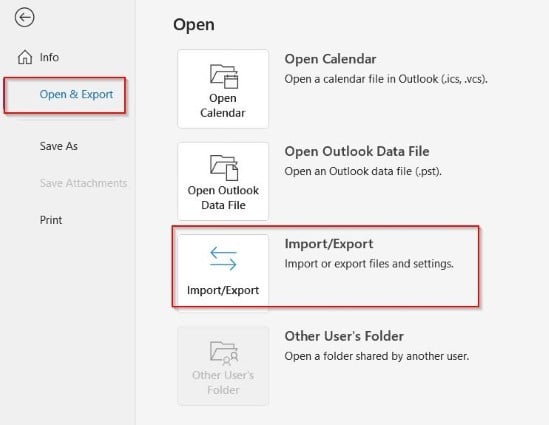
- Выберите опцию Импорт iCal (.ics) или vCalendar (.vcs) и нажмите «Далее».

- Найдите .ics‑файл на компьютере и выберите его.
- В появившемся диалоге нажмите Импорт. Событие добавится в выбранный календарь.
Важно: при импорте Outlook может предложить добавить событие в личный календарь или открыть его как отдельный календарь. Выберите нужный вариант.
2. В Outlook для Web
- Откройте Outlook в браузере и перейдите в раздел «Календарь».
- Нажмите Добавить календарь.
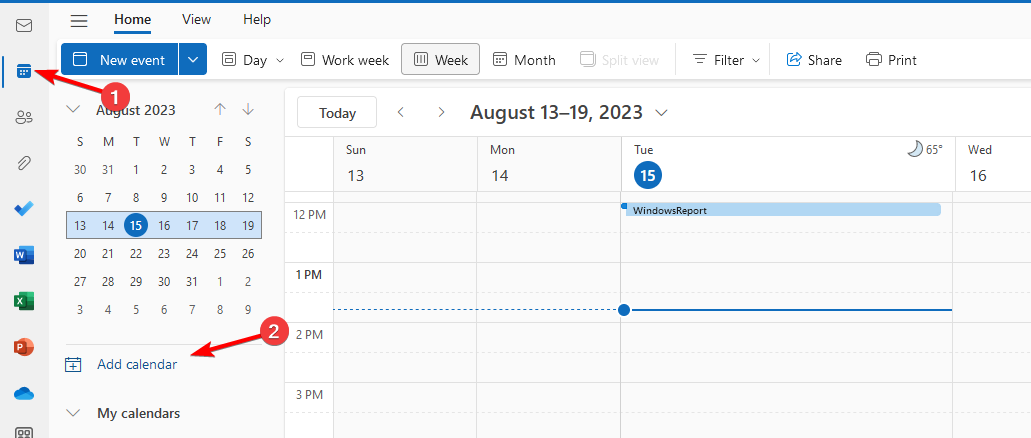
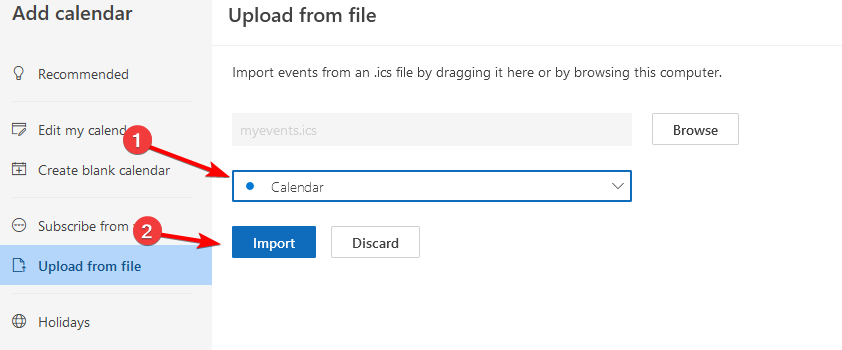
- Выберите «Загрузить из файла» и кнопку Обзор.

- Укажите .ics‑файл и выберите календарь, в который нужно импортировать события.
- Нажмите Импорт.
Альтернативные подходы и когда их использовать
- Подписка на календарь (URL .ics): если организатор предоставляет ссылку, подписка синхронизирует обновления автоматически. Используйте, если события изменяются часто.
- Перетаскивание/открытие: на некоторых системах можно просто открыть .ics двойным кликом и выбрать Outlook как приложение по умолчанию.
- Импорт в промежуточное приложение: если .ics содержит специфические поля, сначала импортируйте в Google Calendar или Apple Calendar, затем экспортируйте заново.
Когда импорт может не сработать
- Файл повреждён или содержит нестандартные поля.
- Разные часовые пояса в .ics и в настройках Outlook — событие смещено по времени.
- Конфликт дубликатов — Outlook может не импортировать повторяющиеся события автоматически.
- Недостаточно прав в рабочем/корпоративном аккаунте — администратор ограничил импорт.
Примечание: Если импорт не прошёл, сначала откройте .ics в текстовом редакторе — это поможет увидеть формат и поля DTSTART/DTEND/TZID.
Быстрая методология: чеклист перед импортом
- Проверьте целевой календарь (личный, рабочий или общий).
- Убедитесь в корректной временной зоне в файле и в Outlook.
- Сделайте резервную копию календаря (экспорт .pst или .ics текущего календаря).
- Импортируйте и проверьте одно тестовое событие.
- Если нужно — используйте подписку вместо разового импорта.
Роли — краткий список задач
- Обычный пользователь: выбрать календарь и импортировать .ics; проверить время.
- Администратор IT: при необходимости снять ограничения на импорт/экспорт и объяснить политику безопасности.
- Организатор события: при отправке .ics указывать явную временную зону и уникальные UID.
Отладка и распространённые решения
- Сдвиги во времени: проверьте TZID и настройки часового пояса в Outlook.
- Дубликаты: если файл содержит повторяющиеся UID, Outlook может пропустить некоторые события — вручную удалите дубликаты из .ics.
- Не видно события: проверьте фильтры календаря и видимость (цвет, категория).
- Ошибка файла: откройте .ics в текстовом редакторе и проверьте строки BEGIN:VEVENT / END:VEVENT.
Важно: никогда не открывайте .ics из ненадёжных источников без проверки, особенно если в письме есть подозрительные вложения или ссылки.
Диаграмма принятия решения
flowchart TD
  A[Есть .ics файл?] -->|Да| B{Постоянные обновления?}
  A -->|Нет| Z[Попросите ссылку или экспорт]
  B -->|Да| C[Подписаться на URL .ics]
  B -->|Нет| D[Импортировать в Outlook]
  D --> E{Импорт прошёл успешно?}
  E -->|Да| F[Проверить событие в календаре]
  E -->|Нет| G[Проверить TZID / UID / Повторения]
  G --> H[Исправить .ics или обратиться к организатору]
Быстрые советы и безопасность
- Если событие приходит по электронной почте, лучше сохранить вложение .ics и потом импортировать, чем открывать его напрямую.
- Для команд используйте общий календарь в Microsoft 365 — импортите .ics в общий календарь, чтобы все участники видели изменения.
Итог
Импорт .ics в Outlook прост: используйте встроенную функцию импорта в настольной версии или загрузку файла в веб‑версии. Если что‑то идёт не так, проверьте временные зоны, дубликаты и права доступа. Подписка на URL .ics подходит, если события обновляются часто.
Важно: перед массовым импортом сделайте резервную копию календаря.
Кстати, если нужно — есть отдельная инструкция о том, как копировать встречи Outlook Calendar на другой день — она поможет при массовых правках.
Что вы предпочитаете: импортировать разово или подписываться на календарь? Напишите своё решение в комментариях.

Похожие материалы

Несколько аккаунтов Skype: Multi Skype Launcher

Журнал для работы: повысить продуктивность

Персональные звуки уведомлений на Android

Скачивание шоу Hulu для офлайн‑просмотра

Microsoft Start: персонализированная новостная лента
