
Как импортировать и экспортировать данные в Microsoft Excel

Зачем это нужно
Импорт и экспорт данных позволяют объединять информацию из разных источников, автоматизировать обновления и делиться результатами с людьми, у которых нет Excel. Импорт — загрузка внешних данных в книгу Excel. Экспорт — сохранение книги в другом формате для использования в другом ПО или для публикации.
Важно: определите цель до начала — интеграция, отчёт, обмен или архивирование — это влияет на выбор формата и рабочего процесса.
Как импортировать данные в Excel
Определение: импорт — это процесс загрузки данных из внешнего источника (файл, база, веб) в лист Excel.
Совет: всегда работайте с копией файла и делайте резервную копию книги перед массовым импортом.
- Откройте книгу Excel, в которую будете импортировать данные.
- На ленте откройте вкладку “Данные”.
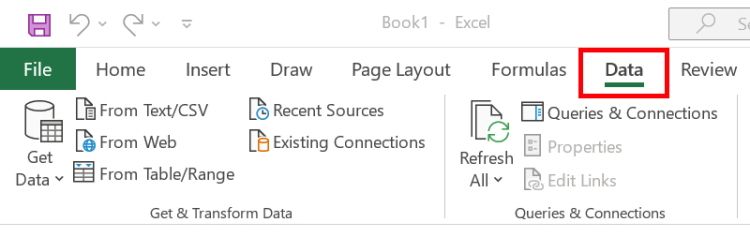
- Нажмите “Получить данные” (Get Data) и выберите источник: файл, база данных, веб и т. д.
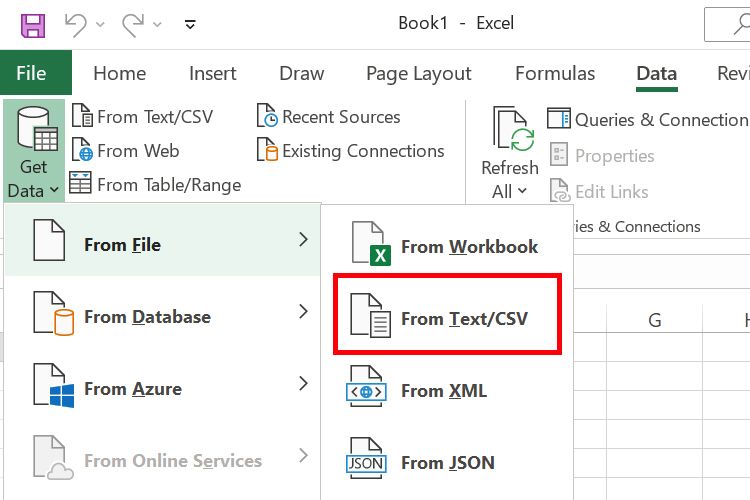
- Чтобы импортировать текстовый файл или CSV: выберите Получить данные > Из файла > Из текста/CSV.
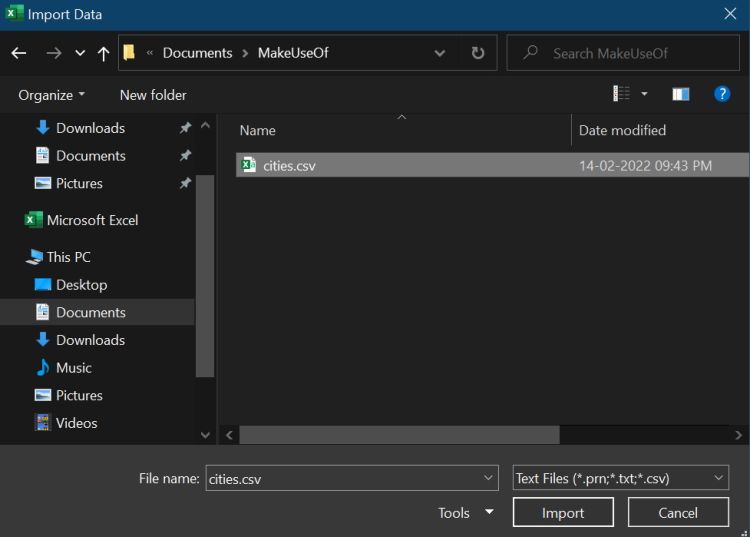
- В проводнике укажите CSV и предварительно просмотрите содержимое.
- При необходимости примените преобразования (“Преобразовать данные” — откроется Power Query). Если изменений не нужно — нажмите “Загрузить”.
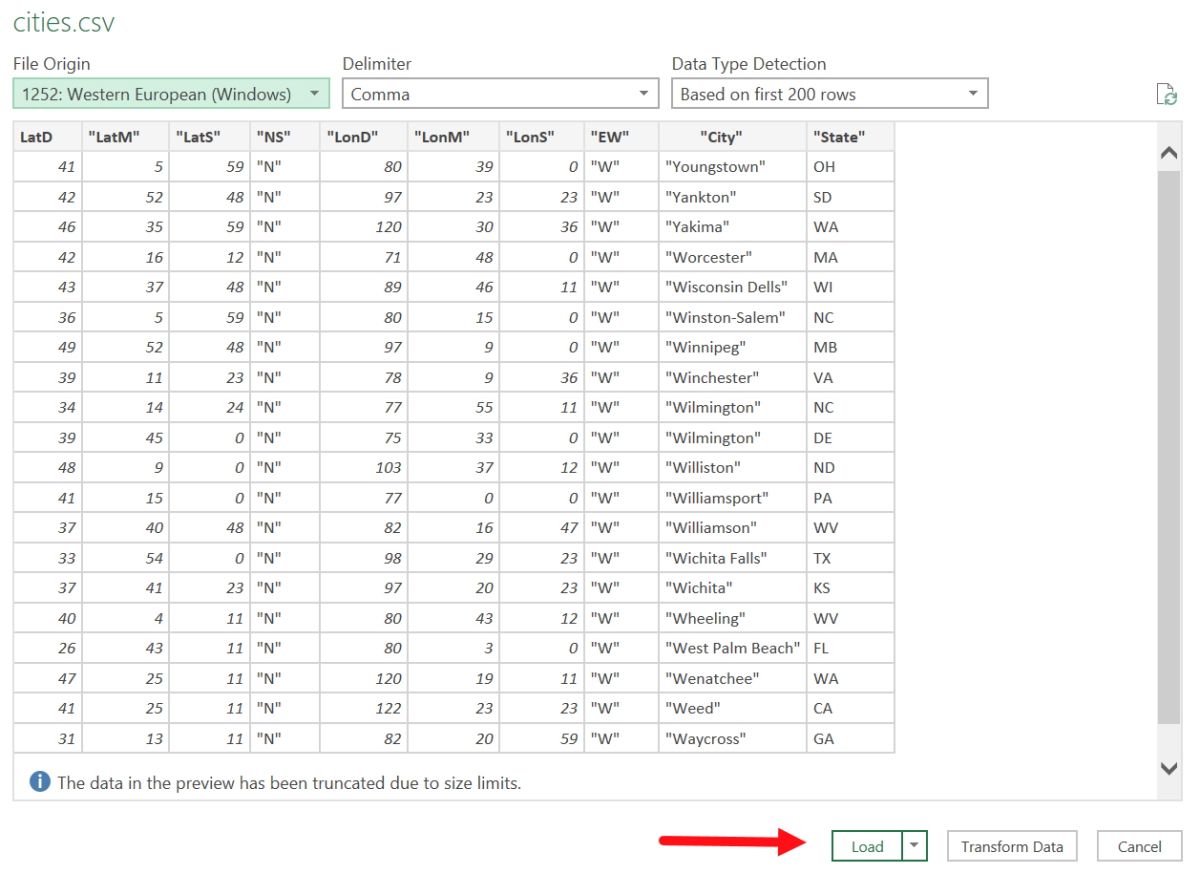
Пояснение: Power Query — встроенный инструмент для чистки и преобразования данных перед загрузкой.
Краткая последовательность для импортов: Выбрать источник → Просмотр → Преобразовать (опционально) → Загрузить.
Импорт данных из веба
Импорт с веб‑страницы полезен, когда на сайте есть таблицы с официальной статистикой, котировки или списки. Excel скачивает таблицы и удерживает связь с источником.
- Откройте книгу и вкладку “Данные”.
- Нажмите “Из интернета” (From Web).
- Вставьте URL в поле и подтвердите.
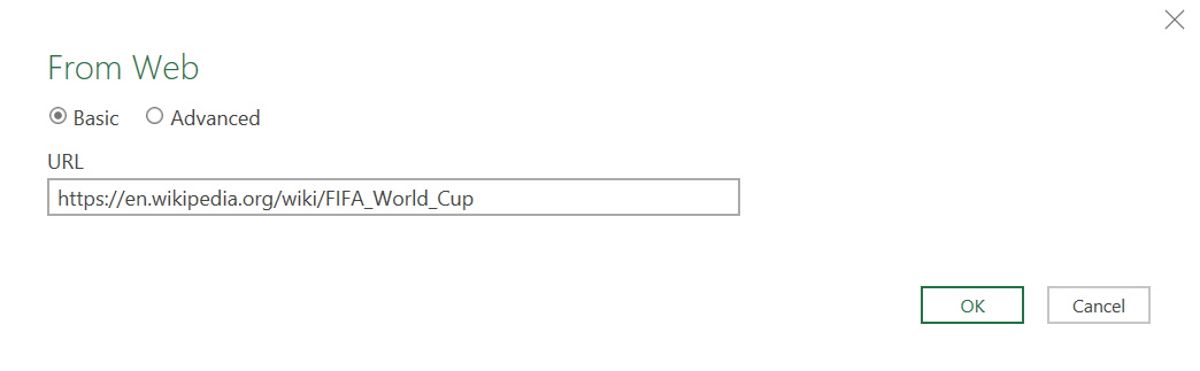
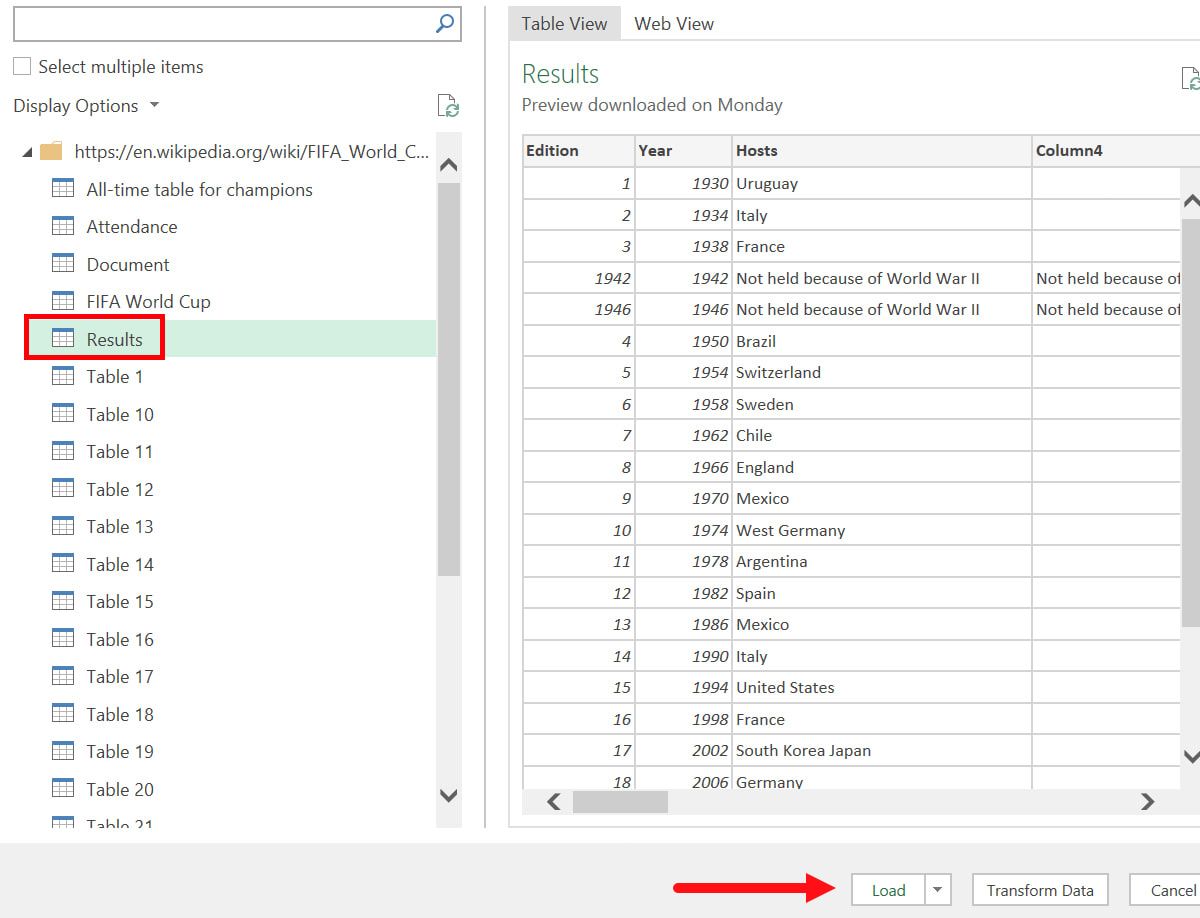
- Выберите таблицу в панели Навигатор и нажмите “Загрузить”. Можно выбрать “Выбрать несколько элементов”.
Преимущества:
- Автоматическое обновление: при обновлении страницы можно нажать “Обновить” в Excel.
- Нет ручного копирования/вставки.
Ограничения:
- Динамический контент (JavaScript) может не отображаться корректно.
- Структура страницы может измениться — запрос придётся править.
Пример: импорт таблицы результатов турнира с Википедии. Вы выбираете таблицу “Results” в Навигаторе и загружаете её в лист. При изменении таблицы на сайте можно обновить данные одним кликом.
Важно: импорт с веба работает корректно в Microsoft 365/Office 2016 и новее. Для старых версий функционал может отсутствовать.
Импорт из Microsoft Access
Microsoft Access — реляционная СУБД для небольших приложений. Экспорт из Access в Excel удобен для аналитики и построения графиков.
Шаги:
- Создайте пустую книгу в Excel.
- На вкладке “Данные” выберите Получить данные > Из базы данных > Из базы данных Microsoft Access.
- Укажите файл .accdb/.mdb.
- В Навигаторе выберите таблицы или запросы и загрузите их.
Совет: если требуется изменить данные при импортe, выберите “Преобразовать данные” (Power Query).
Когда использовать Access: у вас есть готовая структура с отношениями и запросами, и вы хотите подтянуть только результаты запросов в Excel.
Экспорт данных из Excel
Экспорт — создание файла в формате, отличном от .xlsx, для передачи, публикации или загрузки в другое ПО.
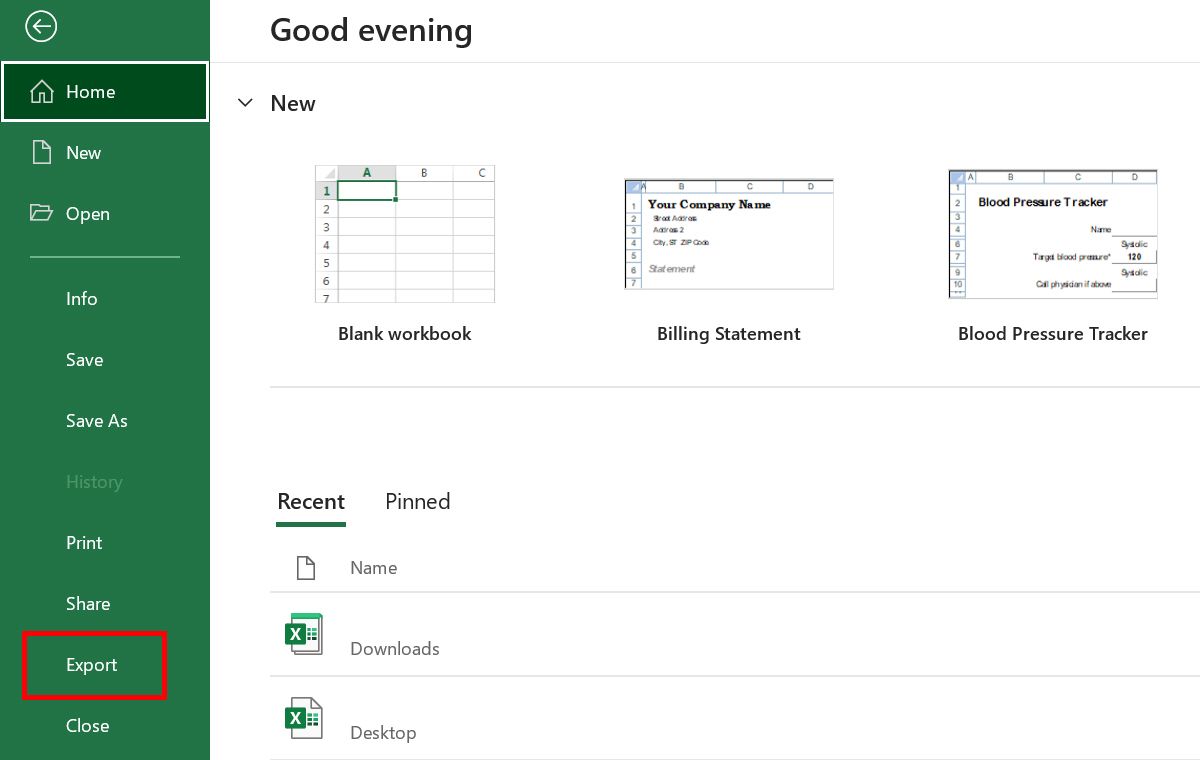
- Файл > Экспорт.
- Нажмите “Сменить тип файла”.
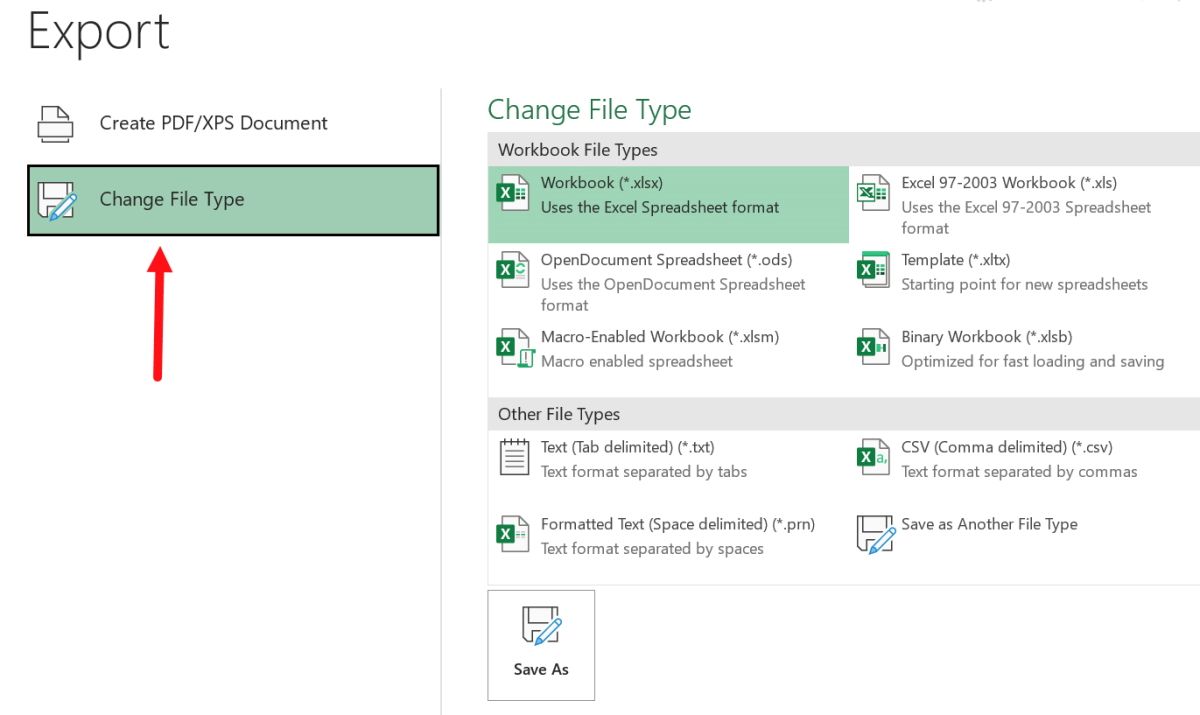
- Выберите формат и нажмите “Сохранить как”. Укажите папку и имя файла.
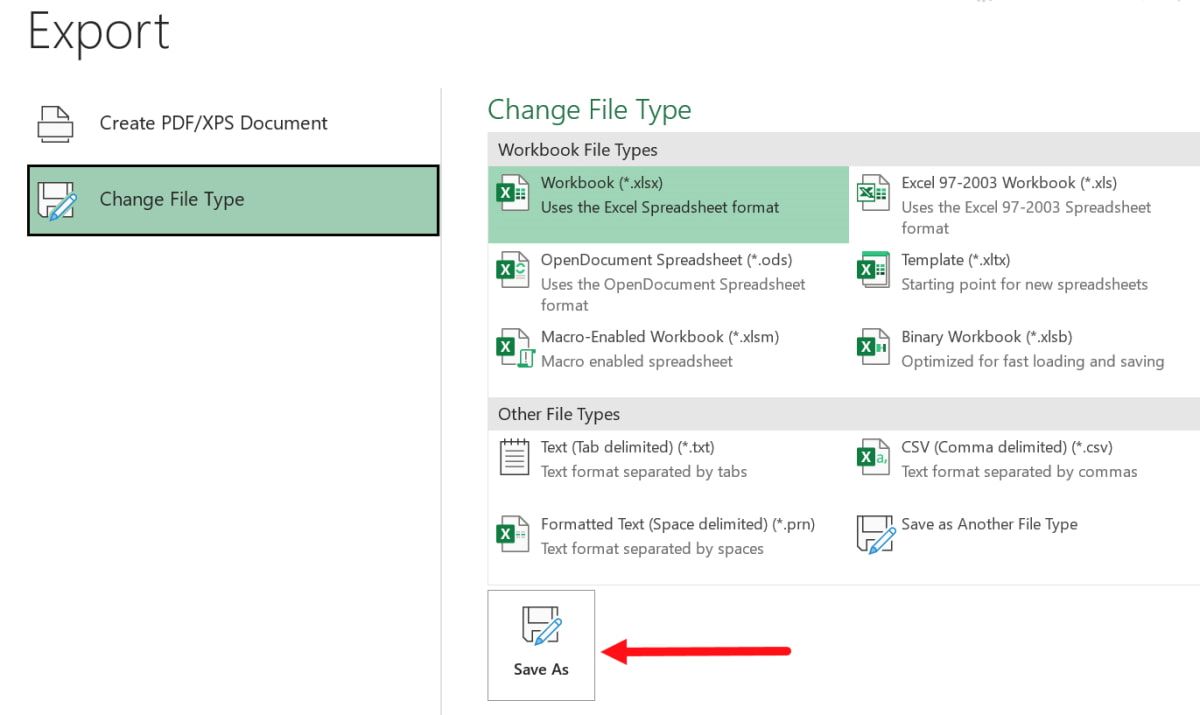
Частые форматы:
- xlsx/xls — стандарт Excel.
- xlt/xltx — шаблон Excel.
- xlsb — бинарный формат, быстрее сохраняется при больших объёмах.
- CSV — текст с разделителями, читается любым табличным редактором.
- TXT — варианты с табом в качестве разделителя.
Примечание: при выборе формата, отличного от xlsx, Excel предупредит о возможной потере функционала (макросы, формулы, форматы). Это нормальная часть работы — подтвердите сохранение, если потеря функции допустима.
Частые сценарии и рекомендации
- Нужен обмен с другими системами (BI, СУБД): экспортируйте в CSV или используйте ODBC/ODBC‑подключения.
- Нужна автоматизация отчётов: связывайте данные через Power Query и используйте планировщик (или макросы) для обновлений.
- Большие объёмы данных: сохраняйте в xlsb для скорости и уменьшенного размера.
- Совместная работа с пользователями без Excel: экспортируйте в CSV или PDF в зависимости от задачи (данные vs презентация).
Когда импорт или экспорт не сработает — типичные ошибки
- Неправильная кодировка CSV (например, UTF‑8 vs Windows‑1251) — результат: кракозябры. Решение: открыть в Power Query и указать кодировку при импорте.
- Динамический или защищённый веб‑контент — Excel не увидит таблицу. Решение: использовать API сайта или парсер, а затем импортировать полученные файлы.
- Несовпадающие разделители в CSV (запятая/точка с запятой) — Excel неверно разбивает столбцы. Решение: укажите разделитель при импорте.
- Формулы и макросы теряются при сохранении в CSV/TXT — экспортируйте копию в xlsx/xlsb и затем — CSV для данных.
- Большие таблицы требуют много памяти — используйте Power Pivot или загрузку частями.
Альтернативные подходы
- Использовать Google Sheets для быстрого совместного редактирования и затем экспорт в XLSX/CSV.
- Прямое подключение к источникам через ODBC/ODBC‑коннекторы вместо экспорта файлов.
- Экспорт JSON/XML для интеграции с веб‑сервисами.
- Скрипты на Python (pandas) для сложных трансформаций и пакетной обработки файлов.
Когда выбирать альтернативу: если источник обеспечивает API, это надежнее и безопаснее, чем парсинг HTML.
Ментальные модели и эвристики
- Источник → Транспорт → Преобразование → Погружение (STTP: Source, Transport, Transform, Persist). Простой чек: где хранятся «сырые» данные, кто их обновляет и кто их потребляет.
- Минимизация изменений: импортируйте данные в неизменном виде, трансформируйте в Power Query, а оригиналы сохраняйте в отдельной папке.
- Правило 3‑2‑1 для резервных копий: 3 копии, 2 разных носителя, 1 вне площадки (подходит для критичных рабочих книг).
Мини‑методология: PLAN → BACKUP → IMPORT → VALIDATE → SAVE
- PLAN: определить цель импорта/экспорта, формат, частоту обновлений.
- BACKUP: сделать резервную копию книги и исходных файлов.
- IMPORT: выбрать метод (Файл/Веб/БД), выполнить предварительный просмотр.
- VALIDATE: проверить типы данных, количество строк, ключевые значения (нет дубликатов, даты читаются верно).
- SAVE: сохранить копию итоговой книги и документировать источник и параметры импорта.
Чеклисты по ролям
Аналитик:
- Проверил структуру и семантику столбцов.
- Применил фильтры и проверки качества (NULL, дубликаты).
- Задокументировал источник и расписание обновлений.
Обычный пользователь:
- Создал копию файла перед импортом.
- Использовал “Загрузить” для быстрого импорта или “Преобразовать данные” при необходимости чистки.
- Сохранил итог в нужном формате для передачи.
Системный администратор:
- Настроил права доступа к папке с исходными файлами.
- При необходимости организовал ODBC/ODBC‑подключение к СУБД.
- Обеспечил соответствие кодировок и сетевой безопасности.
Критерии приёмки
Импорт считается успешным, если выполнены все пункты:
- Количество строк совпадает с ожидаемым или в допустимой погрешности.
- Ключевые столбцы заполнены корректно (идентификаторы, даты, суммы).
- Формат данных соответствует требованиям (числа, даты, тексты).
- Автоматическое обновление не ломается при повторной загрузке.
- Документация импорта обновлена (источник, дата, шаги трансформации).
Контроль качества и тесты приёма
Тестовые сценарии:
- Загрузить тестовый CSV с известными проблемами (отсутствующие значения, лишние разделители) и подтвердить, что Power Query исправляет их.
- Обновить данные на сайте и проверить, обновятся ли таблицы в Excel.
- Экспортировать книгу в CSV и открыть в другом редакторе, убедиться, что столбцы совпадают.
Пошаговый шаблон SOP для типового импорта
- Подготовка: сохранить копию целевой книги в папку \Backup\YYYYMMDD.
- Получение файла: скачать исходный файл в папку \Import\YYYYMMDD.
- Импорт: Данные → Получить данные → выбрать источник → Предварительный просмотр.
- Преобразование: в Power Query выполнить очистку (удалить лишние столбцы, переименовать, изменить типы).
- Загрузка: Загрузить в таблицу или модель данных.
- Проверка: сверить контрольные суммы/количества строк.
- Документирование: обновить журнал импорта с датой, источником, описанием шагов.
- Очистка: удалить временные файлы.
Галерея исключительных случаев
- Импорт финансовых отчётов с валютами: следите за разделителем десятичных и тысячных разрядов.
- Даты в разных форматах: dd.MM.yyyy vs MM/dd/yyyy — явно указывайте формат при преобразовании.
- Большие вложенные таблицы в HTML: иногда удобнее выгрузить CSV с сайта, если доступно.
Пример принятия решения (дерево)
flowchart TD
  A[Нужно импортировать данные?] --> B{Источник данных}
  B -->|Файл| C[CSV/TXT/XLSX]
  B -->|Веб| D[Попробовать From Web]
  B -->|БД| E[ODBC/From Database]
  C --> F{Требуется очистка}
  F -->|Да| G[Power Query → Преобразовать → Загрузить]
  F -->|Нет| H[Загрузить]
  D --> I{Таблица доступна}
  I -->|Да| H
  I -->|Нет| J[Использовать API/скрипт]
  E --> K[Выбрать таблицу/запрос → Загрузить]
Часто задаваемые вопросы
Q: Что делать, если при импорте CSV неправильно отображаются русские символы? A: Выберите правильную кодировку (обычно UTF‑8 или Windows‑1251) в диалоге импорта или откройте файл в Power Query и укажите кодировку.
Q: Как автоматизировать обновление импортированных данных? A: В Power Query используйте кнопку “Обновить” вручную, а для автоматизации — макросы, планировщик задач или Power Automate (в Microsoft 365).
Q: Можно ли импортировать защищённые веб‑страницы? A: Если контент доступен через API — используйте API. Если доступ защищён авторизацией, потребуется настроить аутентификацию (в некоторых случаях Excel поддерживает базовую аутентификацию в запросах).
Итоговая сводка
- Импорт и экспорт в Excel — стандартные операции: Файл, Веб, База данных.
- Power Query — основной инструмент для предварительной обработки данных.
- Планируйте, делайте резервные копии и документируйте процесс.
- Используйте подходящий формат при экспорте: CSV для данных, PDF для презентации, xlsb для больших объёмов.
Важно: работайте с копиями, подтверждайте кодировку и проверяйте типы данных после импорта.
Сводка в одном абзаце: если вам нужно собрать данные из разных мест, начните с простого импорта через вкладку “Данные”, воспользуйтесь Power Query для очистки, а затем сохраните результат в формате, подходящем для потребителя данных. Документируйте источник и проверяйте корректность автоматически.

Похожие материалы

Несколько аккаунтов Skype: Multi Skype Launcher

Журнал для работы: повысить продуктивность

Персональные звуки уведомлений на Android

Скачивание шоу Hulu для офлайн‑просмотра

Microsoft Start: персонализированная новостная лента
