Power Query — это движок для извлечения, преобразования и загрузки данных (ETL), встроенный в Excel. Он позволяет подключаться к разным источникам: веб‑страницам, файлам (CSV, Excel), базам данных и сервисам (SharePoint, Dynamics, Salesforce). Основные преимущества:
Автоматизация: повторный импорт выполняется по одной кнопке без ручного копирования/вставки.
Устранение ошибок форматирования: Power Query корректно распознаёт таблицы и типы данных.
Преобразования «на лету»: фильтрация, объединение, разделение столбцов, приведение типов.
Короткое определение: Power Query — визуальный ETL для пользователей Excel.
Когда Power Query не подойдёт
Если сайт полностью генерируется на клиенте (динамический контент через JavaScript), стандартный импорт может не найти таблицы.
Если нужен поток данных в реальном времени с миллисекундной латентностью.
Если источник требует сложной аутентификации API (требуется предварительное написание скрипта или использование Power BI/инструмента ETL).
В таких случаях рассмотрите альтернативы: API сайта, веб‑скрейпинг (скрипты на Python/Node.js), или экспорт из сервиса в CSV/XML.
Короткая методология: как подойти к задаче
Оцените страницу: есть ли явные HTML‑таблицы или структурированные элементы (div/list)?
Попробуйте «Из Интернета» — часто таблицы подтягиваются автоматически.
Используйте редактор Power Query для очистки и приведения типов.
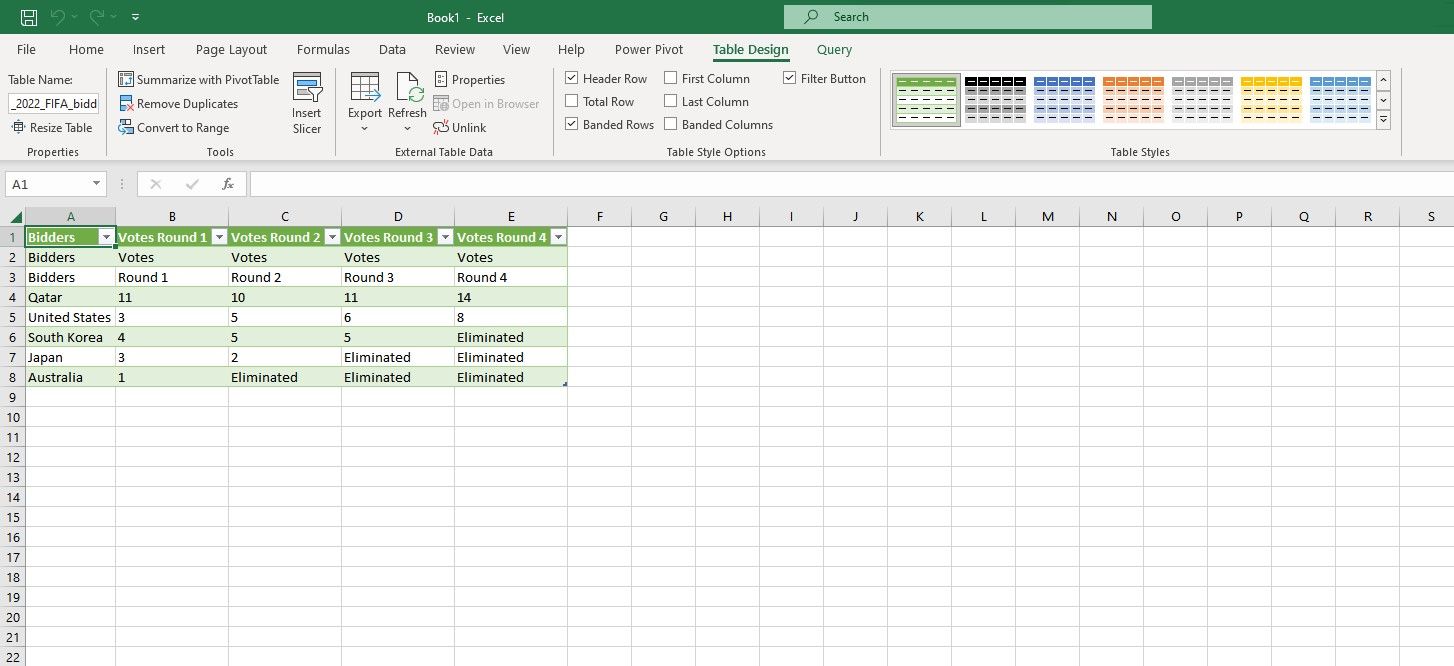
Загрузите результат в таблицу Excel и сохраните книгу.
Пошаговая инструкция: импорт из веб‑страницы
Откройте Excel и перейдите на вкладку «Данные».
В группе «Получить и преобразовать данные» нажмите «Из Интернета».
Введите URL веб‑страницы и нажмите «ОК».
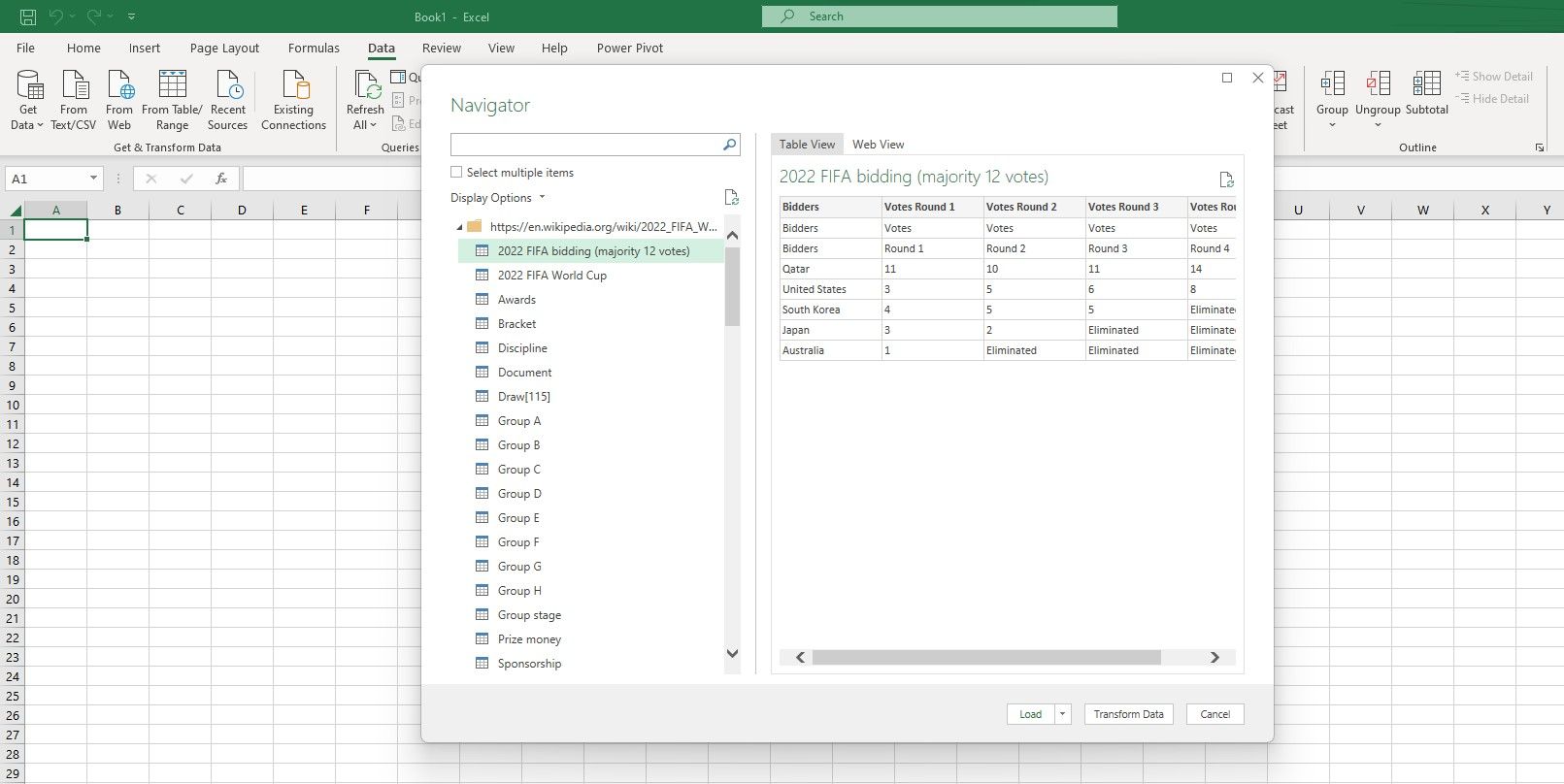
В появившемся окне выберите таблицу из списка — увидите превью.
Если нужно быстро — нажмите «Загрузить». Если нужно очистить — нажмите «Преобразовать данные».
Примечание: в русской версии Excel названия кнопок обычно: «Данные» → «Получить данные» → «Из Интернета» или сразу «Из Интернета» в группе «Получить и преобразовать данные». Если у вас англоязычная версия, ищите Data → Get & Transform → From Web.
Использование редактора Power Query
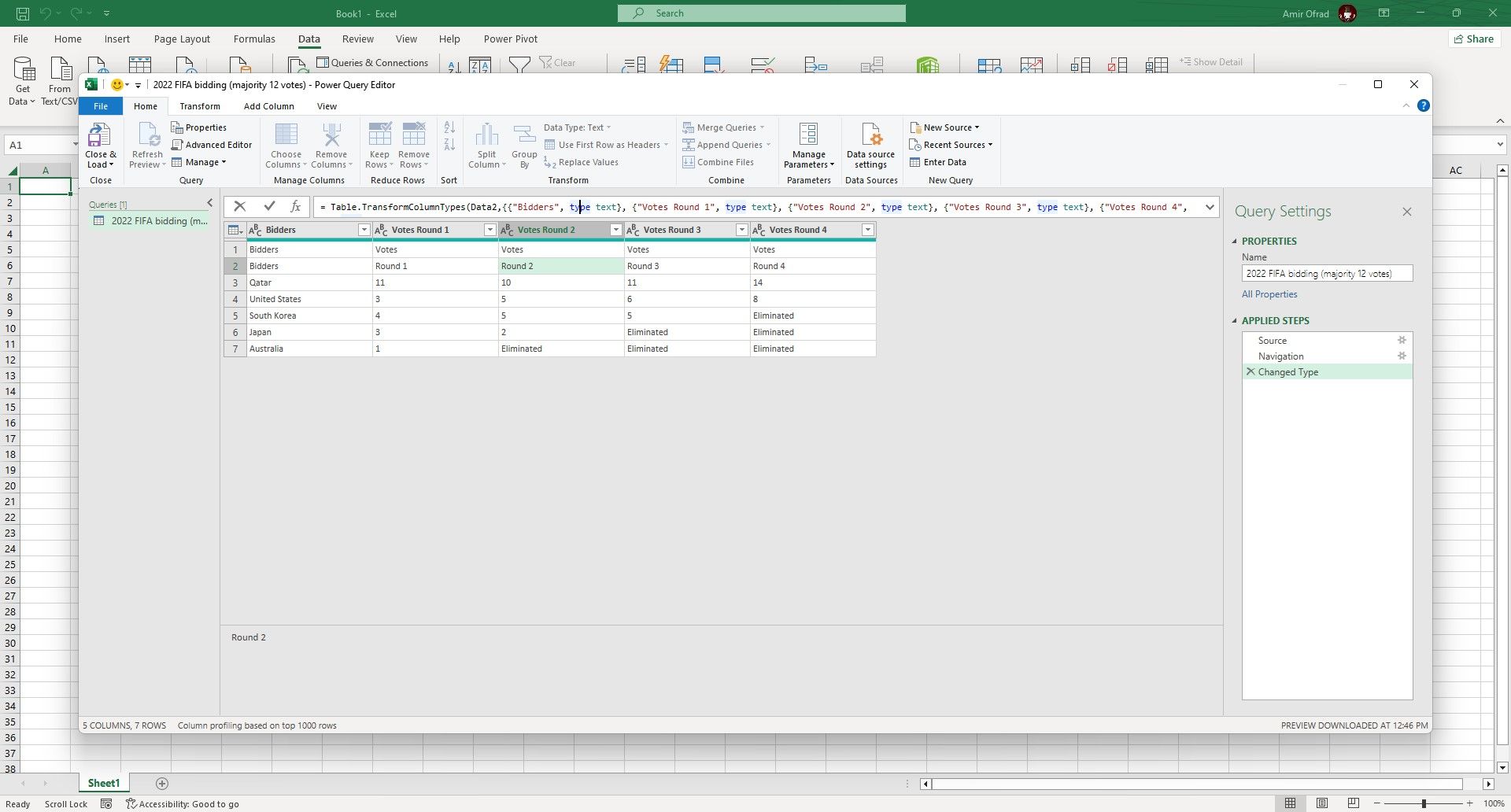
Редактор Power Query открывает таблицу в интерфейсе с шагами преобразования (Applied Steps). Частые операции:
Удалить столбцы и строки с мусором.
Разделить столбцы по разделителю (запятая, пробел, табуляция).
Сменить типы колонок (дата, число, текст).
Объединять таблицы (Merge) и добавлять дополнительные источники.
Транспонировать или группировать данные.
После изменений нажмите «Закрыть и загрузить» (Close & Load) — данные попадут в лист Excel с возможностью обновления (Refresh).
Типичные задачи очистки: шаблон действий
Привести заголовки к единому виду: удалить пробелы, сделать заглавные буквы по необходимости.
Преобразовать числа: заменить запятую/точку в десятичных разделителях, привести к типу «Число».
Удалить пустые строки и объединить дублирующиеся записи.
Объединить связанные таблицы по ключевым полям.
Частые ошибки и способы их устранения
Important: если таблиц нет в списке превью — страница может быть динамичной. Решения:
Проверьте исходный HTML (Ctrl+U) — найдите таблицы
. Если их нет, стандартный импорт не сработает.
Попробуйте точный URL к странице с табличными данными (иногда данные подгружаются с другого адреса).
Используйте API сайта (если доступен) или скрипт на Python (requests + BeautifulSoup / Selenium для динамики).
Если данные загружаются, но виды колонок неверны: в редакторе явно укажите типы данных и добавьте шаг «Удалить другие столбцы» для упрощения.
Плейбук: быстрый набор проверок перед импортом
Откройте страницу в браузере — есть ли видимая таблица?
Просмотрите исходный код — есть ли тег
?
Попробуйте «Из Интернета» в Excel — есть превью?
Если нет — проверьте сеть (вкладка Network) на запросы JSON/CSV.
Если ответ API возвращает JSON — используйте Power Query → «Из JSON».
Очистите в редакторе, проверьте типы, загрузите.
Ролевые чек‑листы
Аналитик:
Определить ключевые поля и типы данных.
Настроить фильтры и преобразования в Power Query.
Сохранить шаги и задать расписание обновления (Refresh).
Разработчик/инженер данных:
Проверить, можно ли взять данные через API.
Если сайт генерирует данные динамически, подготовить скрипт (Selenium/Headless).
Убедиться в соблюдении правил доступа и лицензий.
Менеджер/заказчик:
Утвердить источник и частоту обновления.
Проверить корректность ключевых метрик в примере выгрузки.
Ментальные модели и ориентиры
Думайте в терминах «Источник → Преобразования → Нагрузка».
Каждый шаг в Power Query — воспроизводимый кусок ETL: можно вернуться и изменить.
Если вы видите много однотипных правок — автоматизируйте их через шаблон запроса.
Фактбокс: ключевые факты
Power Query включён в Excel начиная с версии 2016 (встроенно) и доступен в более поздних версиях для Windows и Mac.
Поддерживает форматы: HTML, JSON, XML, CSV, Excel и др.
Редактор хранит последовательность шагов в виде M‑кода (язык Power Query).
Отладка: конкретные тесты при проблемах
Импорт пуст — открыть превью в Power Query: есть ли источники столбцов?
Данные частично отсутствуют — проверьте пагинацию на сайте (возможно, таблица разбита по страницам).
API сайта: предпочтительно, если доступно — стабильнее и точнее.
Скрипты на Python (requests + BeautifulSoup) — когда нужна гибкость и автоматизация вне Excel.
Selenium/Playwright — если контент рендерится через JavaScript.
Короткий словарь терминов
ETL — Extract, Transform, Load; процесс извлечения, преобразования и загрузки данных.
Превью — предварительный просмотр таблицы в Power Query перед загрузкой.
Applied Steps — последовательность операций в Power Query.
Краткое резюме
Power Query — мощный инструмент для импорта данных из веб‑страниц в Excel. Он сокращает ручную работу, позволяет масштабировать обновления и даёт визуальные средства очистки. Если веб‑страница генерирует контент динамически, рассмотрите API или инструменты скрейпинга.
Краткие рекомендации: сначала пробуйте «Из Интернета», затем используйте редактор для очистки и сохраните запрос для повторных обновлений.
Ключевые действия: проверить источник → импортировать → очистить в Power Query → загрузить и обновлять по мере необходимости.