
Как перенести данные из форм Microsoft Word в Excel

Использовать формы в Microsoft Word для сбора данных удобно. Основная задача — корректно и быстро перенести ответы в таблицу Excel. Ручной ввод утомителен и подвержен ошибкам. Ниже — подробное руководство по вариантам переноса: от простых вставок до автоматизации для сотен документов.
О чём эта статья
- Какие есть базовые способы переноса данных из Word в Excel
- Пошаговые инструкции для каждого метода
- Когда какой метод выбрать (контрольный список и дерево принятия решения)
- Примеры автоматизации (VBA + ADO), советы по проверке качества
- Проверки приёмки, шаблоны и заметки по безопасности и совместимости
Важно: «форма в Word» в статье — это документ Word со структурой (таблица, поля формы или заполненные шаблоны). Если данные собирают через Microsoft Forms или Google Forms, лучше экспортировать напрямую в Excel.
Ключевые понятия
- CSV: текстовый файл со значениями через разделители (обычно запятая). Удобен для импорта в Excel.
- ADO: ActiveX Data Objects — библиотека для доступа к данным из VBA/скриптов.
- Power Query: встроенный инструмент Excel для загрузки и преобразования данных.
Оценка перед началом
Перед переносом ответьте на вопросы:
- Сколько документов нужно обработать? (1, десятки, сотни)
- В каком формате хранятся ответы в Word? (таблицы, поля формы, произвольный текст)
- Нужна ли предобработка (нормализация дат, удаление лишних строк)?
- Нужны ли связки с базой данных или автоматизация?
Эти ответы помогут выбрать метод из описанных ниже.
Метод 1. Вставка отдельного объекта Word в одну ячейку Excel (Single Cell Import)
Когда использовать: одиночные документы, когда нужно сохранить форматирование и/или быстро показать содержимое формы рядом с таблицей.
Шаги:
- Откройте новый Excel-файл.
- Вкладка Вставка → Объект.
- В окне Объект выберите Создать из файла.
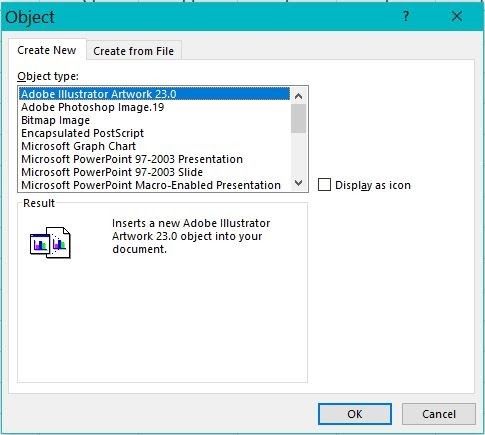
- Укажите файл Word и нажмите OK.
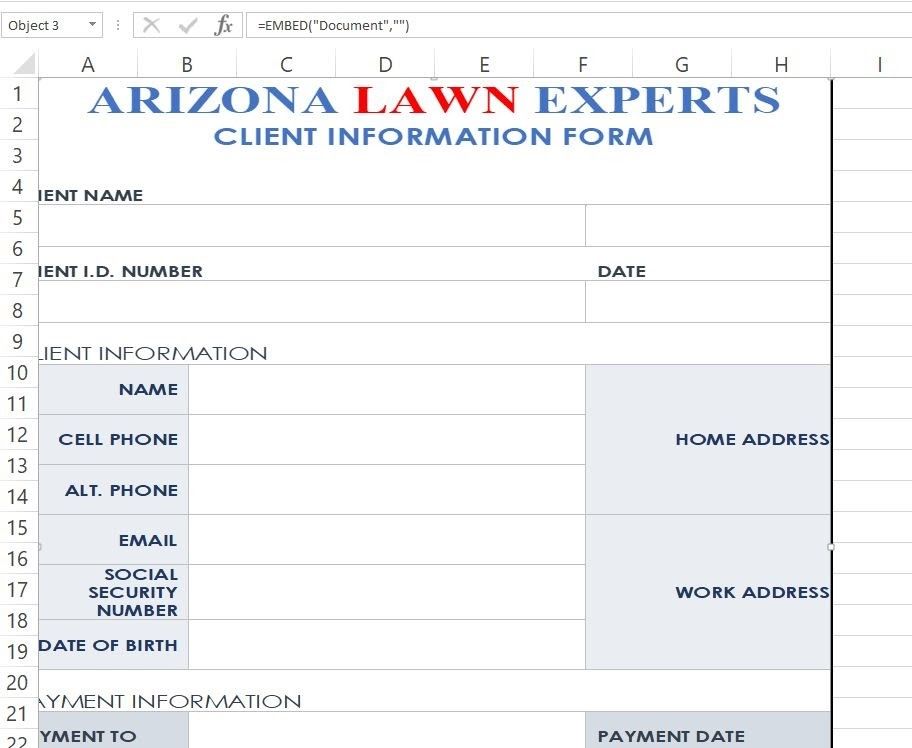
- Объект вставится в ячейку. Если документ подставлен как вложение, в строке формул может отображаться =EMBED(“Document”).
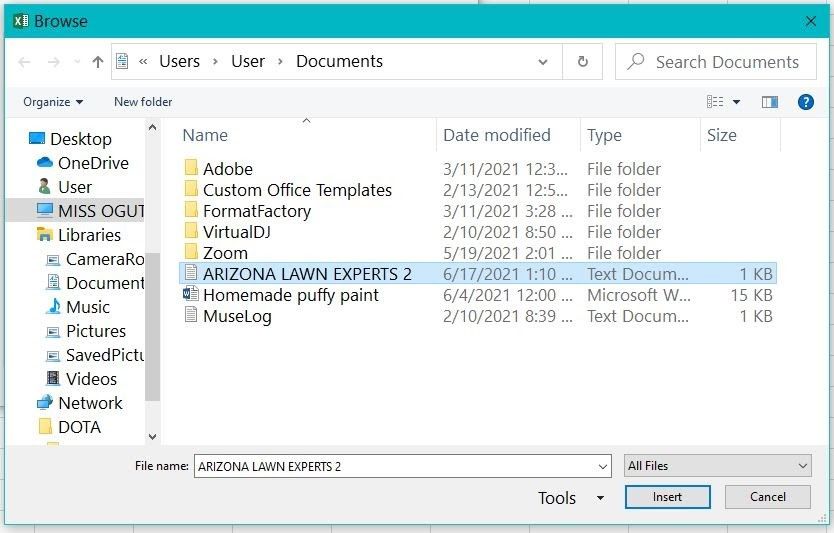
- Сохраните Excel под новым именем, чтобы не потерять исходные файлы.
Ограничения и заметки:
- Вставленный объект хранит документ целиком — ячейка не становится структурированной таблицей. Это полезно для отображения, но неудобно для анализа.
- Редактирование вложенного документа требует включённых разрешений на редактирование исходного файла.
Метод 2. Копирование таблицы из Word в Excel (Cell-by-Cell Import)
Когда использовать: форма оформлена таблицей,数据 объём небольшой или требуется точный перенос колонок.
Шаги:
- Откройте документ Word с нужной таблицей.
- Нажмите на маркер таблицы (крестик/хач-маркеры) для выделения всей таблицы.
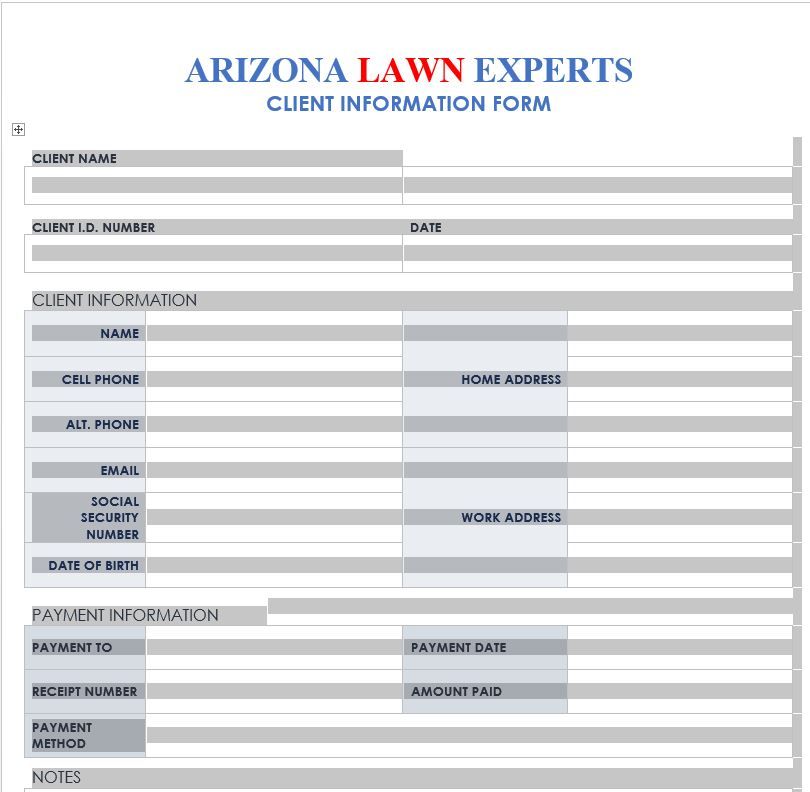
- Копируйте Ctrl+C.
- Закройте Word (по желанию).
- В Excel выберите первую ячейку и вставьте Ctrl+V.
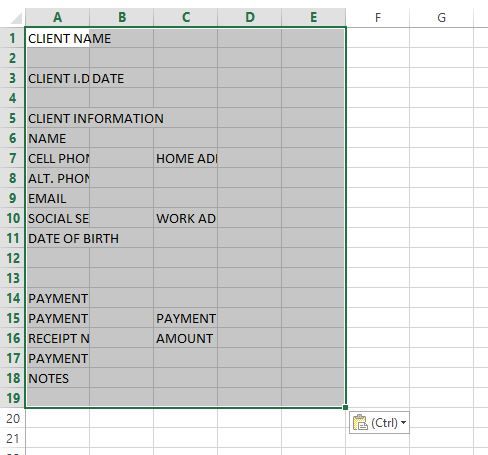
Советы:
- Убедитесь, что структура таблицы в Word совпадает с ожидаемой в Excel (число столбцов, порядок полей).
- При больших объёмах такой метод трудоёмок. Для повторных операций лучше автоматизировать.
Метод 3. Экспорт в CSV и импорт в Excel (Convert Word to CSV)
Когда использовать: много однотипных форм или необходимо получить чистую табличную выгрузку для анализа.
CSV — это простой текстовый формат с разделителями (обычно запятая). Он удобен для обмена данными между приложениями.
Преобразование Word в CSV — варианты
Вариант 1. Через Опции Word
- Откройте форму в Word.
- Файл > Параметры > Дополнительно.
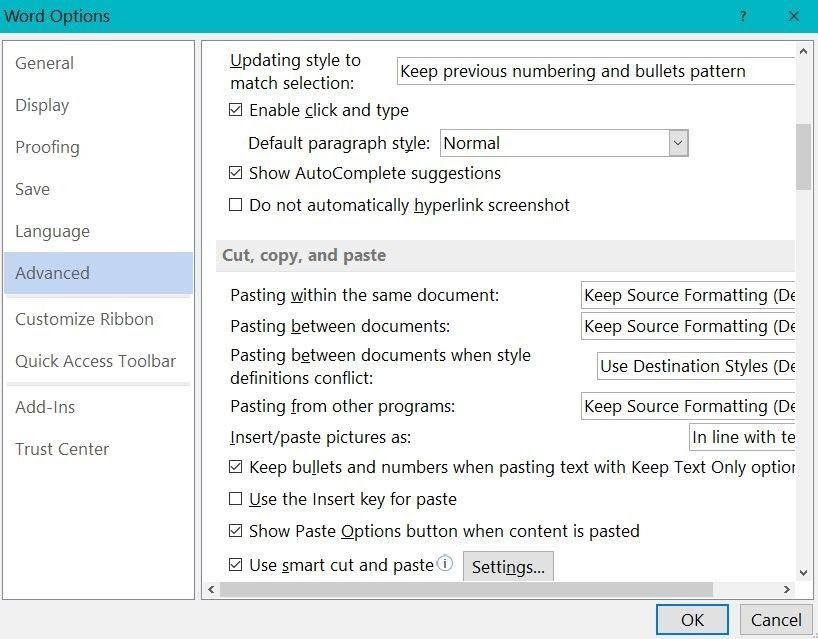
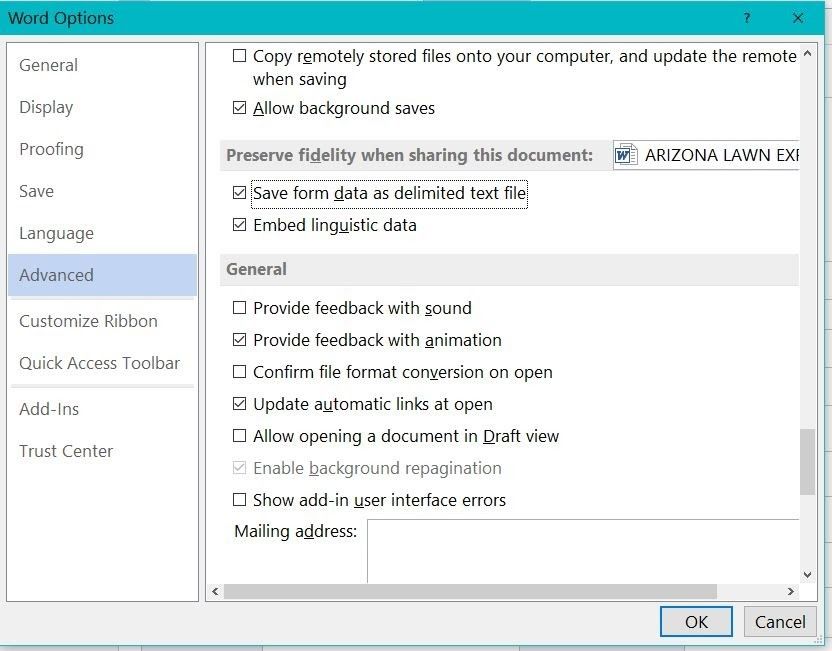
- Включите «Сохранять данные формы в виде текстового файла с разделителями».
- Нажмите OK и используйте экспорт.
Вариант 2. Сохранить как Plain Text и заменить разделители
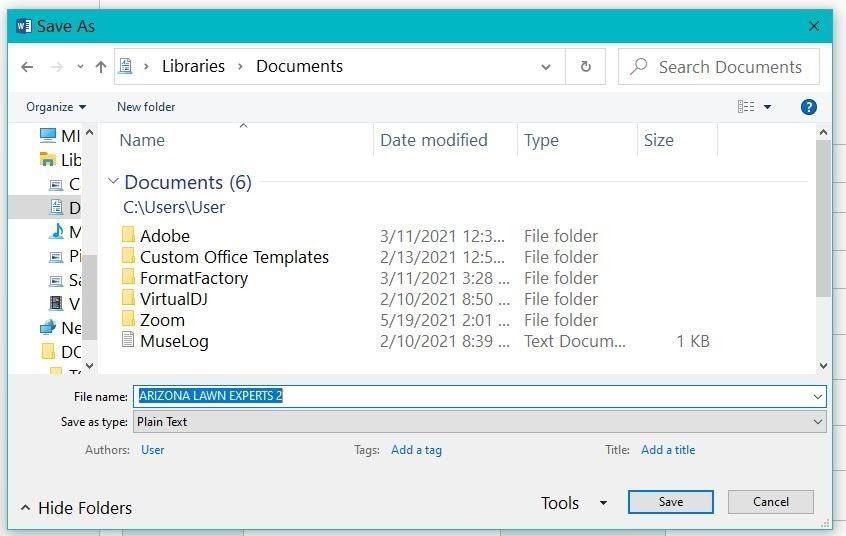
- Файл > Сохранить как > Тип файла — Обычный текст (Plain Text).
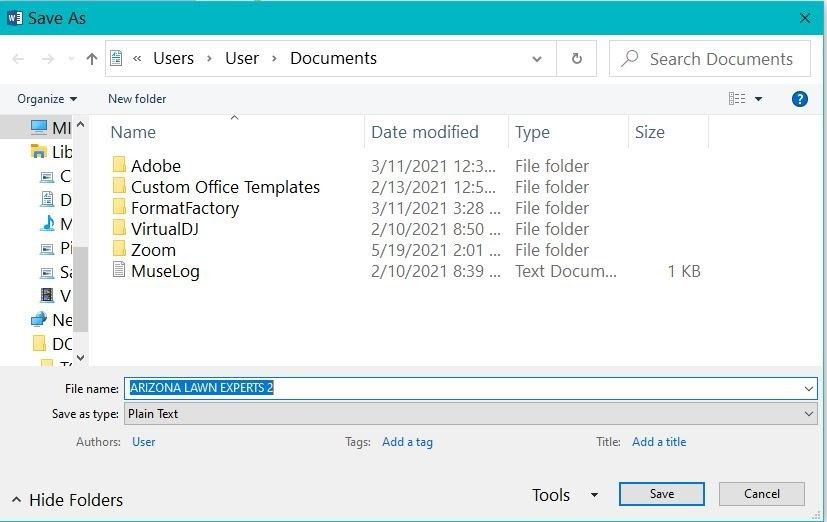
- В окне предварительного просмотра подтвердите и нажмите OK.
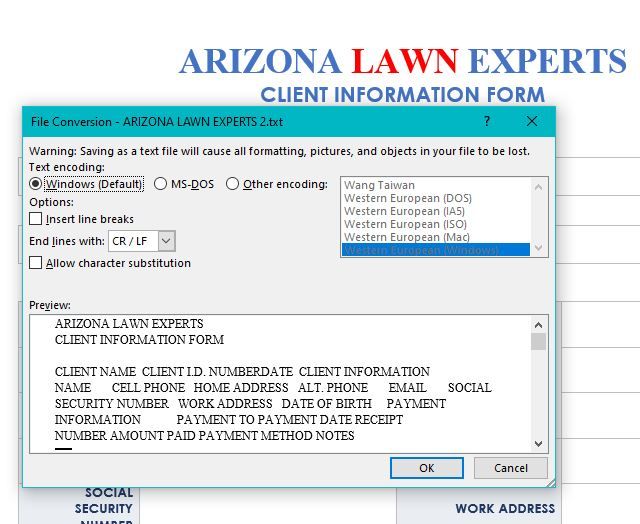
Вариант 3. Экспорт в Plain Text через меню Экспорт
- Файл > Экспорт > Изменить тип файла > Plain Text (*.txt).
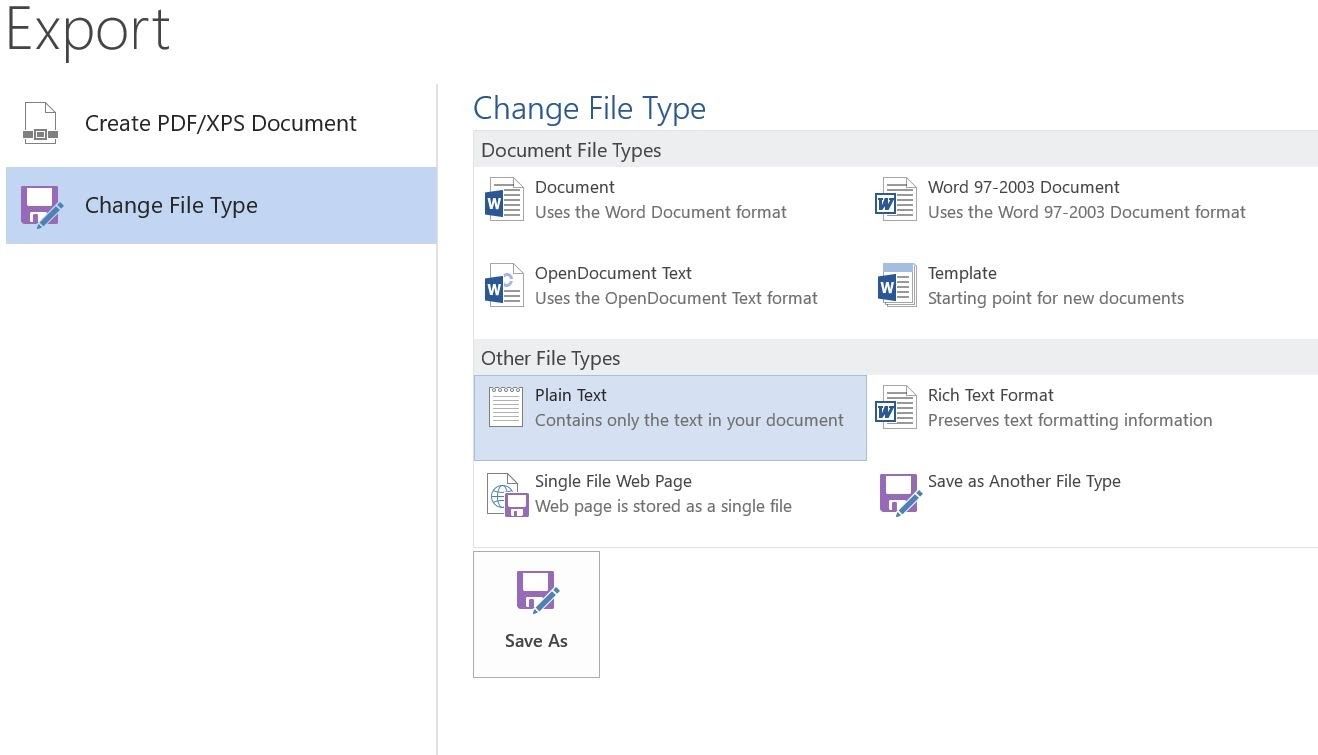
- Сохраните файл и при необходимости откройте .txt в текстовом редакторе и замените разделители на запятые.
Примечание: Word автоматически вставляет запятые между полями формы. Если внутри полей есть запятые, используйте кавычки или другой разделитель (точка с запятой) и укажите это при импорте в Excel.
Импорт CSV в Excel
Шаги:
- Откройте новый Excel-файл.
- Файл > Открыть > Обзор и в типах файлов выберите Все файлы.
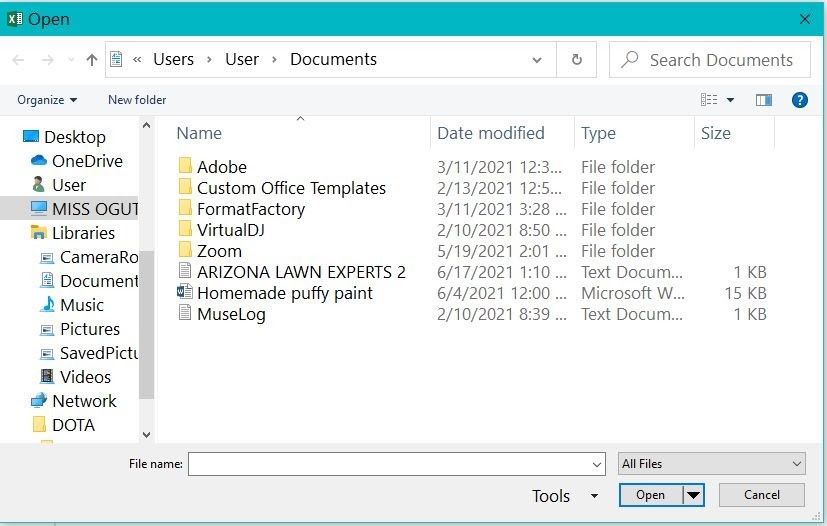
- Выберите .csv/.txt и нажмите Открыть.
- В мастере импорта текста выберите Тип — С разделителями, затем Далее.
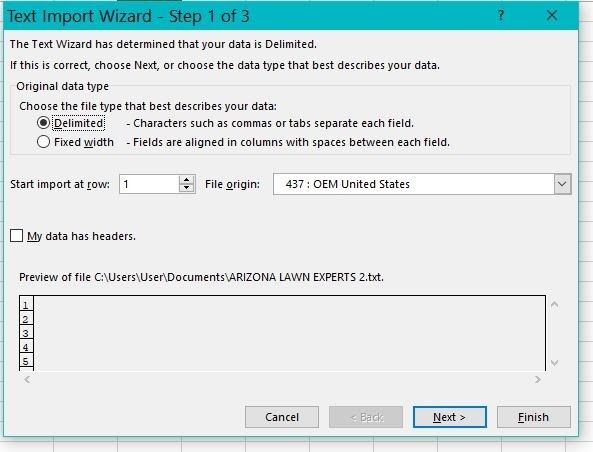
- Укажите разделитель (запятая, точка с запятой, табуляция) и кодировку (рекомендуется UTF-8).
- При необходимости укажите формат столбцов (Текст для номеров, если важно сохранить нули в начале).
Советы по кодировке и разделителям:
- Если в исходных полях возможны запятые, используйте кавычки вокруг полей или выбирайте другой разделитель.
- При международных данных выбирайте UTF-8, чтобы избежать проблем с кириллицей.
Автоматизация при большом объёме — ADO, VBA, Power Query и Power Automate
Если нужно обрабатывать десятки или сотни форм, ручные способы неудобны. Выберите один из подходов:
- Power Query: удобен для регулярного импорта и трансформации CSV/текстовых файлов.
- Power Automate (ранее Microsoft Flow): можно создать поток, который при добавлении документа в SharePoint/OneDrive автоматически сохраняет данные в Excel или таблицу.
- VBA + Word Object Model: макрос в Excel, который открывает Word-файлы, читает поля формы и записывает в лист.
- ADO: если Word поручает хранить данные как таблицу в файле или базу данных, ADO даёт быстрый доступ.
Ниже — пример VBA для пакетного извлечения полей формы из папки с Word-документами. Код ориентирован на формы, где поля — это FormFields или контролы ContentControl.
' Пример: извлечение полей формы из Word в Excel
Sub ImportWordFormsToExcel()
    Dim wdApp As Object
    Dim wdDoc As Object
    Dim fso As Object
    Dim folder As Object
    Dim file As Object
    Dim wb As Workbook
    Dim ws As Worksheet
    Dim row As Long

    Set fso = CreateObject("Scripting.FileSystemObject")
    Set folder = fso.GetFolder("C:\Path\To\WordForms") ' Поменяйте путь
    Set wb = ThisWorkbook
    Set ws = wb.Sheets("Sheet1")

    row = 2 ' заголовки в первой строке
    On Error Resume Next
    Set wdApp = GetObject(, "Word.Application")
    If wdApp Is Nothing Then
        Set wdApp = CreateObject("Word.Application")
    End If
    wdApp.Visible = False

    For Each file In folder.Files
        If LCase(fso.GetExtensionName(file.Name)) = "docx" Or LCase(fso.GetExtensionName(file.Name)) = "doc" Then
            Set wdDoc = wdApp.Documents.Open(file.Path, ReadOnly:=True)

            ' Пример: считываем контролы ContentControl
            Dim i As Long
            Dim cc As Object
            Dim col As Long
            col = 1

            For Each cc In wdDoc.ContentControls
                ws.Cells(1, col).Value = "Field_" & col ' заголовки если пустые
                ws.Cells(row, col).Value = cc.Range.Text
                col = col + 1
            Next cc

            ' Альтернатива: FormFields
            If wdDoc.FormFields.Count > 0 Then
                col = 1
                For i = 1 To wdDoc.FormFields.Count
                    ws.Cells(1, col).Value = "FormField_" & i
                    ws.Cells(row, col).Value = wdDoc.FormFields(i).Result
                    col = col + 1
                Next i
            End If

            wdDoc.Close False
            row = row + 1
        End If
    Next file

    wdApp.Quit
    Set wdDoc = Nothing
    Set wdApp = Nothing
    Set fso = Nothing

    MsgBox "Импорт завершён. Записано " & row - 2 & " документов."
End Sub
Замечания по коду:
- Скорректируйте путь к папке и имена листов.
- Код пытается читать ContentControls и FormFields — используйте тот, который соответствует вашей форме.
- Для больших наборов данных рекомендую включить обработку ошибок и логирование.
Альтернативные подходы и когда они лучше
- Microsoft Forms → Excel: если вы только начинаете сбор ответов, используйте Microsoft Forms. Он сразу сохраняет ответы в Excel Online.
- Mail Merge в Word с источником данных Excel: если нужно генерировать персонализированные документы из списка в Excel, наоборот — экспортируйте из Excel в Word.
- Power Query: лучший выбор для регулярных импорта/трансформаций CSV и TXT.
- Power Automate: автоматические сценарии при наличии SharePoint/OneDrive.
Решающее дерево — какой метод выбрать
flowchart TD
    A[Нужно перенести данные из Word в Excel?] --> B{Сколько документов?}
    B --> |1| C[Копировать таблицу или вставить объект]
    B --> |Несколько '10-50'| D{Форма в таблице или поля?}
    D --> |Таблица| E[Копирование или CSV]
    D --> |Поля| F[VBA/Power Query]
    B --> |Много '>50'| G[Автоматизация: VBA/ADO/Power Automate]
    G --> H[Хранение в CSV/SharePoint для консолидации]
SOP для повторяющихся задач (шаги для оператора)
Шаблон: Одноразовый перенос (до 10 файлов)
- Оцените формат: таблица или поля.
- Откройте Word, выделите таблицу → Ctrl+C.
- В Excel выберите первую ячейку → Ctrl+V.
- Пройдите быстрый контроль: совпадает ли число столбцов.
- Сохраните итоговый файл.
Шаблон: Пакетная обработка (50+ файлов)
- Поместите все Word-документы в общую папку (SharePoint/OneDrive).
- Запустите скрипт на тестовой выборке из 5 документов.
- Проверьте результаты (см. Критерии приёмки).
- Запустите обработку всей папки.
- Архивируйте исходные файлы и логируйте результат.
Роль‑ориентированные чек-листы
Для администратора:
- Убедиться, что у исполнителей есть доступ к папке с документами.
- Проверить версию Word/Excel и права на макросы.
Для оператора данных:
- Проверить структуру таблиц/полей.
- Провести тестовую вставку и верификацию нескольких строк.
Для разработчика/автоматизатора:
- Подготовить макросы и обработку ошибок.
- Обеспечить логирование и уведомления по завершении.
Критерии приёмки
- Количество строк в итоговом Excel соответствует количеству заполненных форм.
- Поля корректно сопоставлены по столбцам.
- Нет нежелательного слияния ячеек или сдвигов колонок.
- Текстовые поля с числами, где важны нули в начале, сохранены как текст.
Тестовые случаи и контроль качества
- Тест 1 — одиночная форма с таблицей: правильно переносится 1 строка.
- Тест 2 — форма с запятыми в тексте: поля либо заключены в кавычки, либо используется другой разделитель.
- Тест 3 — пакет из 10 документов с одинаковой структурой: итог — 10 строк в Excel.
- Тест 4 — форма с датами: даты интерпретируются корректно (проверить формат ячеек).
Примеры типичных проблем и как их решать
Проблема: столбцы слетают при вставке. Решение: используйте “Вставить как текст” или предварительно приведите таблицу в Word к однозначной структуре.
Проблема: при импорте CSV кириллица отображается некорректно. Решение: выбрать кодировку UTF-8 при сохранении/импорте.
Проблема: формулы Excel портят данные при вставке. Решение: вставлять как “Значения” или как текст.
Совместимость и миграция
- Word/Excel из пакета Microsoft 365 чаще всего работают корректно с описанными методами.
- Для старых версий (до 2010) возможны отличия в доступных опциях — проверьте меню “Файл → Сохранить как”.
- Если документы хранятся в несжатом формате или на сетевых ресурсах, предварительно скопируйте в локальную папку для обработки.
Безопасность и конфиденциальность
- Если формы содержат персональные данные, соблюдайте внутренние правила хранения и удаления. Убедитесь в том, что доступ к папке ограничен.
- При автоматизации логируйте только служебные данные (имя файла, результат), а не содержимое полей, если это запрещено.
- При обмене файлами используйте защищённые пути (SharePoint/OneDrive с правильными правами).
Важно: при работе с персональными данными учитывайте требования законодательства и корпоративные политики.
Быстрые рекомендации по выбору метода
- 1–5 документов: метод 1 или 2.
- 5–50 документов: CSV или Power Query.
- 50+ документов: VBA, ADO, Power Automate.
Факто-бокс: что помнить
- CSV — простой и надёжный формат для импорта в Excel.
- Power Query удобен для трансформации и регулярного обновления.
- UTF-8 решает большинство проблем с кодировкой.
- Макросы ускоряют пакетную обработку, но требуют контроля и тестирования.
Часто задаваемые вопросы
Как сохранить структуру таблицы при копировании?
Копируйте всю таблицу через маркер таблицы в Word и вставляйте в Excel. Если структура нарушается, используйте экспорт в CSV и затем импорт через мастер импорта текста.
Можно ли автоматизировать из OneDrive/SharePoint?
Да. Power Automate позволяет создать поток: при добавлении файла в папку — запуск конвертации и запись в Excel Online.
Что лучше — Power Query или VBA?
Power Query лучше для регулярного ETL-процесса без кода. VBA даёт гибкость при специальных сценариях (парсинг нестандартных полей).
Краткое резюме
- Для единичных переносов копируйте таблицу или вставляйте как объект.
- Для пакетной обработки предпочтительны CSV, Power Query или автоматизация на VBA/Power Automate.
- Тестируйте на нескольких файлах перед массовым запуском.
Заметка: автоматизация экономит время, но требует настройки и проверки на начальном этапе.
Дополнения для социальных сетей:
OG preview — заголовок: Как перенести данные из форм Word в Excel OG preview — описание: Пошаговое руководство: три метода, автоматизация, шаблоны и чек-листы для пакетного импорта данных.

Похожие материалы

Несколько аккаунтов Skype: Multi Skype Launcher

Журнал для работы: повысить продуктивность

Персональные звуки уведомлений на Android

Скачивание шоу Hulu для офлайн‑просмотра

Microsoft Start: персонализированная новостная лента
