
Как импортировать расширения Chrome в Firefox

К чему готовиться
Кратко: Firefox поддерживает большинство расширений, написанных по стандарту WebExtensions, однако некоторые Chrome-аддоны могут вести себя иначе или требовать альтернатив. Понимание того, как работает импорт и какие есть альтернативы, поможет избежать неожиданных проблем.
Важно: импорт расширений выполняется через экспериментальную опцию — включение флага меняет настройки браузера. Делайте это, если готовы принять умеренные риски экспериментов в настройках.
Как включить экспериментальный флаг browser.migrate
- Откройте Firefox.
- В адресной строке введите: about:config (это страница продвинутых настроек).
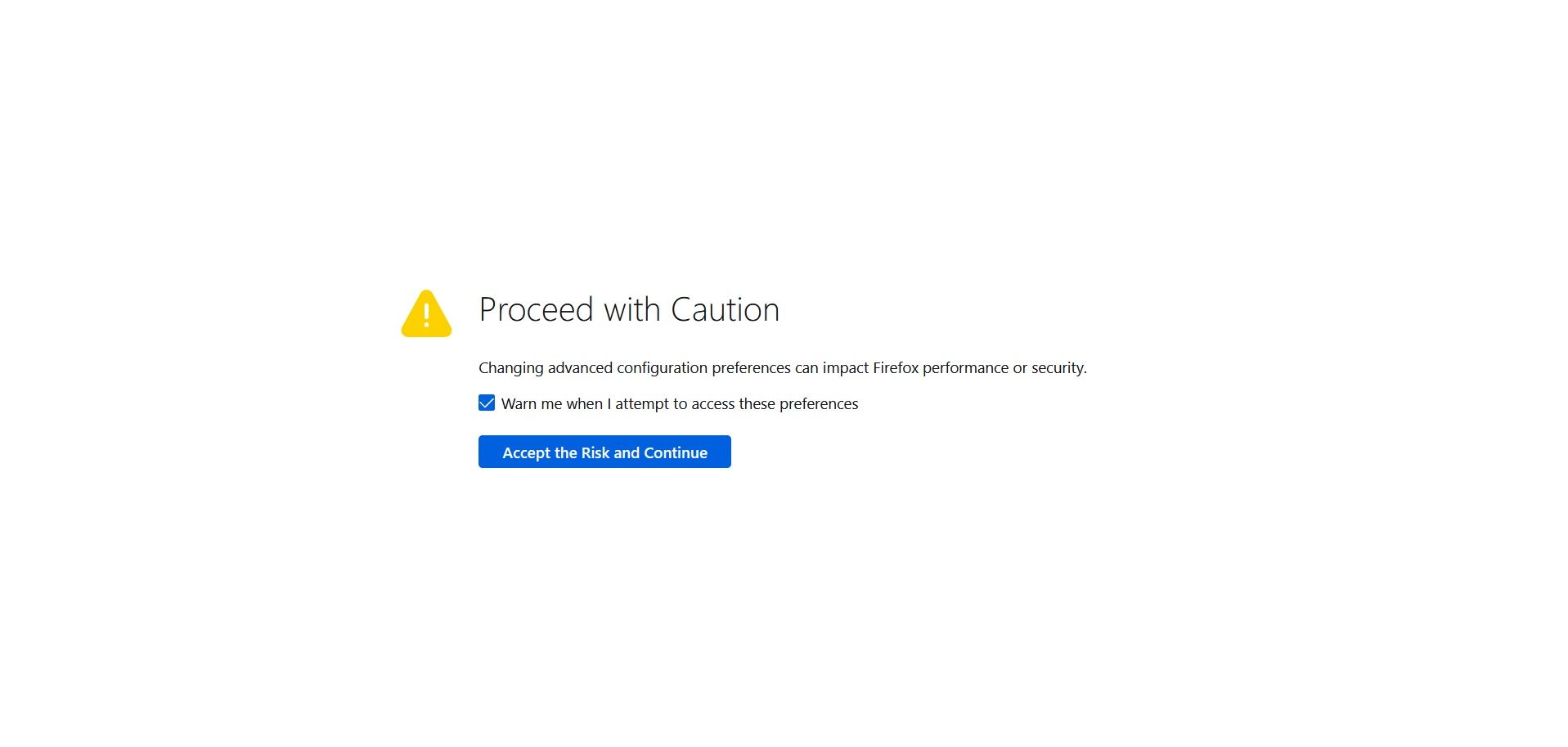
- На открывшейся странице нажмите Accept the risk and continue (Принять риск и продолжить).
- В строке поиска введите browser.migrate.chrome.extensions.enabled.
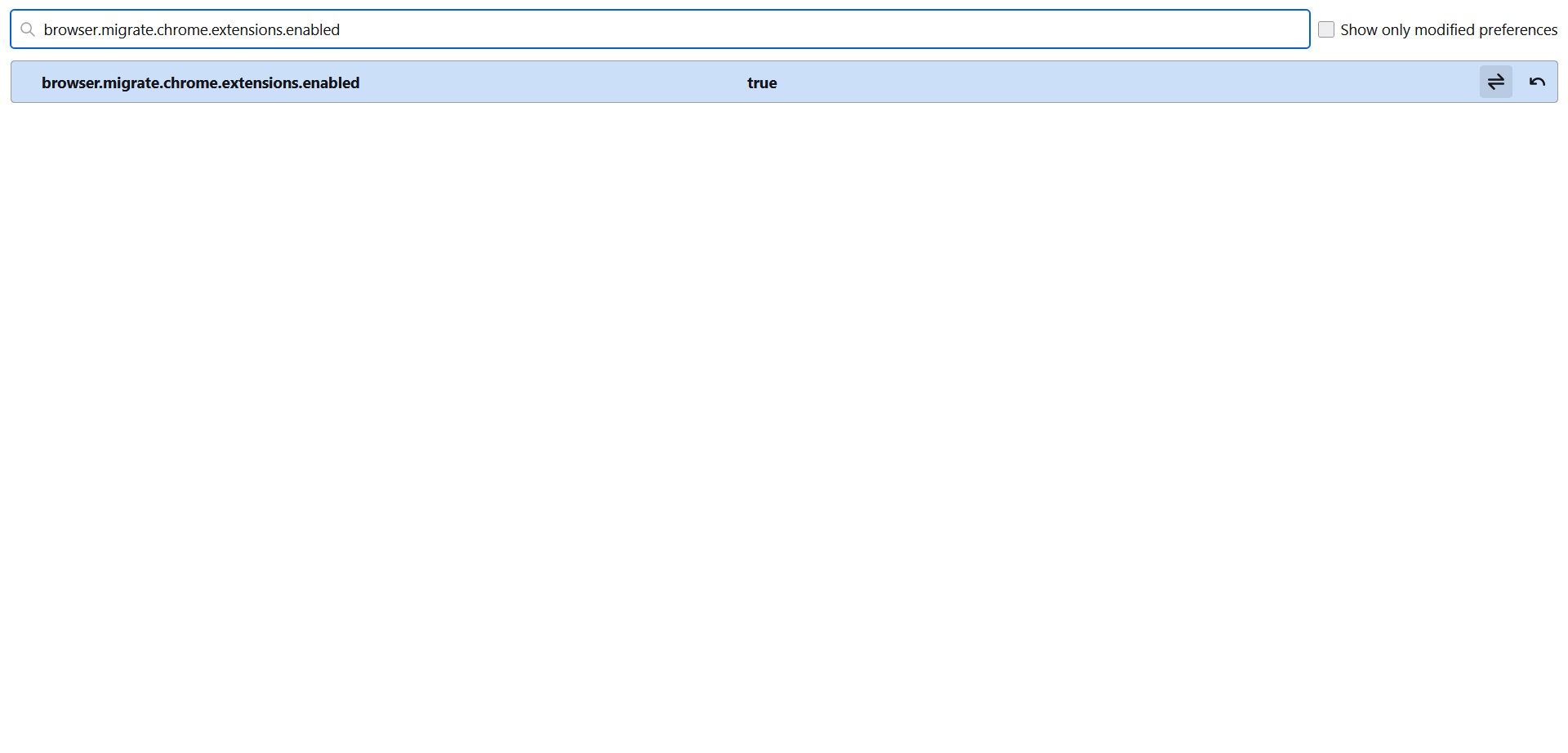
- Переключите значение с false на true.
Совет: после успешного импорта вы можете вернуть флаг в исходное положение, чтобы не оставлять экспериментальные опции включёнными.
Как импортировать расширения Chrome в Firefox
- Запустите Firefox.
- Нажмите меню (иконка «гамбургер») в правом верхнем углу.
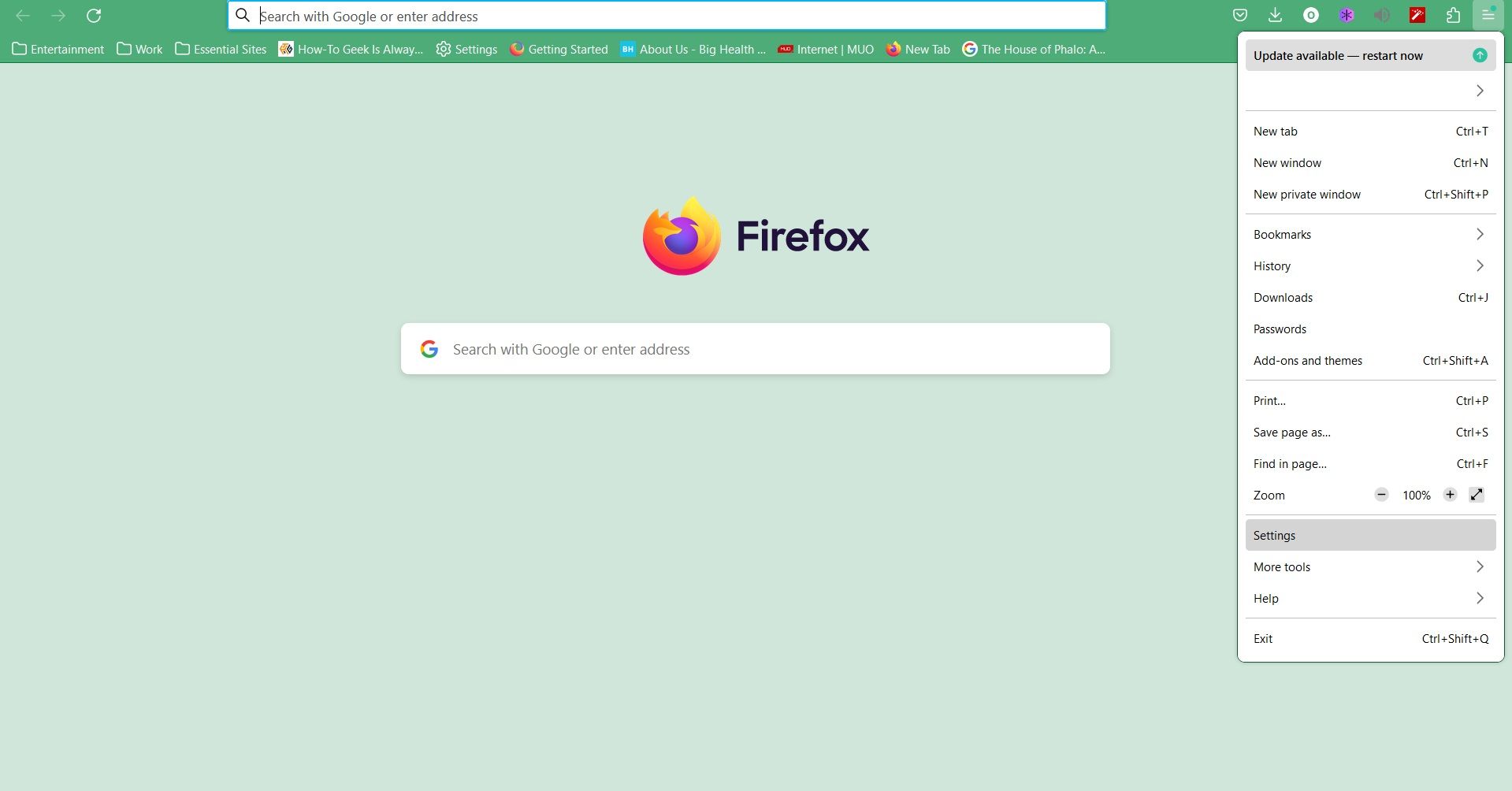
- Выберите Settings (Настройки).
- В разделе General (Основные) найдите секцию Import Browser Data (Импорт данных браузера).
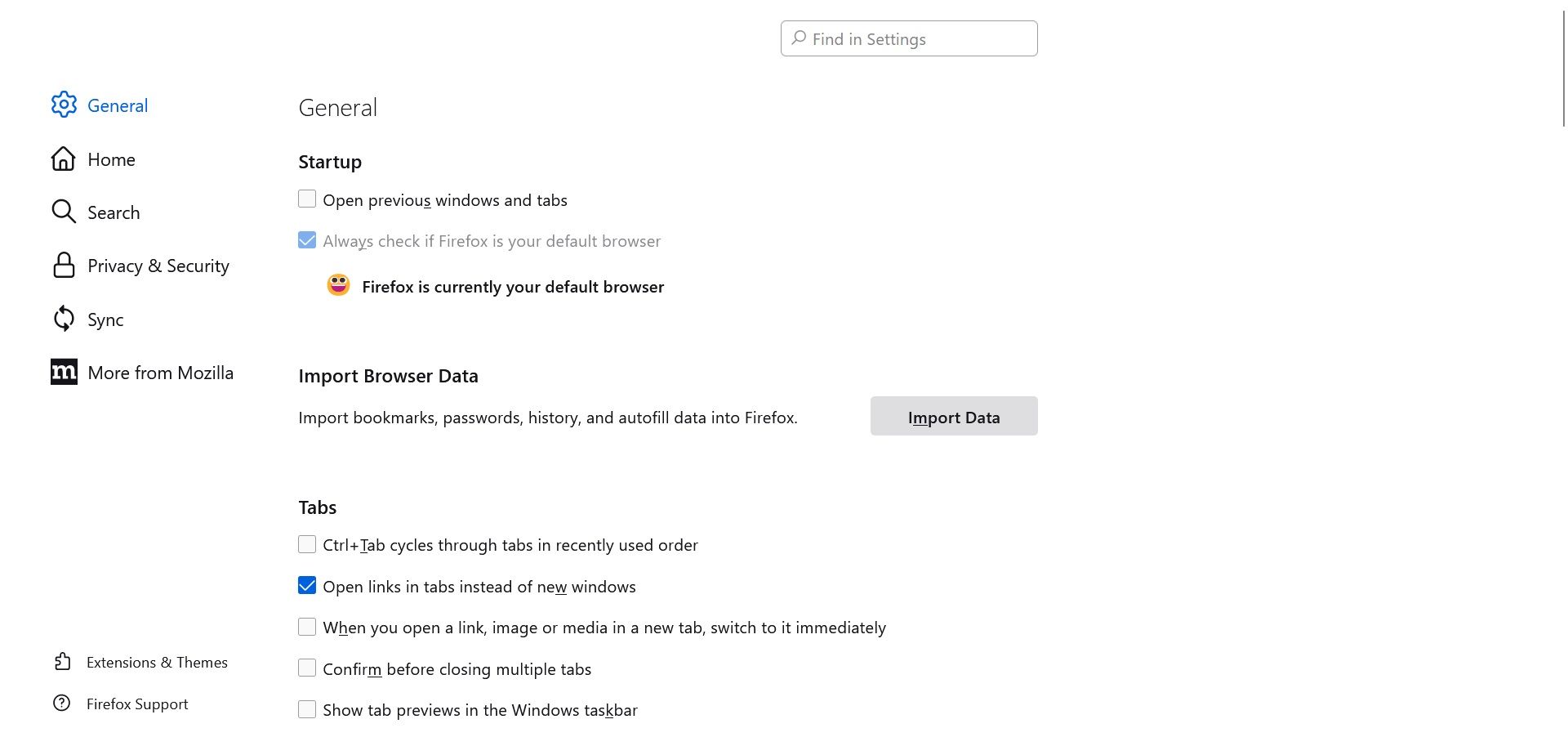
- Нажмите Import Data (Импорт данных).
- Выберите Google Chrome как источник данных.
- Нажмите плюс рядом с Import all available data, чтобы убедиться, что опция Extensions (Расширения) выбрана.
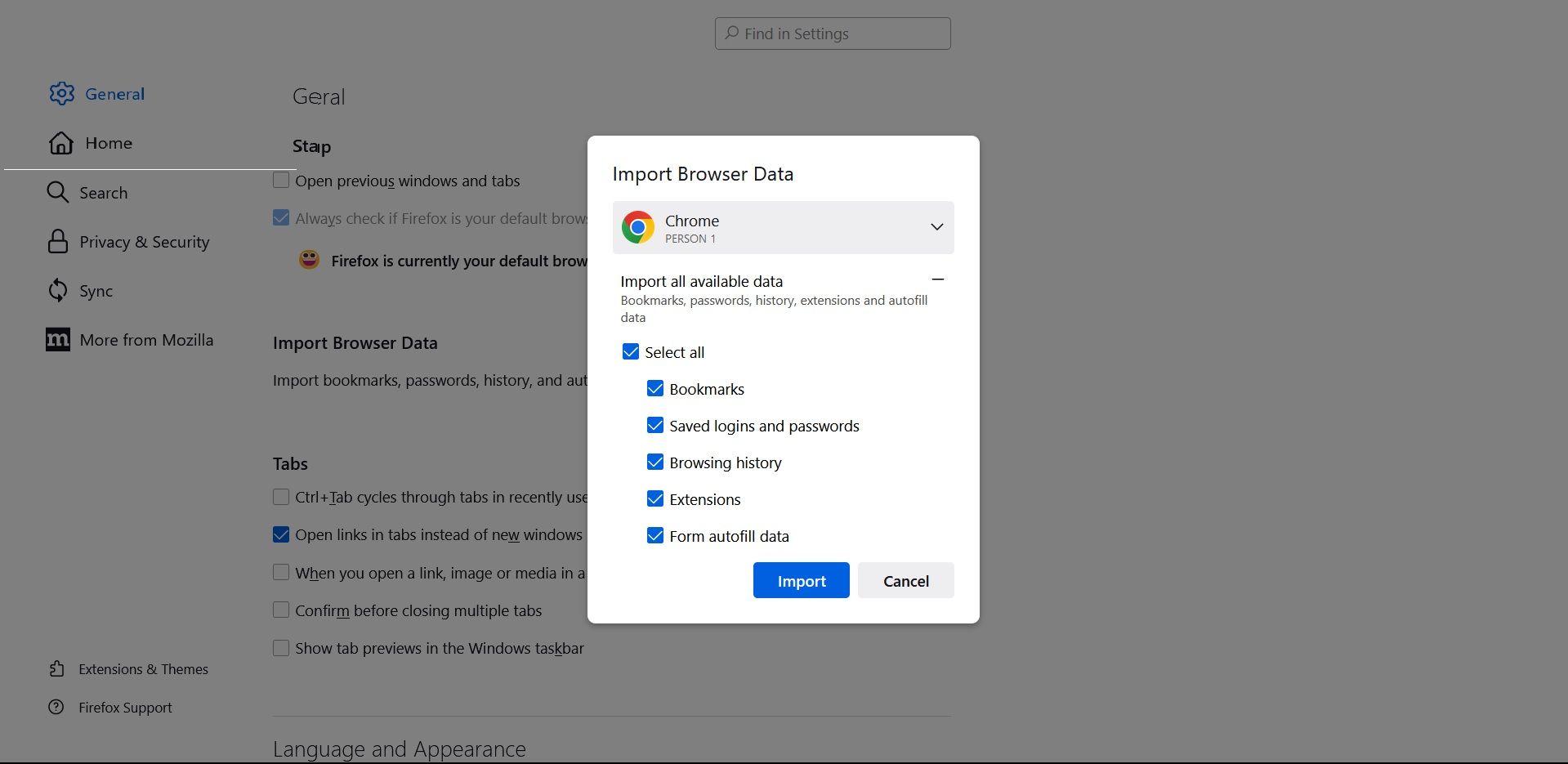
- Нажмите Import (Импорт).
Что будет перенесено: список установленных расширений и метаданные. Firefox попытается установить совместимые версии расширений из своего каталога или напрямую импортировать, если это возможно.
Когда импорт может не сработать
- Расширение использует нестандартные Chrome-API или нативные компоненты — несовместимо с Firefox.
- Расширение удалено из магазина Chrome или имеет ограничения по распространению.
- Контроль корпоративной политики (IT) блокирует экспорт/импорт расширений.
Контрпример: расширение с нативными двоичными компонентами (NPAPI/Chrome Native Messaging) может требовать ручной установки дополнительных компонентов на компьютере и не переноситься автоматически.
Альтернативные подходы
- Ручная переустановка: найдите расширение на addons.mozilla.org и установите его вручную.
- Использовать копию профиля: для продвинутых пользователей — скопировать профиль Firefox и вручную перенести данные (закладки, cookie, настройки), но расширения всё равно придётся синхронизировать по-новому.
- Установить аналог: многие расширения имеют аналоги в каталоге Firefox; поиск по функционалу иногда быстрее, чем прямой перенос.
Модель принятия решения (как выбрать способ)
- Нужно сохранить как можно больше окружения без ручного вмешательства → используйте автоматический импорт.
- Нужен полный контроль и проверка совместимости → ручная установка и тестирование каждого расширения.
- При переходе в рабочей среде с политиками → согласуйте с IT и используйте стандартные процедуры развёртывания.
Пошаговое руководство для IT-админа (чеклист)
- Уведомить пользователей о предстоящем переходе и возможных ограничениях.
- Снять список корпоративных расширений и проверить совместимость с Firefox.
- Отключить политические блокировки, если требуется импорт данных.
- Тестировать импорт на одном профиле до массового развёртывания.
- Подготовить инструкцию для отката.
План отката и устранение проблем (runbook)
- Если импорт вызвал проблемы, откройте Меню → Add-ons and Themes (Расширения и темы) и отключите проблемные расширения.
- Верните флаг browser.migrate.chrome.extensions.enabled в положение false, если считаете нужным.
- Если нужно полностью откатиться к старому браузеру, восстановите профиль Chrome или переустановите Chrome и включите синхронизацию Google.
- Для восстановления состояния Firefox используйте резервные копии профиля (папка профиля Firefox), если они были созданы заранее.
Безопасность и приватность
- При импорте расширений вы доверяете исходным расширениям и их разрешениям. Проверьте права расширений в Firefox после переноса.
- Удалите или отключите расширения с сомнительными разрешениями (доступ к странице ввода паролей, чтение содержимого сайтов и т. п.).
- Корпоративные политики могут ограничивать передачу чувствительных данных — согласуйте процесс с отделом безопасности.
Критерии приёмки
- Расширения установлены и активны без видимых ошибок.
- Функциональность критичных расширений подтверждена тестом пользователя.
- Нет конфликтов производительности или утечек прав доступа.
Глоссарий (1 строка на термин)
- WebExtensions — стандарт API для кросс-браузерных расширений; позволяет портировать аддоны между Chrome и Firefox.
- about:config — внутренняя страница настроек Firefox для продвинутых параметров.
Часто задаваемые вопросы
Можно ли импортировать все расширения автоматически?
Нет: Firefox перенесёт совместимые WebExtensions. Расширения с нестандартными компонентами или удалённые из магазинов нужно устанавливать вручную.
Что делать, если импорт не сработал?
Проверьте, включён ли флаг browser.migrate.chrome.extensions.enabled, затем попробуйте повторить импорт или установить расширение вручную из каталога Firefox.
Краткое резюме:
- Включите флаг в about:config.
- Используйте Settings → Import Browser Data и выберите Chrome.
- Проверьте совместимость и права расширений.
Короткое объявление: Если вы планируете перейти на Firefox, используйте встроенные инструменты импорта и наш чеклист для плавного перехода без потери расширений.

Похожие материалы

Несколько аккаунтов Skype: Multi Skype Launcher

Журнал для работы: повысить продуктивность

Персональные звуки уведомлений на Android

Скачивание шоу Hulu для офлайн‑просмотра

Microsoft Start: персонализированная новостная лента
