
Как импортировать закладки в Mozilla Firefox

Быстрые ссылки
- Способы импорта закладок в Firefox
- Импорт закладок в Firefox из другого браузера
- Импорт закладок в Firefox из HTML‑файла
- Импорт закладок в Firefox на iPhone, iPad и Android
Если вы собираетесь использовать Mozilla Firefox в качестве браузера по умолчанию, вероятно, захотите перенести закладки из прежнего браузера. Firefox упрощает задачу — ниже вы найдёте все способы и практические рекомендации.
См. также: Как сделать Mozilla Firefox браузером по умолчанию в Windows 10
Способы импорта закладок в Firefox
Существует два основных метода импорта закладок в Firefox:
- Прямой импорт из другого браузера, установленного на том же компьютере; Firefox автоматически находит поддерживаемые браузеры и переносит данные.
- Импорт из HTML‑файла закладок — подходит, если вы заранее экспортировали закладки в файл или переходите с браузера на другом компьютере.
На мобильных устройствах (iPhone, iPad, Android) нет прямой функции импорта из другого браузера. В таком случае импорт делается через синхронизацию: переносите закладки в настольный Firefox, входите в тот же аккаунт на телефоне и включаете синхронизацию.
Коротко о формате: HTML‑файл закладок — это стандартный экспорт, который поддерживают большинство браузеров. Он содержит структуру папок и ссылки в текстовом виде.
Импорт закладок из другого веб‑браузера
Если источник закладок установлен на том же компьютере, используйте прямой импорт. Процедура одинакова для Windows, macOS и многих дистрибутивов Linux.
Запустите Firefox на компьютере.
В правом верхнем углу нажмите кнопку меню (три горизонтальные линии).
В открывшемся меню выберите Закладки > Управление закладками.

- Откроется окно «Библиотека». В верхней части окна нажмите Импорт и резервные копии > Импорт данных из другого браузера.

- Откроется мастер импорта. Выберите браузер‑источник и нажмите Далее.
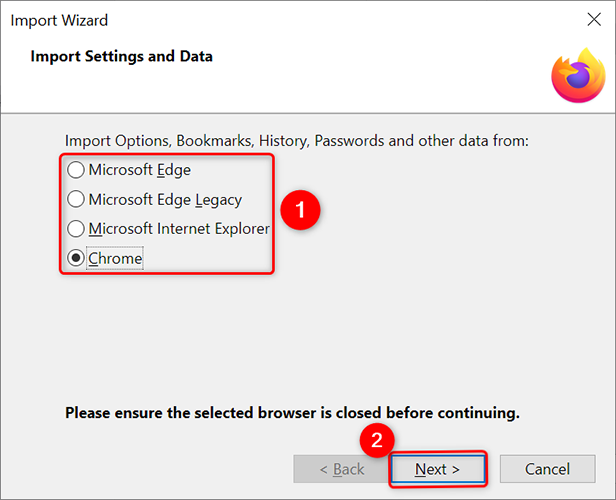
Важно: перед продолжением закройте браузер, из которого импортируете данные. Это уменьшит вероятность конфликтов и обеспечит корректное чтение профиля.
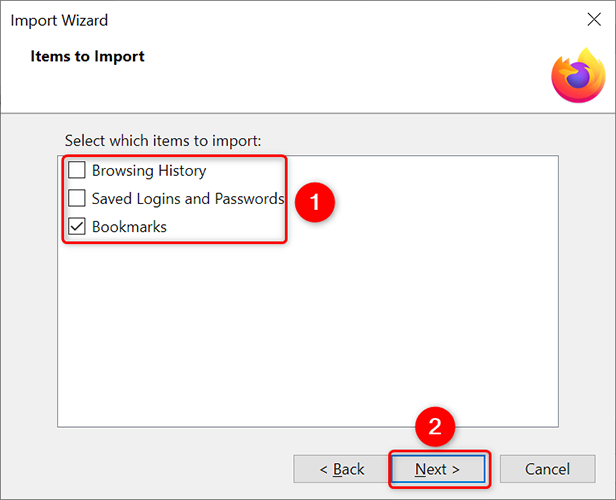
- На следующем шаге отметьте, что нужно импортировать. Выберите Закладки и при желании другие элементы (история, пароли, куки). Нажмите Далее.
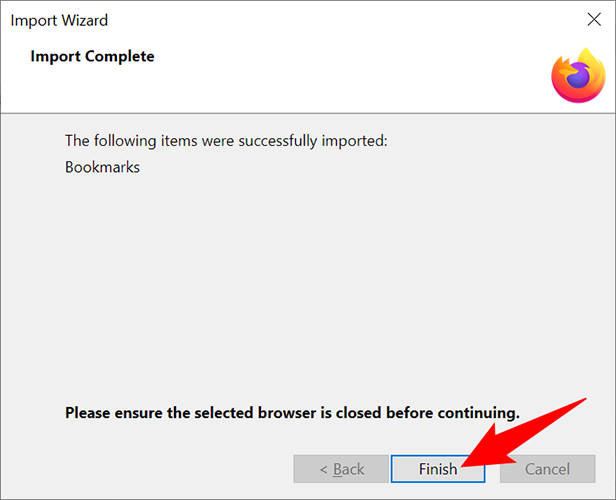
- Дождитесь завершения. Мастер покажет сообщение «Импорт завершён». Нажмите Готово, чтобы закрыть окно.
Где искать импортированные закладки: они появятся в боковом меню Закладки, в папке «Импортированные» или в том месте, где ваш браузер‑источник сохранял структуру. Чтобы видеть их постоянно, включите панель закладок.
См. также: Как показать или скрыть панель закладок в Firefox
Импорт из HTML‑файла закладок
Если вы заранее экспортировали закладки в HTML или получили файл от другого устройства, загрузите этот файл в Firefox.
- Запустите Firefox на компьютере.
- Откройте меню (три горизонтальные линии) → Закладки → Управление закладками.

- В окне «Библиотека» выберите Импорт и резервные копии > Импортировать закладки из HTML.
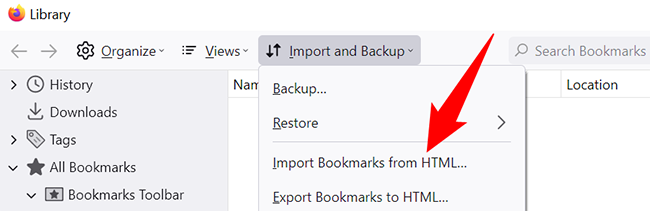
- Откроется стандартное окно выбора файла вашей операционной системы. Перейдите в папку с HTML‑файлом и дважды кликните по нему.
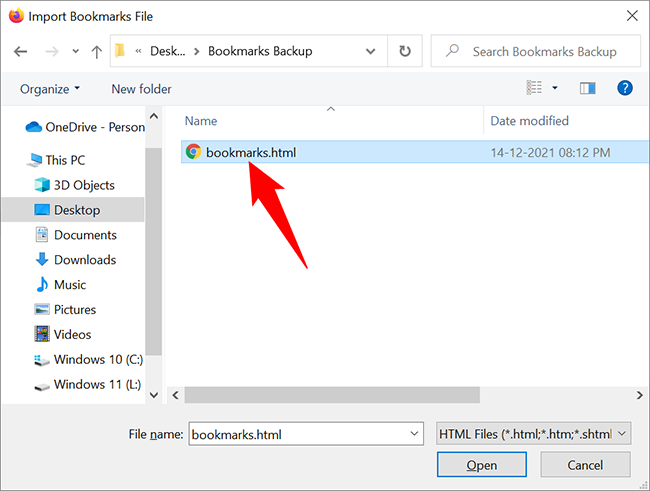
- Firefox добавит закладки из файла. Проверьте структуру и при необходимости переместите папки на панели закладок.
Когда использовать HTML‑файл:
- Вы переносите закладки между компьютерами без синхронизации.
- Вы делитесь резервной копией с коллегой.
- Источник — браузер, который не поддерживается для прямого импорта.
См. также: Как оптимизировать Mozilla Firefox для максимальной конфиденциальности
Импорт закладок на iPhone, iPad и Android
Мобильные версии Firefox не имеют встроенной функции прямого импорта закладок из других мобильных браузеров. Вместо этого используйте учётную запись Firefox и синхронизацию с настольным компьютером.
- На компьютере импортируйте закладки одним из описанных выше способов.
- Включите синхронизацию в настольном Firefox: меню → Войти в учётную запись Firefox → Настроить синхронизацию.
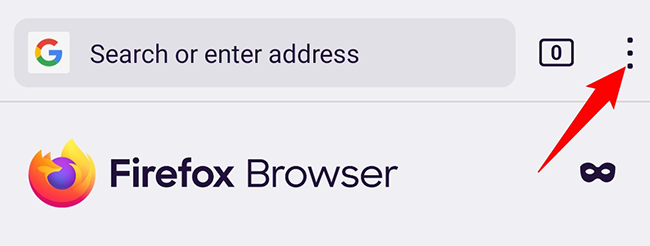
- На телефоне запустите Firefox и откройте меню (три точки).
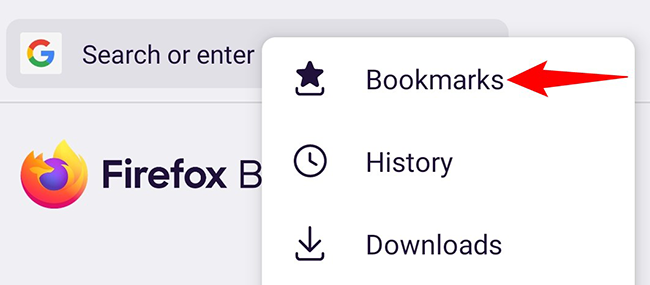
- В меню выберите Закладки.
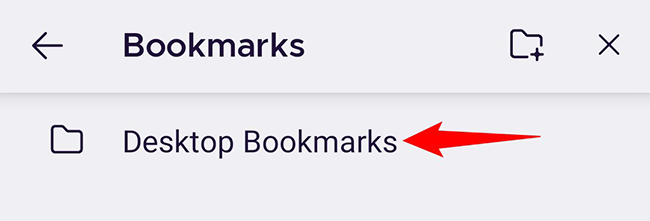
- На странице Закладки выберите «Закладки с рабочего стола» (Desktop Bookmarks). Нажмите Войти, чтобы авторизоваться и синхронизировать данные.
- После входа и завершения синхронизации вы увидите закладки из настольной версии в приложении на телефоне.

Советы для мобильной синхронизации:
- Проверьте, что синхронизация включена для Закладок в настройках учётной записи.
- Убедитесь, что и на компьютере, и на телефоне используется одна учётная запись Firefox.
Частые проблемы и как их решать
Важно: перед началом всегда делайте резервную копию текущих закладок. В меню «Импорт и резервные копии» выберите Экспорт в HTML, чтобы сохранить копию.
Проблема: не видны импортированные закладки
- Проверьте папку «Импортированные» в библиотеке закладок.
- Включите панель закладок: меню → Настройка → Включить панель закладок.
Проблема: импорт не завершился или отображаются не все закладки
- Закройте браузер‑источник и повторите попытку импорта.
- Если импорт проходит из нестандартного профиля, найдите профиль вручную или используйте HTML‑файл экспорта.
Проблема: структура папок нарушена
- Исправьте структуру вручную в «Управлении закладками» перетаскиванием папок.
- При массовых исправлениях экспортируйте в HTML, отредактируйте файл (только для опытных пользователей) и импортируйте заново.
Проблема: синхронизация не подтягивает закладки на мобильный
- Проверьте статус синхронизации в настройках аккаунта на обоих устройствах.
- Выполните выход и повторный вход в учётную запись Firefox.
Проверочный список перед миграцией
- Сделать экспорт текущих закладок в HTML как резервную копию.
- Определить, нужен ли прямой импорт (браузер установлен) или импорт из HTML.
- Закрыть браузер‑источник перед импортом.
- Проверить, что Firefox обновлён до актуальной версии.
- После импорта убедиться, что ключевые закладки доступны и структура корректна.
- Включить синхронизацию, если хотите видеть закладки на мобильных устройствах.
Короткие советы и лучшие практики
- Прежде чем импортировать, проведите «чистку» закладок: удалите дубляжи и устаревшие ссылки. Это снизит шум и упростит навигацию.
- Используйте папки и префиксы (например, work/ или personal/) для быстрой фильтрации после импорта.
- Регулярно делайте экспорт в HTML как резервную копию, особенно перед крупными изменениями.
- Для корпоративных профилей рассмотрите централизованные политики и инструменты управления, чтобы избежать конфликтов данных.
Краткая методология миграции (мини‑метод)
- Оцените объём закладок и структуру.
- Сделайте экспорт‑резервную копию в HTML.
- Выберите стратегию: прямой импорт или импорт HTML.
- Выполните импорт и проверьте результаты.
- Организуйте закладки в Firefox и включите синхронизацию при необходимости.
Диаграмма принятия решения
flowchart TD
  A[Нужны закладки на устройстве?] --> B{Источник установлен на этом ПК?}
  B -- Да --> C[Прямой импорт из браузера]
  B -- Нет --> D{Есть HTML‑файл экспорта?}
  D -- Да --> E[Импорт из HTML]
  D -- Нет --> F[Экспорт закладок из источника → получить HTML → затем импорт]
  C --> G[Проверить результаты и включить синхронизацию]
  E --> G
  F --> E
Роль‑ориентированные чек‑листы
Для рядового пользователя:
- Сделать экспорт резервной копии.
- Использовать прямой импорт, если возможно.
- Проверить важные ссылки.
Для администратора ИТ:
- Планировать миграцию пользователей пакетно.
- Убедиться в совместимости профильной структуры.
- Настроить политики браузера, если надо.
Для продвинутого пользователя:
- Редактировать HTML при необходимости массовых правок.
- Использовать инструменты для удаления дублей и нормализации URL.
Часто задаваемые вопросы
Можно ли отменить импорт? Как вернуть всё назад?
Да. Если вы заранее экспортировали закладки в HTML, можно удалить импортированные элементы вручную или восстановить резервную копию через Импорт и резервные копии → Восстановить из файла HTML.
Сохранит ли Firefox папки и структуру закладок?
При импорте Firefox обычно сохраняет структуру папок. В редких случаях вложенность может отличаться — проверьте и при необходимости вручную приведите структуру в порядок.
Можно ли импортировать пароли и историю одновременно с закладками?
Да. При прямом импорте из другого браузера мастер предлагает выбрать, какие элементы вы хотите перенести: закладки, историю, пароли и т.д. Для HTML‑файла экспортируются только закладки.
Что делать, если импорт из браузера не видит установленные браузеры?
Проверьте, что браузер‑источник установлен в том же пользовательском профиле и закрыт. В случае нестандартных инсталляций используйте экспорт в HTML и импортируйте файл.
Краткое резюме
Перенести закладки в Firefox просто: используйте прямой импорт, если браузер‑источник есть на компьютере, или загрузите HTML‑файл для переносов между устройствами. Для мобильных устройств применяйте синхронизацию через учётную запись Firefox. Перед операцией всегда делайте резервную копию и после импорта проверяйте структуру закладок.
См. также: Как легко резервировать и переносить закладки браузера
Если нужна помощь с конкретным браузером‑источником (Chrome, Edge, Safari и т.д.) или вы хотите пошаговый план для большого числа пользователей — напишите, укажите ОС и объём данных, и я подготовлю персональную инструкцию.

Похожие материалы

Несколько аккаунтов Skype: Multi Skype Launcher

Журнал для работы: повысить продуктивность

Персональные звуки уведомлений на Android

Скачивание шоу Hulu для офлайн‑просмотра

Microsoft Start: персонализированная новостная лента
