
Как импортировать закладки в Google Chrome
Быстрые ссылки
Что нужно знать об импорте закладок в Chrome
Добавление закладок из других браузеров в Chrome
Импорт закладок в Chrome через HTML‑файл
Импорт закладок в Chrome на мобильных устройствах
Что нужно знать об импорте закладок в Chrome
В настольной версии Chrome можно напрямую импортировать закладки из большинства популярных браузеров: Firefox, Edge, Safari и Internet Explorer. Для прямого импорта целевой браузер должен быть установлен на том же устройстве. Если браузер, из которого вы хотите перенести закладки, установлен на другом компьютере или это редкий браузер, экспортируйте закладки в HTML‑файл и затем импортируйте этот файл в Chrome.
На мобильных устройствах (iPhone, iPad, Android) функция прямого импорта недоступна. Вместо этого добавьте закладки в Chrome на компьютере и включите синхронизацию с тем же Google‑аккаунтом, который используете на телефоне.
Если в Chrome уже есть закладки, импортированные элементы появятся в новой папке с названием “Imported” или «Импортированные». Если панель закладок пуста, импортированные ссылки могут оказаться прямо на панели.
Важно: при прямом импорте Chrome копирует записи — оригинальные закладки остаются в исходном браузере.
Добавление закладок из других браузеров в Chrome
Этот метод удобен, когда у вас установлен браузер‑источник на том же компьютере.
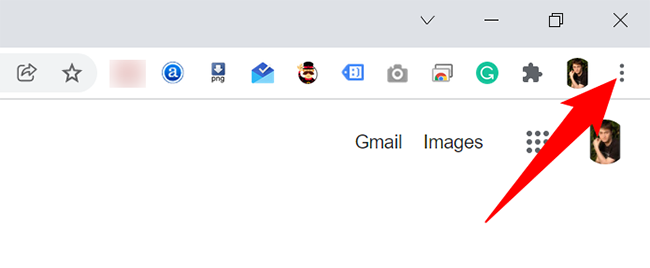
- Запустите Chrome на компьютере. В правом верхнем углу нажмите на три точки.
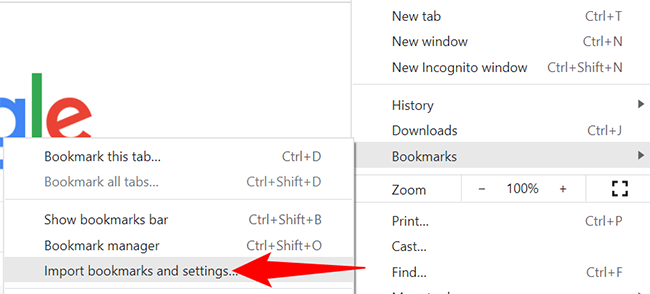
- В меню выберите Закладки > Импортировать закладки и настройки.
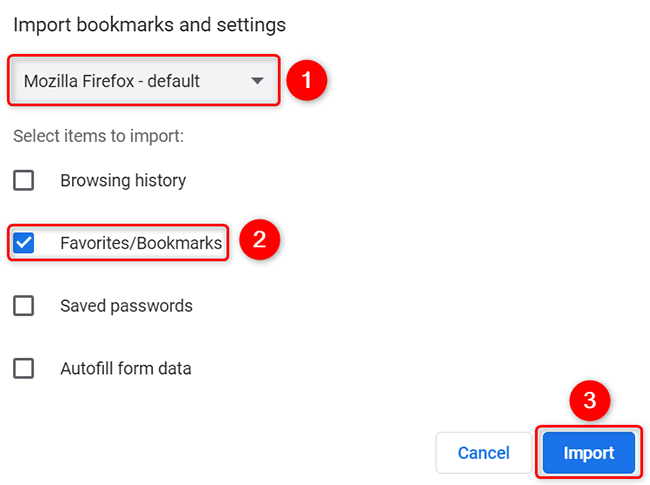
- В окне «Импортировать закладки и настройки» выберите браузер‑источник в выпадающем списке и отметьте опцию «Закладки/Избранное» (или соответствующую локальную подпись). Затем нажмите «Импортировать».
- Дождитесь сообщения об успешном импорте, затем нажмите «Готово».
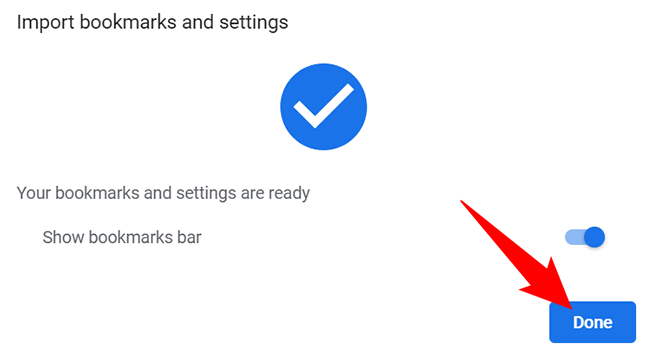
После этого ваши сохранённые сайты появятся в Chrome — в папке «Импортированные» или на панели закладок.
Импорт закладок в Chrome через HTML‑файл
Этот способ подходит, если вы заранее экспортировали закладки из любого браузера в HTML‑файл или если исходный браузер установлен на другом устройстве.
Откройте Chrome на компьютере. Нажмите три точки в правом верхнем углу.
В меню выберите Закладки > Импортировать закладки и настройки.
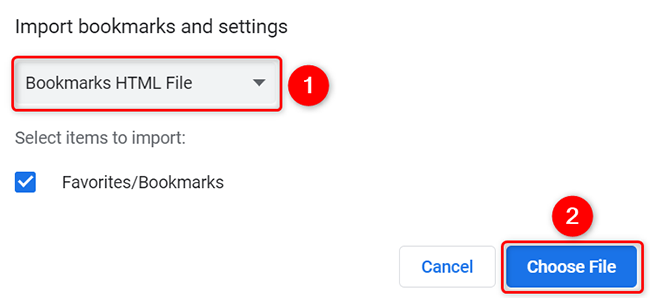
В окне выберите в выпадающем меню пункт «Файл HTML с закладками» и нажмите «Выбрать файл».
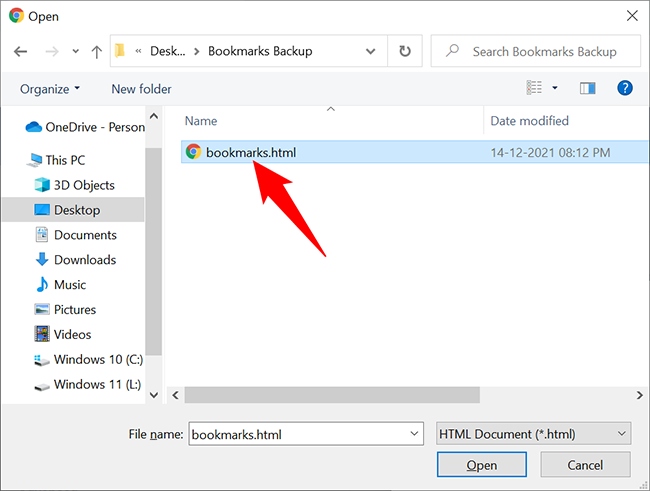
- В диалоге проводника найдите HTML‑файл с экспортированными закладками и дважды щёлкните его.
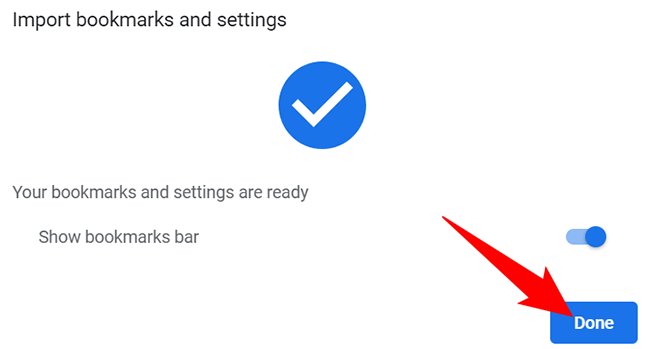
- После завершения вы увидите сообщение об успехе. Нажмите «Готово». Закладки появятся в Chrome.
Совет: если вы планируете переносить закладки между устройствами часто, держите экспортированный HTML‑файл в облаке (Google Диск, OneDrive) — тогда доступ к нему можно получить с любого компьютера.
Импорт закладок в Chrome на мобильных устройствах
Прямого импорта на iPhone, iPad или Android нет. Нужно синхронизировать закладки через Google‑аккаунт:
- Убедитесь, что на компьютере вы импортировали закладки в Chrome и вошли в Chrome под нужным Google‑аккаунтом.
- На телефоне откройте Chrome и нажмите три точки в правом верхнем углу.
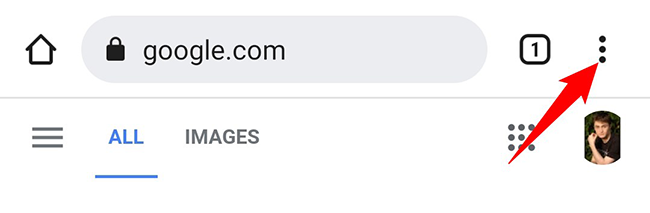
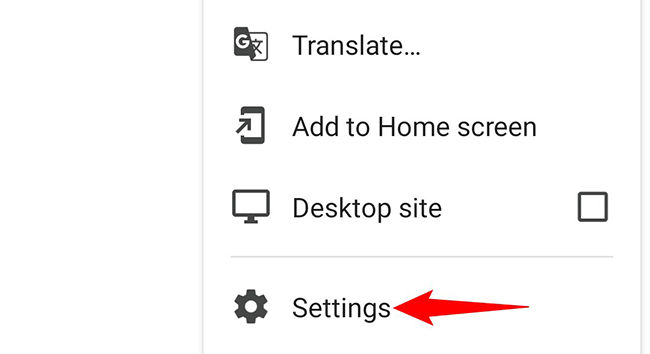
- В меню выберите Настройки.
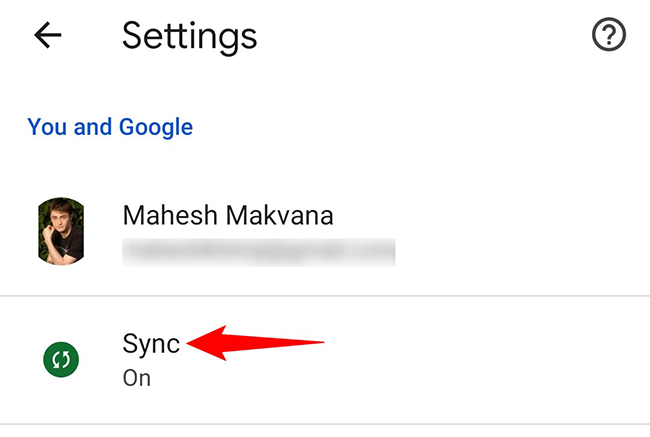
- Перейдите в раздел Синхронизация.
- Включите «Синхронизировать все» или отключите и выберите только «Закладки», если хотите синхронизировать лишь их.
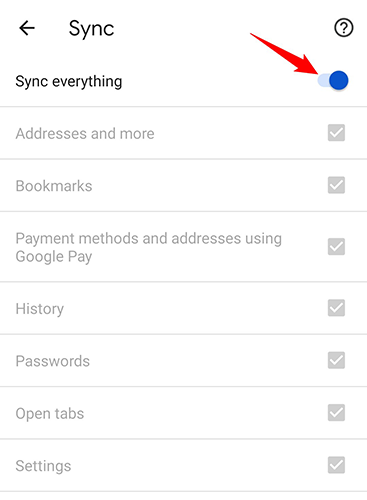
После завершения синхронизации все закладки из настольного Chrome станут доступны на телефоне.
Типичные проблемы и как их решать
- Закладки не появились. Проверьте, что вы вошли в тот же Google‑аккаунт на обоих устройствах и включили синхронизацию.
- Браузер не отображается в списке для импорта. Возможно, он не установлен на этом компьютере. Экспортируйте закладки в HTML и импортируйте файл.
- Дубликаты после повторного импорта. Chrome обычно копирует закладки при каждом импорте. Удалите дубликаты вручную или используйте расширение для очистки дубликатов.
Когда импорт не сработает (контрпримеры)
- Исходный браузер установлен только на другом компьютере, а у вас нет доступа к нему — прямой импорт невозможен.
- HTML‑файл экспортирован в нестандартном формате или повреждён — Chrome не сможет его распознать.
- Вы используете корпоративный профиль Chrome с ограничениями — администратор мог запретить импорт или синхронизацию.
Альтернативные подходы
- Синхронизация через учётную запись: лучший вариант для постоянного доступа на всех устройствах.
- Экспорт/импорт через облако: храните экспортированный HTML‑файл в облачном хранилище и импортируйте его на любом компьютере.
- Использование менеджера закладок или расширения: для сложной сортировки, дедупликации и резервного копирования.
Методология переноса (мини‑практика)
- План: определите, какие закладки нужно перенести и нужно ли чистить структуру.
- Экспорт: из старого браузера сохраните HTML‑файл резервной копии.
- Импорт: используйте прямой импорт (если браузер установлен) или импорт HTML‑файла.
- Проверка: откройте несколько ключевых ссылок, убедитесь в структуре папок.
- Резервирование: сохраните копию HTML‑файла на случай ошибки.
Пошаговые чеклисты по ролям
Чеклист для обычного пользователя
- Вход в Chrome под своим Google‑аккаунтом.
- Проверка наличия исходного браузера на том же компьютере.
- Импорт через меню «Закладки» → «Импортировать закладки и настройки» или импорт HTML.
- Проверка появления закладок в папке «Импортированные».
Чеклист для IT‑администратора
- Проверить политики GPO/MDM, которые могут блокировать импорт/синхронизацию.
- Настроить групповые учётные записи, если нужно централизованно мигрировать закладки.
- Предоставить инструкции по экспорту (HTML) из корпоративных браузеров.
Чеклист для продвинутого пользователя
- Экспортировать HTML для резервной копии.
- Использовать расширения для объединения и очистки дубликатов.
- Организовать структуру папок и создать шаблон папок при необходимости.
Критерии приёмки
- Все ключевые закладки открываются корректно.
- Структура папок отражает ожидаемое расположение импортированных элементов.
- На мобильных устройствах видны те же закладки после синхронизации.
Краткий глоссарий
- HTML‑файл — текстовый файл с отметками закладок, который поддерживают все браузеры.
- Синхронизация — перенос данных между устройствами через учётную запись Google.
- Папка «Импортированные» — папка, в которую Chrome помещает импортированные закладки.
Дополнительные советы и безопасность
- Регулярно делайте резервные копии закладок в HTML‑формате.
- Если вы работаете с чувствительными ссылками, проверьте настройки приватности облака перед загрузкой HTML‑файла в облачное хранилище.
- При массовом переносе в организации используйте централизованные инструменты миграции и документируйте процесс.
Хотите восстановить случайно удалённую закладку в Chrome или Firefox? Существует простой способ это сделать — экспорт резервной копии или использование истории браузера.
Краткое объявление (100–200 слов)
Если вы переходите на Google Chrome или используете новый компьютер, перенос закладок не должен быть проблемой. В Chrome есть быстрый инструмент для прямого импорта из большинства популярных браузеров, а также возможность загрузить закладки из HTML‑файла. На мобильных устройствах импорт невозможен, но можно синхронизировать закладки через Google‑аккаунт. Прежде чем начать, сделайте экспорт резервной копии в HTML — это убережёт вас от потери ссылок. Если вы администратор, учитывайте групповые политики и ограничения. Для продвинутых пользователей доступны расширения для очистки дубликатов и упорядочения коллекции. Следуйте чеклистам в этой статье, чтобы перенести закладки быстро и без потерь.
Итог
Импорт закладок в Chrome — это простой процесс, доступный двумя основными способами: прямой импорт из установленного браузера и импорт из HTML‑файла. Для мобильных устройств используйте синхронизацию через Google‑аккаунт. Перед любыми изменениями сохраняйте резервную копию, чтобы при необходимости восстановить исходное состояние.

Похожие материалы

Несколько аккаунтов Skype: Multi Skype Launcher

Журнал для работы: повысить продуктивность

Персональные звуки уведомлений на Android

Скачивание шоу Hulu для офлайн‑просмотра

Microsoft Start: персонализированная новостная лента
