
Как перенести закладки из Chrome в Firefox
Быстрые ссылки
- Миграция закладок Chrome при установленном Firefox на том же компьютере
- Импорт закладок Chrome, если Firefox установлен на другом компьютере
Firefox упрощает перенос закладок из других браузеров. Ниже — пошаговые инструкции, советы на случай проблем и рекомендации по синхронизации с мобильным приложением.
Когда это применимо
Коротко: перенос работает для локальных профилей обоих браузеров. Если вы используете корпоративный профиль или храните закладки в облаке у поставщика, сначала убедитесь, что нужный профиль активен.
Важно: прямой импорт закладок в мобильный Firefox невозможен — сначала импортируйте закладки в настольный Firefox и затем включите синхронизацию с мобильным приложением.
Миграция закладок Chrome, когда Firefox установлен на том же компьютере
Эта процедура самая простая — Firefox автоматически находит установленные браузеры.
- Запустите Firefox.
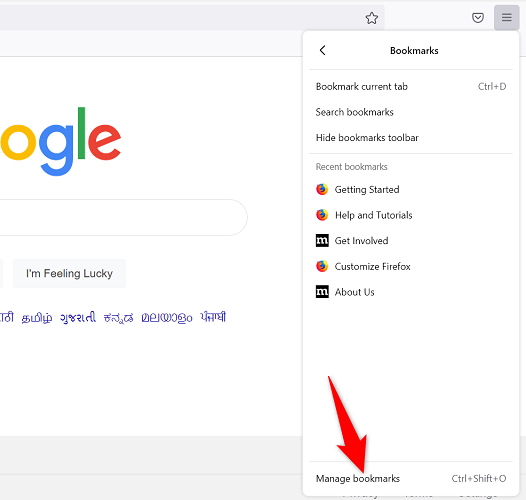
- В правом верхнем углу нажмите на меню (иконка с тремя горизонтальными линиями).
- Выберите Закладки → Управление закладками.
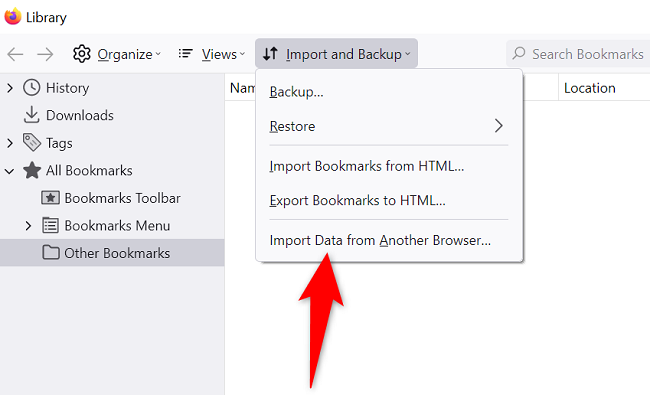
- В окне «Библиотека» в верхней части нажмите Импорт и резервное копирование → Импорт данных из другого браузера.
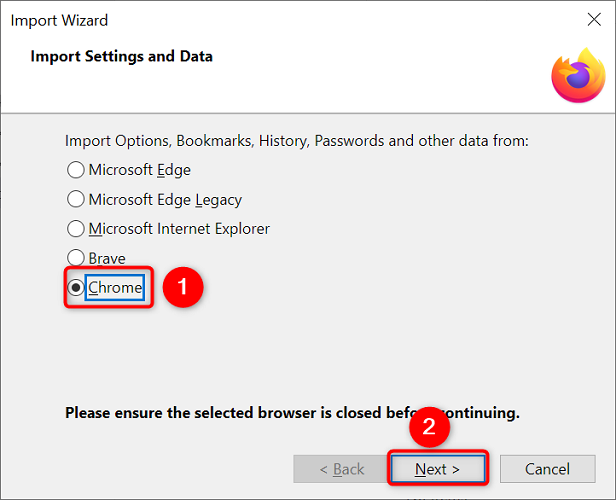
- В «Мастере импорта» выберите «Chrome» и нажмите Далее.
- Отметьте «Закладки» (и дополнительные элементы, которые хотите перенести — история, пароли, открытые вкладки) и нажмите Далее.

- Дождитесь сообщения об успешном импорте и нажмите Готово.
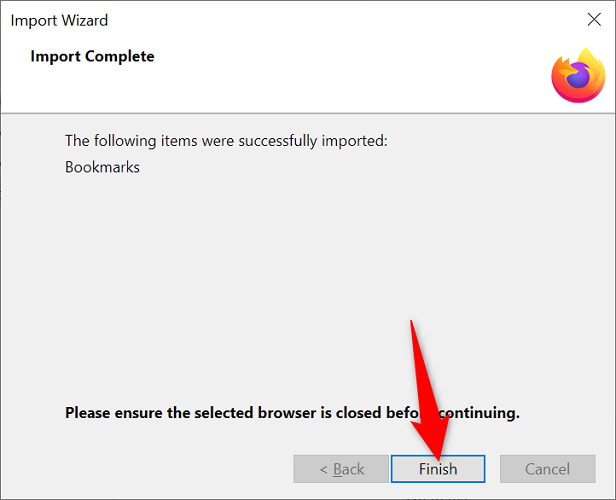
После этого все закладки из Chrome появятся в панели закладок Firefox и в каталоге Закладки → Менеджер закладок.
Импорт закладок, когда Firefox установлен на другом компьютере
Если браузеры находятся на разных машинах, используйте экспорт/импорт через HTML-файл.
Шаг 1 — экспорт из Chrome:
- Откройте Google Chrome.
- Нажмите на меню (три точки) → Закладки → Диспетчер закладок.
- В Диспетчере закладок нажмите на меню (три точки) → Экспортировать закладки.
- Сохраните файл, например bookmarks.html.
Шаг 2 — перенесите файл на компьютер с Firefox (USB, облако, сеть).
Шаг 3 — импорт в Firefox:
- Откройте Firefox → Закладки → Управление закладками → Импорт и резервное копирование.
- Выберите «Импорт закладок из файла HTML» (Import Bookmarks From HTML) и укажите сохранённый bookmarks.html.
- Дождитесь завершения — закладки появятся в Firefox.
Совет: если хотите структурировать папки, после импорта открывайте Менеджер закладок и перетаскивайте элементы в нужные папки.
Перенос на мобильный Firefox
- Выполните импорт в настольный Firefox (любой из способов выше).
- Создайте или войдите в учётную запись Firefox (Аккаунт Firefox) на рабочем столе: меню → Войти в Sync.
- Включите синхронизацию закладок.
- На мобильном устройстве установите Firefox и войдите в ту же учётную запись — закладки синхронизируются.
Примечание: синхронизация может занять несколько минут в зависимости от объёма данных и сети.
Устранение неполадок — частые проблемы и решения
Закладки не появились
- Убедитесь, что вы импортировали закладки из правильного профиля Chrome (Chrome может иметь несколько профилей).
- В Firefox откройте Менеджер закладок и проверьте папку «Импортированные закладки».
- Если используете корпоративный Chrome, экспортируйте bookmarks.html вручную.
Некоторые закладки отсутствуют или повреждены
- Откройте экспортированный HTML-файл в текстовом редакторе или браузере, чтобы убедиться, что ссылки присутствуют.
- Попробуйте экспортировать повторно или используйте другую версию профиля Chrome.
Синхронизация не работает на мобильном устройстве
- Убедитесь, что в Firefox включены синхронизация закладок на обеих устройствах.
- Выйдите и снова войдите в учётную запись Firefox на мобильном устройстве.
Краткая методология (быстрый чеклист)
- Если браузеры на одном ПК:
- Откройте Firefox → Меню → Закладки → Управление закладками → Импорт и резервное копирование → Импорт данных из другого браузера → выберите Chrome.
- Если на разных ПК:
- В Chrome → Диспетчер закладок → Экспорт → сохраните bookmarks.html → перенесите → Firefox → Импорт из HTML.
- Для мобильных устройств: синхронизация через Firefox Account.
Рекомендации и альтернативы
- Если вы переносите десятки пользователей в организации, рассмотрите автоматизированные скрипты или политики групп (GPO) для распространения bookmarks.html.
- Альтернатива: использовать расширения или облачные сервисы для экспорта/импорта закладок, если стандартный инструмент по какой-то причине не подходит.
- Если ни одна из опций не помогает, временно включите учетную запись на каждом устройстве и используйте экспорт/импорт вручную.
Фактическая сводка
- Импорт с того же компьютера — самый быстрый: встроенный мастер Firefox.
- Экспорт в HTML удобен для переноса между машинами.
- Мобильные устройства получают закладки через синхронизацию Firefox Account.
Часто задаваемые вопросы
Можно ли импортировать пароли и историю при переносе?
Да — в мастере импорта Firefox предлагает выбрать пароли, историю и открытые вкладки. Для сохранения паролей убедитесь, что они доступны в Chrome и не зашифрованы корпоративными политиками.
Что делать, если в Chrome несколько профилей?
Экспортируйте закладки из нужного профиля: переключитесь на профиль в Chrome → Диспетчер закладок → Экспорт.
Удалятся ли закладки в Chrome после импорта?
Нет — импорт не удаляет исходные закладки в Chrome.
Можно ли автоматизировать перенос для многих пользователей?
Да. Администратор может собрать bookmarks.html из профилей пользователей и массово импортировать их в профиль Firefox или развернуть через скрипты/политики.
Итог: перенос закладок между Chrome и Firefox — простой процесс, доступный и для одиночных пользователей, и для корпоративного использования. При проблемах используйте экспорт в HTML и проверяйте профиль и синхронизацию.

Похожие материалы

Несколько аккаунтов Skype: Multi Skype Launcher

Журнал для работы: повысить продуктивность

Персональные звуки уведомлений на Android

Скачивание шоу Hulu для офлайн‑просмотра

Microsoft Start: персонализированная новостная лента
