
Как добавить и управлять несколькими аккаунтами в Gmail
Зачем отказываться от десктопного почтового клиента
Десктопные клиенты долго были стандартом для продвинутых пользователей — они предлагают полноту функций, локальные индексы и гибкость в настройке. Но у перехода в Gmail есть важные преимущества:
- Не нужно переносить и резервировать локальный профиль, не занимает дисковое пространство на компьютере.
- Один единый интерфейс и одинаковая конфигурация на любом устройстве.
- Мощный поиск, фильтры и встроенная защита от спама.
Важно: если вы используете сложные локальные фильтры или уникальные плагины (например, PGP-интеграция через локальные ключи), подумайте, как сохранить функциональность при переходе — см. разделы с альтернативами и ограничениями.
Быстрый план перехода
- Решите, какие аккаунты собираетесь переносить (рабочие, личные, старые webmail).
- Подготовьте пароли, доступы и варианты резервного копирования.
- Импортируйте почту или настройте POP3 для синхронизации.
- Настройте псевдонимы (alias) для отправки с нужных адресов.
- Создайте метки и Multiple Inboxes для разделения потоков.
- Проверьте, что автоподписи и фильтры работают.
Как импортировать старый почтовый аккаунт в Gmail
Если вы хотите сохранить архив писем и контакты из старого аккаунта (например, Yahoo Mail или другого веб-почтового сервиса), используйте функцию импорта Gmail.
- Откройте Gmail, нажмите значок шестерёнки в правом верхнем углу и выберите Просмотреть все настройки на боковой панели быстрых настроек.
- Перейдите на вкладку Аккаунты и импорт.
- Нажмите Импорт почты и контактов.
- Введите адрес старого аккаунта, нажмите Продолжить и следуйте инструкциям на экране.
- В следующем окне укажите, какие данные импортировать: почту, контакты, новые письма за X дней и т. д.
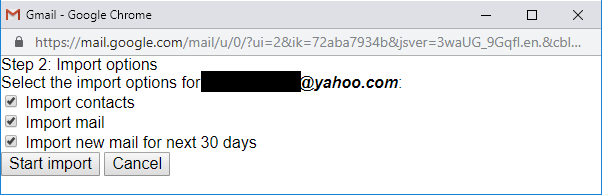
Важно: Gmail импортирует только письма, которые находятся во входящих вашего старого аккаунта. Письма в папках нужно переместить во входящие старого аккаунта перед импортом или постепенно переносить и помечать их метками в Gmail.
Совет: если у вас много вложенных папок, сначала экспортируйте контакты и важные списки отдельно, затем делайте пакетный перенос писем по меткам.
Как добавить внешний аккаунт в Gmail через POP3
Gmail умеет забирать почту с внешних POP3-серверов и помещать её в ваш основной Gmail-аккаунт. Это удобно, если вы хотите читать и архивировать почту из нескольких источников в одном интерфейсе.
Шаги:
- Перейдите в Настройки > Аккаунты и импорт.
- В разделе Проверять почту из других аккаунтов нажмите Добавить почтовый аккаунт.
- Введите адрес почты, нажмите Далее и подтвердите, что хотите импортировать почту через POP3.
- Gmail попытается автоматически заполнить настройки POP-сервера. Укажите пароль и при необходимости скорректируйте сервер и порт.
- Выберите параметры: оставлять копию на сервере, использовать защищённое соединение (SSL), помечать входящие меткой и архивировать (пропускать входящие).
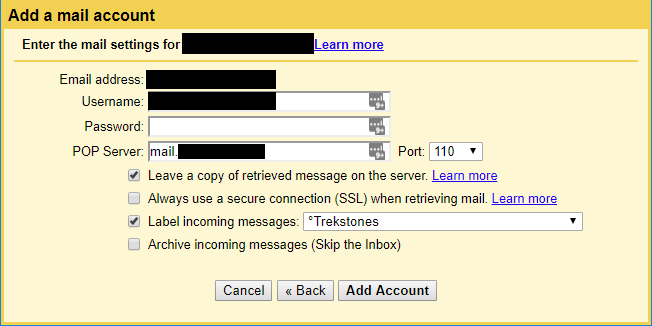
Рекомендации:
- Создавайте отдельную метку для каждой внешней учётной записи — так проще фильтровать и визуально отделять потоки.
- Если вы хотите, чтобы входящие с аккаунта не смешивались с основной почтой, активируйте опцию «Архивировать входящие» (Пропуск входящих).
Совет безопасности: при подключении рабочих почтовых аккаунтов уточните у IT-поддержки, разрешён ли доступ по POP3 и какие порты/шифрование используются.
Как добавить псевдоним для отправки писем из Gmail
Псевдонимы (Send mail as) позволяют отправлять письма с внешнего адреса, оставаясь в интерфейсе Gmail.
- Откройте Настройки > Аккаунты и импорт.
- В разделе Отправлять письмо как нажмите Добавить другой адрес электронной почты.
- Введите имя и адрес, нажмите Далее.
- Убедитесь, что данные SMTP-сервера заполнены верно, введите пароль и нажмите Добавить аккаунт.
- Получите код подтверждения на тот адрес и введите его или перейдите по ссылке в полученном письме.
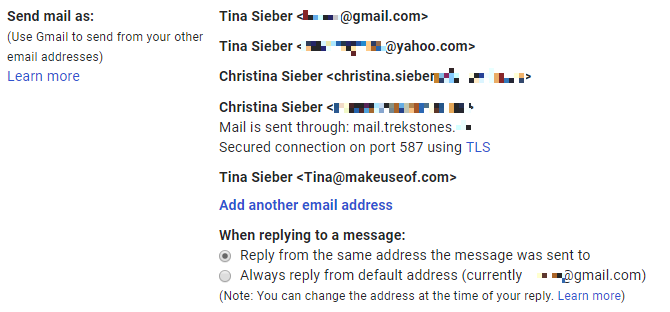
Совет: если вы хотите отвечать с того же адреса, на который пришло письмо, используйте настройку Всегда отвечать с адреса по умолчанию только в случае, когда вы готовы, что старые контакты будут видеть только основной адрес.
Как управлять несколькими почтовыми аккаунтами в Gmail
Есть несколько моделей управления:
- Унификация: все письма попадают в один поток, вы используете метки и псевдонимы для отправки.
- Разделение: входящие для разных аккаунтов визуально разделены с помощью Multiple Inboxes или меток.
- Частичный переход: оставить старый аккаунт для приема, но постепенно перенаправлять контакты и уведомления на основной Gmail.
Выбор зависит от объёма почты, роли аккаунтов (личная против рабочей) и привычек работы.
Как включить Multiple Inboxes в Gmail
- Перейдите в Настройки > Входящие.
- Рядом с типом «Входящие» выберите Несколько входящих из выпадающего списка.
- Перейдите к вкладке Несколько входящих (если появится) и укажите до пяти поисковых запросов, которые будут отображаться в отдельных панелях.
Как настроить Multiple Inboxes
- Каждая панель — это поисковый запрос Gmail. Примеры запросов:
- is:important AND unread — важные и непрочитанные.
- label:ProjectX — входящие, помеченные меткой проекта.
- from:boss@example.com — письма от конкретного отправителя.
- Максимальный размер страницы на панель можно выставить до 99 разговоров.
- Расположение панелей: слева, справа или выше основного входящего.
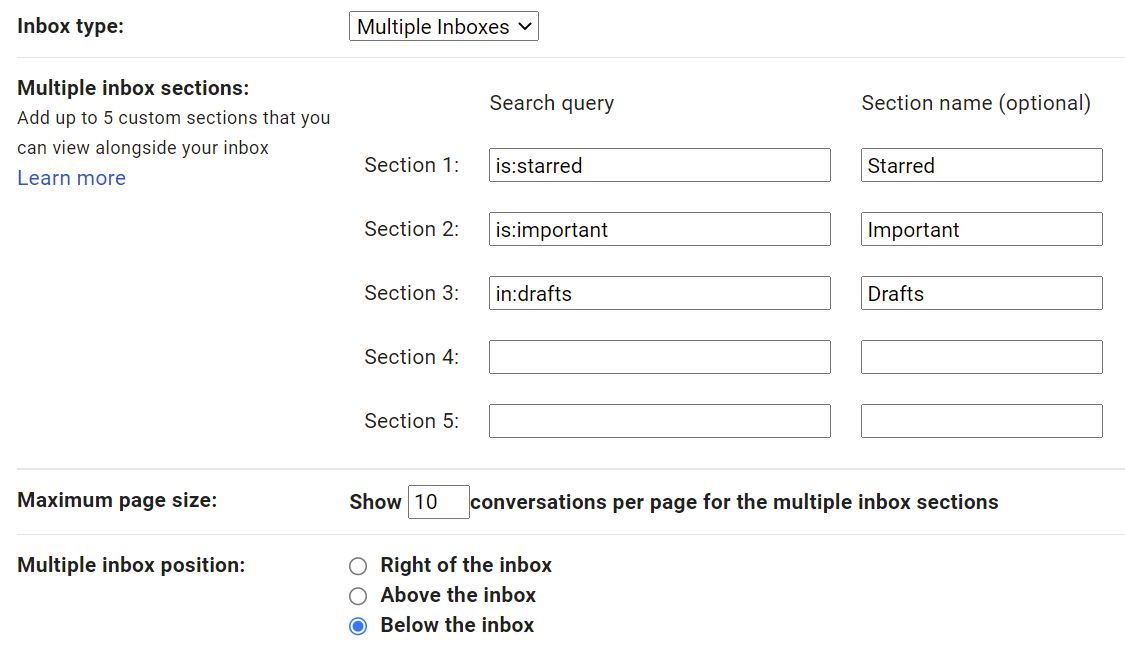
Примеры полезных поисковых запросов для Multiple Inboxes:
- is:unread AND label:clients — непрочитанные письма от клиентов.
- label:billing OR subject:(invoice OR счёт) — финансовые уведомления.
- to:me@example.com -from:me@example.com — письма, отправленные вам напрямую (не пересылки).
Совет: комбинируйте операторы поиска и заключайте логические части в скобки при необходимости.
Пошаговый план миграции почты (SOP)
Этот простой playbook пригодится при переносе одного или нескольких внешних аккаунтов в Gmail.
- Инвентаризация
- Составьте список аккаунтов, паролей, серверов POP/IMAP, наличия 2FA.
- Определите важные папки и контакты для переноса.
- Резервное копирование
- Скачайте экспорт писем (если возможно) в формате MBOX/EML.
- Экспортируйте контакты vCard/CSV.
- Настройка в Gmail
- Добавьте аккаунт через «Импорт почты и контактов» или через POP3.
- Настройте псевдонимы и SMTP для отправки с нужных адресов.
- Организация потоков
- Создайте метки с единым префиксом, например: External/CompanyX.
- Настройте Multiple Inboxes или фильтры для автоматического применения меток.
- Тестирование
- Проверьте отправку/приём писем, проверьте правила доставки и автоматические ответы.
- Уведомление контактов
- Поэтапно сообщите контактам о смене адреса или добавьте автоматическую переадресацию.
- Мониторинг
- Ведите журнал проблем и проверяйте спам/отказ доставки в течение 30 дней.
Критерии приёмки
- Все выбранные письма/контакты успешно импортированы.
- Переадресация или псевдоним для отправки работают корректно.
- Ключевые фильтры и метки применяются автоматически.
- Пользователь подтверждает, что рабочий процесс не нарушен.
Чек-листы по ролям
Чек-лист для пользователя
- Собрать пароли и доступы.
- Экспортировать контакты и важные письма.
- Настроить импорт или POP3 в Gmail.
- Создать метки и фильтры для автоматической сортировки.
- Настроить подписи для каждого псевдонима.
- Проверить отправку с псевдонимов.
Чек-лист для IT-администратора
- Убедиться в соответствии политик безопасности при подключении по POP/SMTP.
- Проверить необходимость включения/разрешения сторонних подключений.
- Настроить DKIM/SPF/DMARC для доменов, если почта корпоративная.
- Обеспечить инструкции по восстановлению паролей и 2FA.
Чек-лист для менеджера проекта
- План миграции согласован со сроками проекта.
- Назначен ответственный за коммуникацию с пользователями.
- Оценены риски потери данных и предусмотрен откатный план.
Тонкости работы с метками и фильтрами
- Метки в Gmail выступают аналогом папок — вы можете назначать несколько меток одному письму.
- При импорте почты лучше сразу назначать метку с именем источника (например, From: old@example.com) для удобства поиска.
- Используйте фильтры для автоматической архивации (Skip the Inbox), если хотите, чтобы почта не смешивалась с основной.
Пример фильтра, который помечает и архивирует почту от внешнего аккаунта:
search: to:old@example.com actions: применить метку “External/old”, пропустить входящие
Когда подход с Gmail может не подойти
- Если вы используете локальные PGP-ключи и привычный клиент интегрирован с ними — переход в веб-интерфейс может усложнить рабочий процесс.
- Если у организации строгие правила хранения данных (локальные архивы на сервере), необходимо согласование с юридическим отделом.
- Частые массовые пересылки и очень большие вложения могут быть удобнее обрабатывать локально.
Альтернативы
- Оставить десктопный почтовый клиент (Thunderbird, Outlook) и подключить к нему Gmail через IMAP.
- Использовать гибрид: десктопный клиент для шифрования и архивов, Gmail для повседневного использования.
Безопасность и приватность
- Всегда используйте двухфакторную аутентификацию (2FA) для всех аккаунтов.
- При подключении по POP3/SMTP выбирайте SSL/TLS и проверяйте корректность портов.
- Для корпоративных доменов настройте SPF, DKIM и DMARC, чтобы снизить риск фишинга.
Примечание по GDPR и локальной юрисдикции
Если ваша почта содержит персональные данные граждан ЕС или других юрисдикций с защитой данных, убедитесь, что перенос и хранение писем в облаке соответствуют политике компании и требованиям законодательства. При необходимости проконсультируйтесь с юристом по защите данных.
Тест-кейсы и критерии приёмки
- Импорт писем
- Входные данные: доступ к старому аккаунту Yahoo.
- Ожидаемый результат: N писем и M контактов импортированы в Gmail, метка Applied.
- Отправка с псевдонима
- Входные данные: добавлен псевдоним, подтверждён кодом.
- Ожидаемый результат: письмо отправлено от псевдонима, получатель видит корректный From.
- Multiple Inboxes
- Входные данные: настройки нескольких запросов.
- Ожидаемый результат: отдельные панели показывают правильные письма при обновлении страницы.
Шаблоны и быстрые запросы Gmail
Полезные поисковые операторы для создания панелей Multiple Inboxes или фильтров:
- from:company@example.com — письма от компании.
- to:me@example.com -from:me@example.com — письма, адресованные вам.
- label:ProjectX AND is:unread — непрочитанные письма по проекту X.
- has:attachment filename:(pdf OR docx) — письма с PDF/DOCX вложениями.
- newer_than:30d — письма за последние 30 дней.
Совет: сохраняйте сложные запросы в описательных фильтрах, чтобы упростить поддержку.
Возможная структура меток
- External/old-email@example.com
- Work/ProjectX
- Personal/Family
- Finance/Invoices
Использование префиксов помогает быстро фильтровать и экспортировать нужные письма.
Decision tree для выбора стратегии миграции
flowchart TD
  A[Есть несколько почтовых адресов?] -->|Да| B{Количество старых аккаунтов}
  B -->|1| C[Импортировать через 'Импорт почты и контактов']
  B -->|2-5| D[Настроить POP3 + метки + псевдонимы]
  B -->|>5| E[Оценить необходимость консолидировать, использовать архивный аккаунт]
  C --> F[Настроить псевдонимы и подписи]
  D --> F
  E --> G[План поэтапного перехода и уведомления контактов]
  F --> H[Настроить Multiple Inboxes]
  H --> I[Тестирование]
  I --> J[Мониторинг и оптимизация]
Отладка и частые проблемы
- Нет входящих после добавления POP3: проверьте порт и SSL, убедитесь, что пароль верен и на сервере нет блокировок.
- Письма попадают в спам: проверьте SPF/DKIM/DMARC, пересмотрите текст писем и настройки псевдонима.
- Псевдоним не подтверждается: проверьте папку “Спам” старого аккаунта и правильность кода.
Миграция большого архива поэтапно
Если у вас десятки тысяч писем, перенос делайте поэтапно:
- Экспортировать самые важные письма и контакты (проекты за последний год).
- Импортировать активные сообщения и настроить поток для новых писем.
- По мере освобождения времени — переносить архив по месяцам или меткам.
- Храните локальную копию полного архива на внешнем диске или в зашифрованном хранилище.
Советы по продуктивности
- Используйте ярлыки и фильтры как основу для автоматизации.
- Привяжите сочетания клавиш Gmail в Настройки > Быстрые клавиши, чтобы ускорить навигацию.
- Настройте шаблоны (Canned Responses) для частых ответов.
Короткий план коммуникации при смене адреса
- Отправьте автоответчик на старом аккаунте с указанием нового адреса и сроков перехода.
- Обновите подпись в сервисах и на сайтах, где был указан старый адрес.
- Сообщите основным контактам лично и опубликуйте уведомление в рабочем канале.
Итог
Gmail — гибкий инструмент для консолидирования нескольких почтовых аккаунтов. Импорт писем, подключение по POP3, псевдонимы для отправки и Multiple Inboxes дают возможность выстроить рабочий процесс, близкий к привычному десктопному клиенту, но с преимуществами облачной синхронизации и защиты от спама. Планируйте миграцию по шагам, используйте метки и фильтры, и обязательно протестируйте отправку/приём перед полным переходом.
Image Credit: alexey_boldin/Depositphotos

Похожие материалы

Несколько аккаунтов Skype: Multi Skype Launcher

Журнал для работы: повысить продуктивность

Персональные звуки уведомлений на Android

Скачивание шоу Hulu для офлайн‑просмотра

Microsoft Start: персонализированная новостная лента
