
Как перенести контакты с Android на Android — полное руководство
Если вы только что купили новый Android‑телефон, логично захотеть перенести номера с предыдущего устройства. На Android это обычно просто: можно автоматически восстановить контакты через аккаунт Google, экспортировать их в .vcf и импортировать на новом устройстве или воспользоваться альтернативными инструментами. Ниже — полное пошаговое руководство с советами и проверками.
Быстрая передача контактов через Google
По умолчанию Google предлагает автоматическое резервное копирование данных: контакты, сообщения, настройки и другое. Резервная копия привязана к вашему аккаунту Google — если вы войдёте в тот же аккаунт на новом телефоне, данные восстановятся автоматически.

Все резервные копии видны в Google Диске, и Google обычно не учитывает контакты и настройки в квоте хранилища (за исключением отдельных медиафайлов). Даже если резервное копирование включено по умолчанию, полезно проверить его состояние вручную.
- Откройте «Настройки» на старом телефоне.
- Пролистайте вниз до раздела «Система».
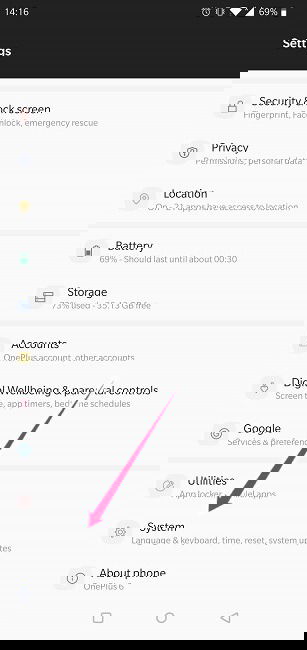
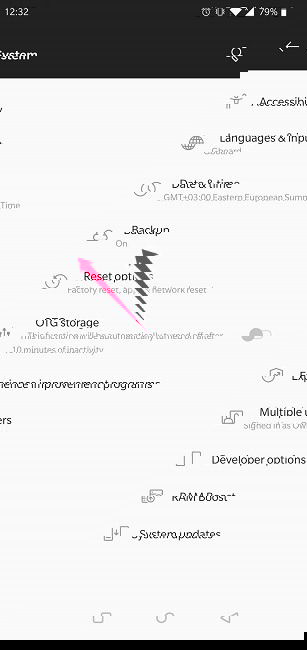
- Нажмите «Резервное копирование».
- Убедитесь, что переключатель «Резервное копирование на Google Диск» включён и привязан к нужному аккаунту Google.
- При необходимости нажмите «Создать резервную копию сейчас», чтобы получить актуальную копию.
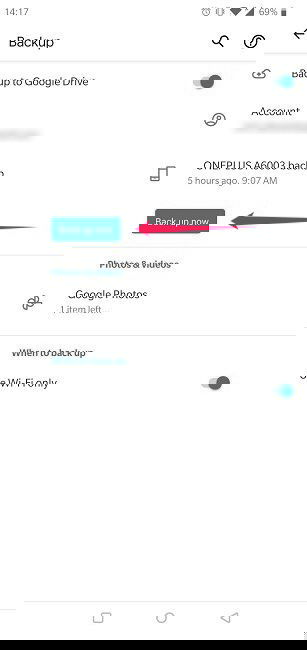
Важно: Google создаёт резервную копию примерно раз в сутки. Если вы только что добавили много контактов, лучше запустить ручное резервное копирование.
Как сохранять новые контакты в аккаунт Google
Иногда новые контакты сохраняются не в аккаунте Google, а локально на устройстве или в учётной записи производителя (например, Samsung). Чтобы новые контакты синхронизировались и автоматически переносились на новый телефон, укажите в настройках сохранение по умолчанию в аккаунт Google.
- Откройте приложение «Телефон» или «Контакты».
- Нажмите кнопку создания нового контакта («+»).
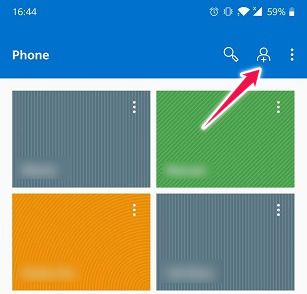
- Заполните данные контакта, но перед сохранением найдите строку «Сохранить в» или «Сохранить как» под заголовком создания контакта.
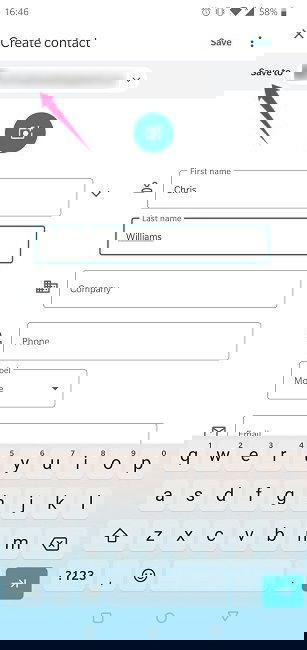
- Нажмите на опцию «Устройство» и выберите ваш основной аккаунт Google.
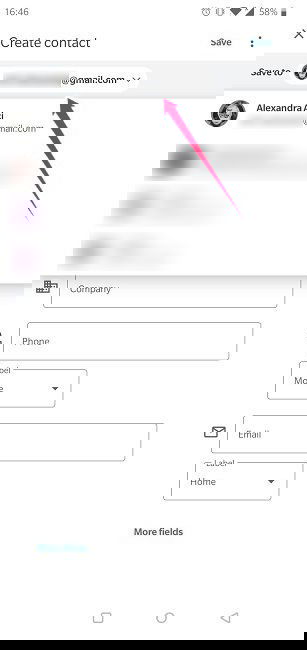
Это гарантирует, что новые номера сохраняются в облаке Google и будут восстановлены на любом другом устройстве при входе в тот же аккаунт.
Ручной экспорт контактов в файл .vcf
Если вы предпочитаете полный контроль или не хотите привязываться к облаку, можно экспортировать контакты в файл формата .vcf (vCard) и перенести файл на новый телефон.
- Откройте приложение «Контакты» на старом телефоне.
- Нажмите меню (три точки) → «Настройки».
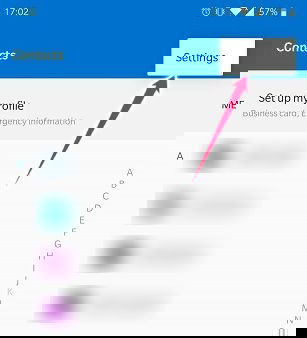
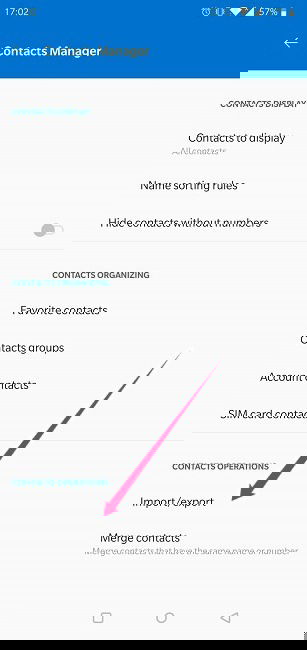
- Выберите «Импорт/Экспорт» в разделе операций с контактами.
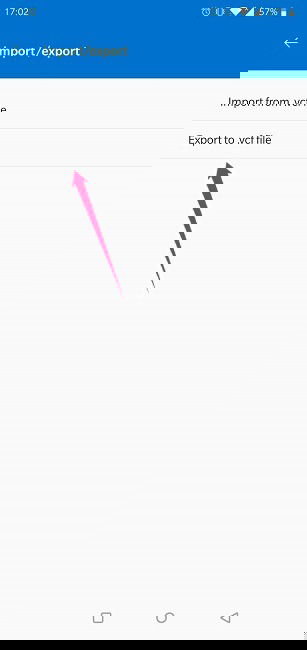
- Нажмите «Экспорт в .vcf файл».
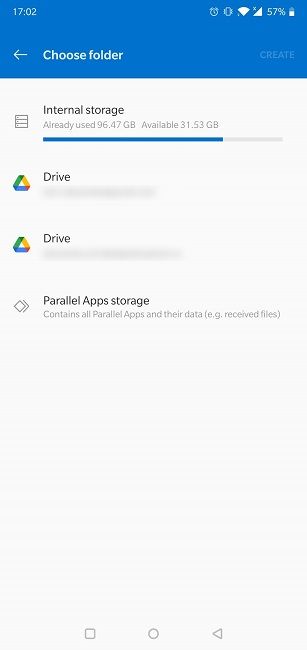
- Укажите место для сохранения: внутренняя память (например, папка Downloads) или Google Диск.
- Дождитесь создания файла .vcf.

Если файл сохранён локально, отправьте его по электронной почте себе или загрузите в облако, чтобы открыть на новом телефоне.
Импорт контактов на новом телефоне
Чтобы импортировать .vcf на новом устройстве, сначала перенесите файл на телефон (через облако, email, кабель или Bluetooth), затем выполните импорт.
Откройте приложение «Контакты» на новом телефоне.
Нажмите меню (три точки) → «Настройки».
Выберите «Импорт/Экспорт».
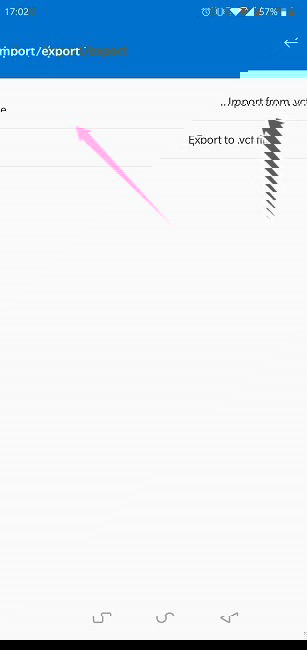
Нажмите «Импорт из .vcf файла».
- Укажите, куда сохранить контакты: в телефон или в аккаунт Google.
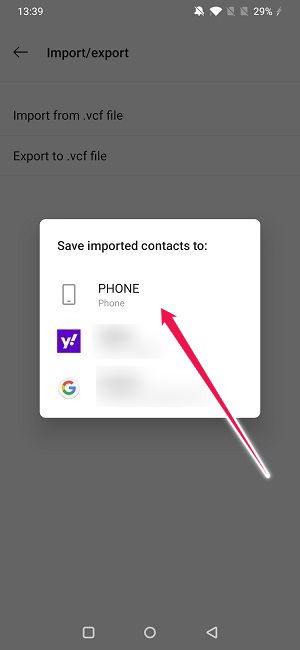
- Выберите найденный .vcf файл и подтвердите импорт. После завершения контакты появятся в приложении «Контакты».
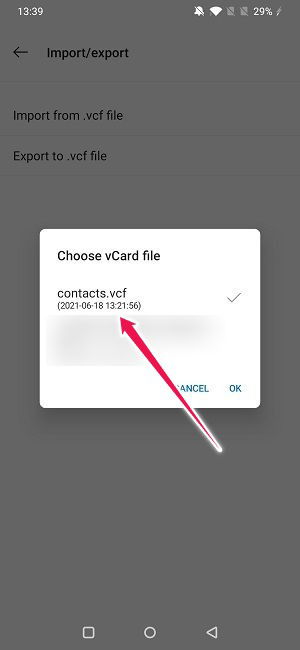
Поздравляем — контакты перенесены. Если вы используете тот же аккаунт Google, синхронизация будет работать автоматически и при следующем входе на другом устройстве.
Альтернативные способы переноса
- Samsung Smart Switch: рекомендуем для устройств Samsung, поддерживает перенос контактов, сообщений, фото и приложений.
- Передача по Bluetooth: удобно для небольшого количества контактов, медленнее и требует ручного подтверждения.
- Перенос через SIM‑карту: старый метод — копируете контакты на SIM и вставляете её в новый телефон; пригодно при переносе небольшого числа записей.
- Сторонние приложения: есть приложения для переноса контактов, но проверяйте права доступа и отзывы перед установкой.
Когда эти методы не сработают
- Контакты сохранены в профиле производителя (например, учётная запись Samsung) и не синхронизируются с Google.
- .vcf файл повреждён или был частично экспортирован.
- На новом устройстве включены фильтры отображения контактов (например, показываются только контакты SIM или только аккаунт WhatsApp).
Проверки перед началом операции
- Убедитесь, что вы знаете логин и пароль Google, используемый на старом устройстве.
- Проверьте наличие свободного места на устройстве для создания .vcf файла.
- Сделайте свежую резервную копию перед удалением контактов со старого телефона.
Пошаговая методология для тех, кто управляет несколькими устройствами
- Подготовка: проверьте аккаунты, свободное место и версию Android.
- Резервная копия: создайте ручную резервную копию в Google или экспортируйте .vcf.
- Транспорт: перенесите .vcf через защищённый канал (облако или кабель).
- Импорт: импортируйте контакты в нужный аккаунт на новом устройстве.
- Валидация: проверьте, что все контакты отображаются и синхронизируются.
- Завершение: при необходимости удалите локальные копии с ненужных устройств.
Чек‑лист по ролям
Владелец устройства:
- Проверить аккаунт Google.
- Сделать ручную резервную копию.
- Импортировать .vcf и проверить контакты.
ИТ‑администратор:
- Убедиться, что политики компании позволяют перенос данных.
- Проверить, не требуется ли шифрование при передаче .vcf.
- Помочь с массовой миграцией при большом количестве устройств.
Критерии приёмки
- Все номера, имена и основные поля (номер, email) корректно перенесены.
- Контакты видны в выбранном аккаунте (Google) и синхронизируются.
- Нет дубликатов или они сведены к минимуму.
Диагностика и устранение проблем
Проблема: на новом телефоне не видны контакты после импорта.
- Проверьте, выбрали ли вы правильный аккаунт для отображения в настройках приложения «Контакты».
- Убедитесь, что .vcf файл не пустой: откройте его в текстовом просмотрщике.
- Проверьте фильтры отображения: возможно, включён показ только контактов SIM.
Проблема: дубликаты контактов.
- Используйте функцию слияния дубликатов в Google Контактах (contacts.google.com) или в приложении «Контакты». Это безопасный способ объединить записи.
Проблема: некоторые поля не перенеслись (например, фотография контакта).
- Фотографии часто привязаны к аккаунту или сохраняются отдельно; попробуйте синхронизировать аккаунт Google и проверьте, не требуются дополнительные права.
Дерево решений
flowchart TD
  A[Нужно перенести контакты?] --> B{Использовать Google?}
  B -- Да --> C[Проверить резервное копирование]
  C --> D{Резерв есть}
  D -- Да --> E[Войти в аккаунт на новом телефоне и восстановить]
  D -- Нет --> F[Сделать резерв вручную или экспорт в .vcf]
  B -- Нет --> G{Экспорт в .vcf возможен?}
  G -- Да --> H[Экспортировать .vcf и перенести на новый телефон]
  G -- Нет --> I[Использовать Samsung Smart Switch или Bluetooth]
  I --> J[Проверить результат и синхронизировать]
Мини‑методология для массовой миграции
- Инвентаризация: собрать список устройств и аккаунтов.
- Скрипт резервного копирования: для управляемых устройств использовать MDM/утилиты для массового создания резервных копий.
- Тест: провести перенос на 1–2 тестовых устройства.
- Развёртывание: поэтапный перенос с мониторингом.
- Пост‑проверка: контроль качества и логов.
Короткое объявление для рассылки (для ИТ‑отдела)
Если вы переходите на новое Android‑устройство, перенести контакты можно двумя простыми способами: через резервную копию Google или экспорт/импорт .vcf. Рекомендуется сначала создать ручную резервную копию и убедиться, что новые контакты сохраняются в аккаунте Google.
Однострочный глоссарий
- .vcf (vCard): универсальный формат файла для хранения контактов.
- Резервная копия Google: автоматический механизм Google для сохранения данных аккаунта.
Заключение
Перенос контактов между Android‑устройствами обычно прост: самый надёжный вариант — хранить контакты в аккаунте Google и использовать встроенное резервное копирование. Если вы предпочитаете локальный контроль, экспорт в .vcf и импорт на новом телефоне дают полный контроль над данными. Для устройств производителя (например, Samsung) позаботьтесь о правильном аккаунте для сохранения новых контактов. Воспользуйтесь чек‑листом и деревом решений в этой статье, чтобы избежать потерь данных.
Если вам нужно перенести контакты с Android на iPhone или наоборот, существует отдельное руководство с инструкциями и нюансами миграции между платформами.

Похожие материалы

Несколько аккаунтов Skype: Multi Skype Launcher

Журнал для работы: повысить продуктивность

Персональные звуки уведомлений на Android

Скачивание шоу Hulu для офлайн‑просмотра

Microsoft Start: персонализированная новостная лента
