
Как перенести контакты между Gmail и Outlook
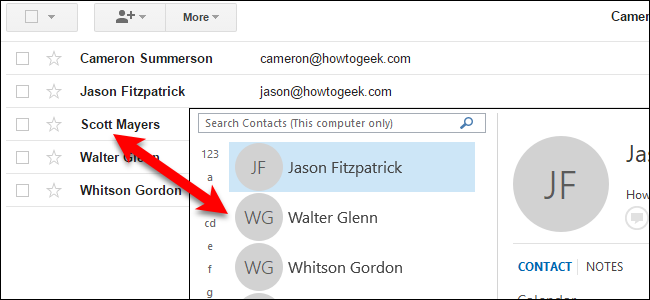
- Экспортируйте контакты из Gmail в файл Outlook CSV и затем импортируйте его в Outlook.
- Обратно: экспортируйте контакты из Outlook в CSV и импортируйте в старый интерфейс Google Контактов.
- Проверьте кодировку CSV (UTF-8) и сопоставление полей, чтобы избежать ошибок, дубликатов и потерянных данных.
Быстрые ссылки
Как экспортировать контакты из Gmail и импортировать их в Outlook
Как экспортировать контакты из Outlook и импортировать их в Gmail
Вы можете использовать Microsoft Outlook с практически любой электронной почтой, включая Gmail, но Outlook не синхронизирует контакты Gmail автоматически. Если контакты накопились в одном из сервисов, их нужно перенести вручную.
Вместо ручного ввода каждого контакта проще импортировать весь список сразу. Ниже показаны два направления переноса: из Gmail в Outlook и из Outlook в Gmail. После основных шагов идут дополнительные советы, чеклисты, решения типовых проблем и рекомендации по безопасной работе с контактами.
Как экспортировать контакты из Gmail и импортировать их в Outlook
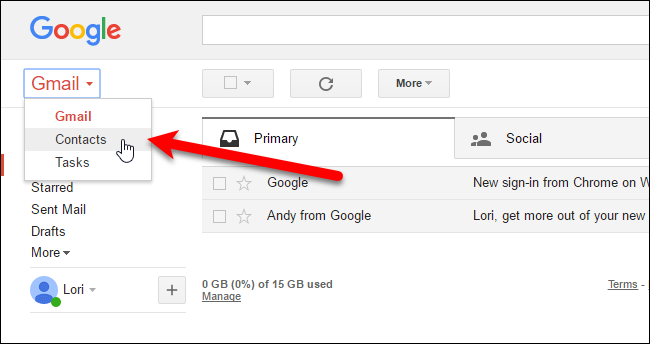
- Откройте браузер и войдите в Google-аккаунт. Нажмите «Gmail», затем выберите «Контакты» в выпадающем списке.
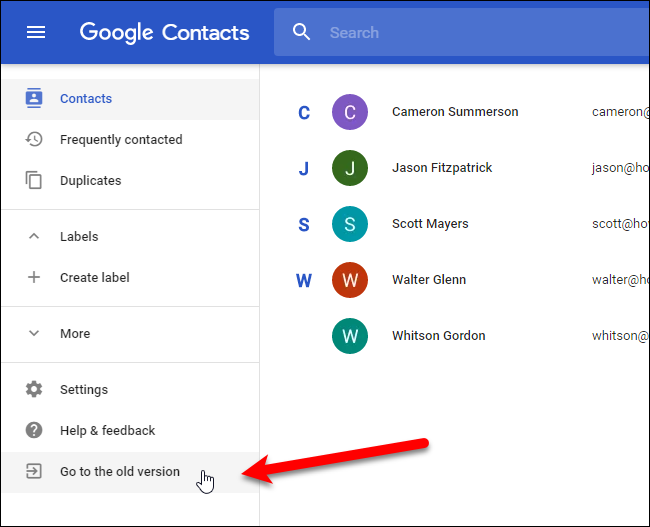
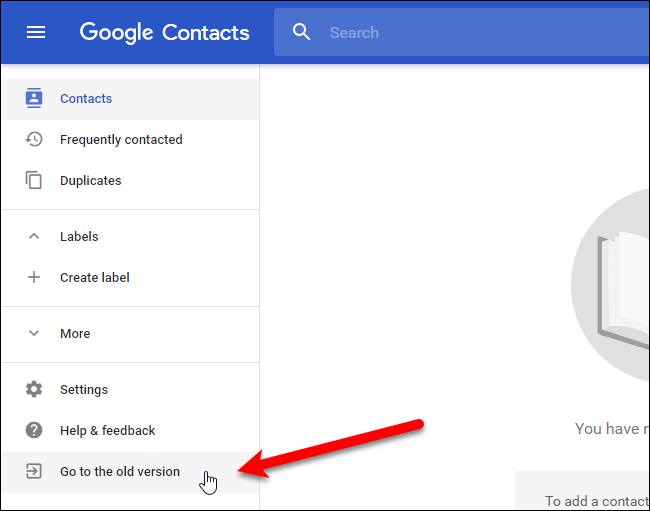
- Google обновляет интерфейс Контактов. Предпросмотр может быть активирован, но он пока не поддерживает экспорт. Вернитесь в старую версию: в меню слева нажмите «Перейти к старой версии».
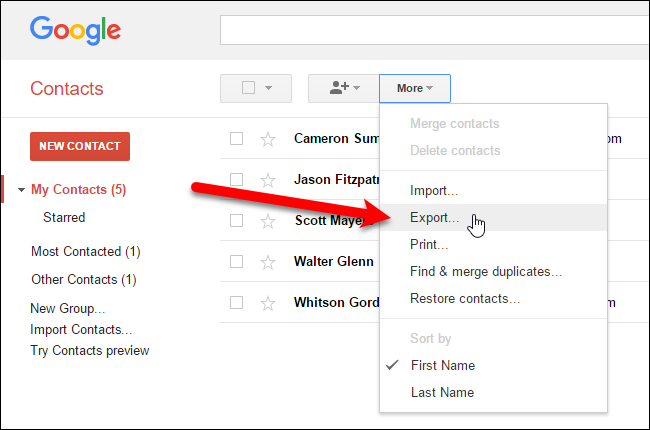
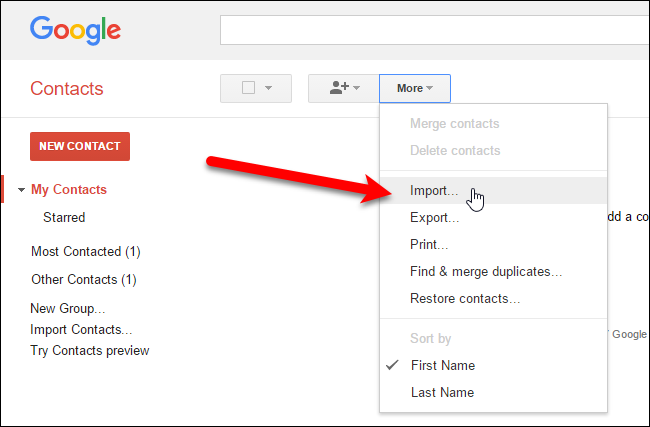
- В старой версии Google Контактов нажмите «Ещё» и выберите «Экспорт».
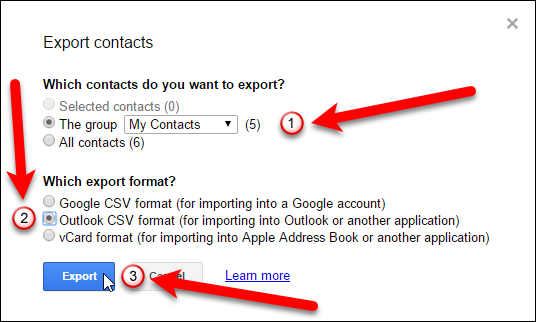
- В диалоге экспорта можно выбрать группу, отдельные контакты или все контакты. Формат для Outlook — Outlook CSV (CSV — значения, разделённые запятыми). Выберите нужные контакты и формат “Формат CSV для Outlook”. Нажмите “Экспорт”.
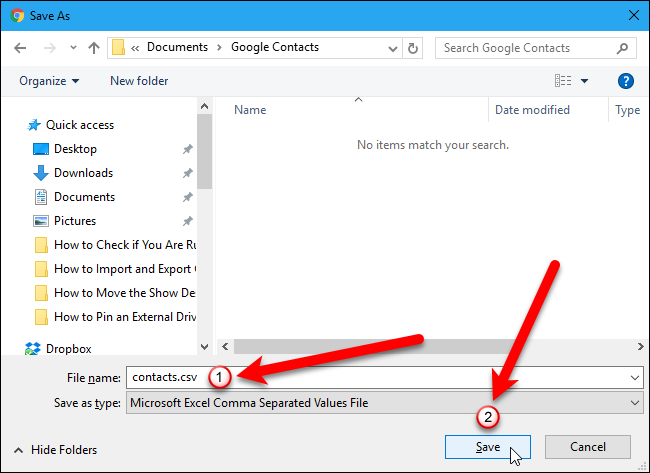
- В окне “Сохранить как” выберите папку, задайте имя файла (по умолчанию contacts.csv) и нажмите “Сохранить”.
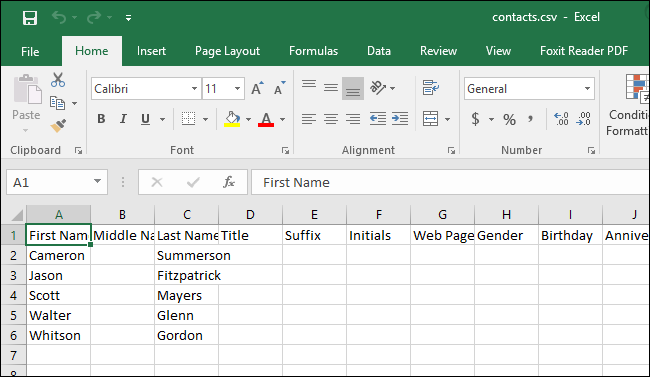
- Файл CSV можно открыть в Excel для правки: добавить адреса, номера, email и унифицировать данные. Это необязательно, но рекомендуется, чтобы контакты были аккуратными.
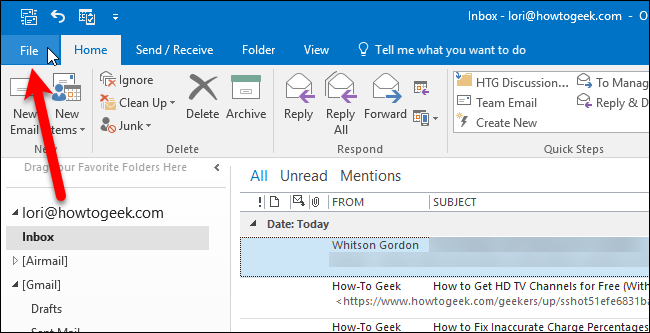
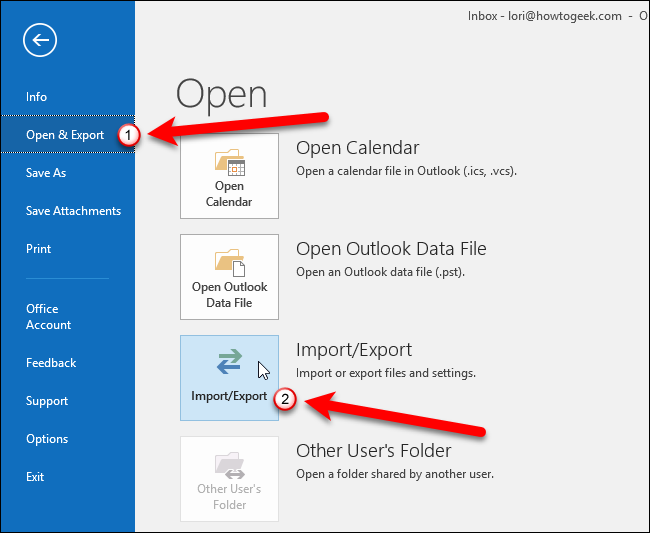
- Откройте Outlook и перейдите на вкладку «Файл».
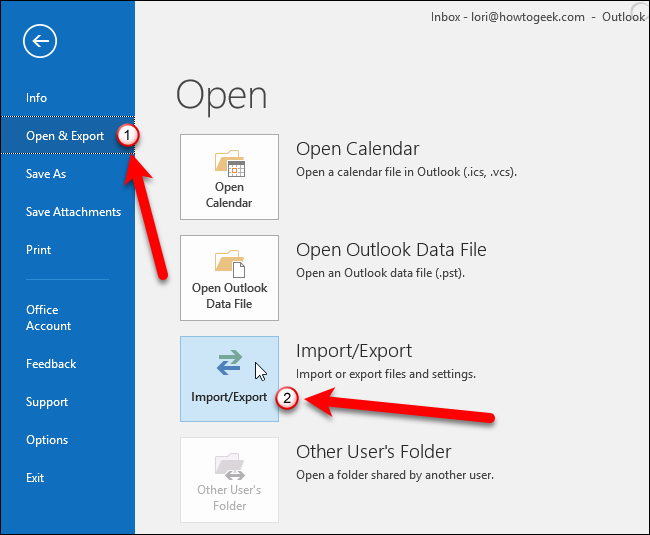
- На экране backstage выберите «Открыть и экспорт» слева, затем нажмите кнопку «Импорт и экспорт».
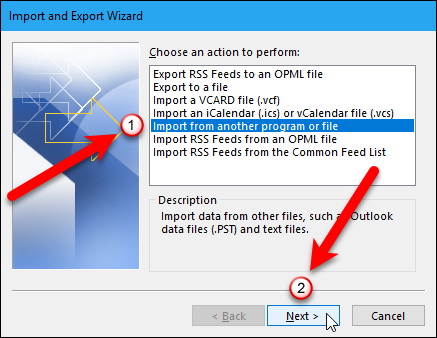
- В «Мастере импорта и экспорта» выберите «Импорт из другой программы или файла» и нажмите “Далее”.
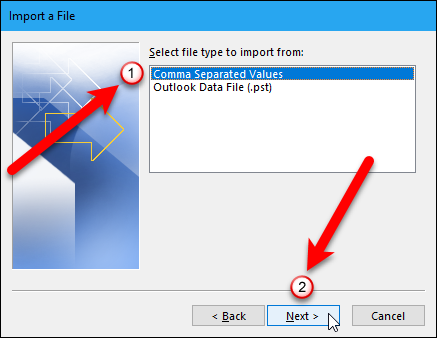
- Выберите “Значения, разделённые запятыми (CSV)” и нажмите “Далее”.
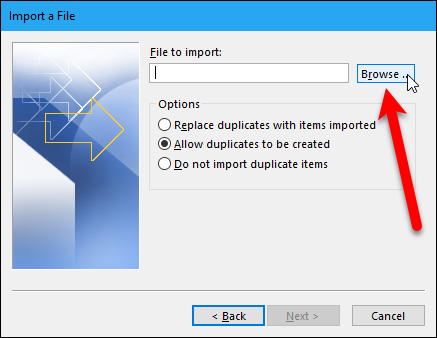
- Нажмите кнопку “Обзор“ и укажите файл CSV, экспортированный из Gmail.
- Выберите файл .csv и нажмите “ОК”.
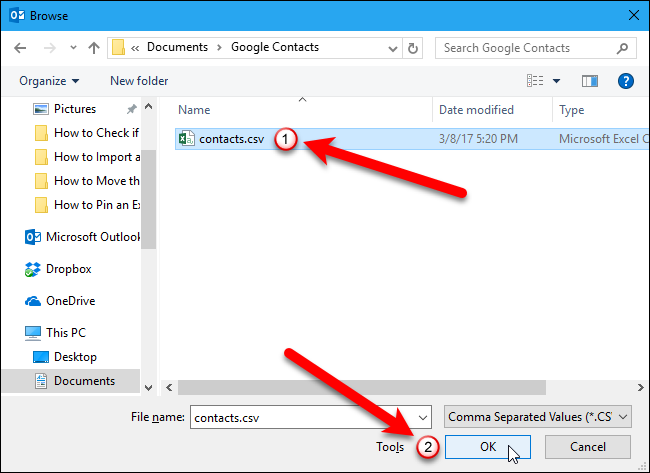
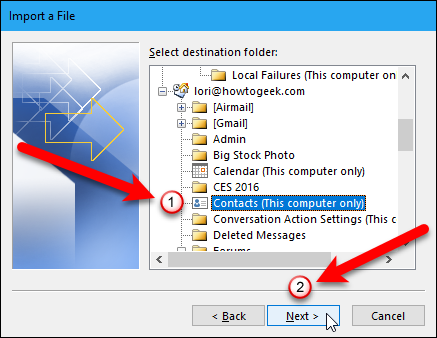
- В разделе “Параметры” решите, как обрабатывать дубликаты. Рекомендуем выбрать “Не импортировать дубликаты”. Нажмите “Далее”.

- Выберите папку назначения “Контакты” под нужным почтовым аккаунтом и нажмите “Далее”.
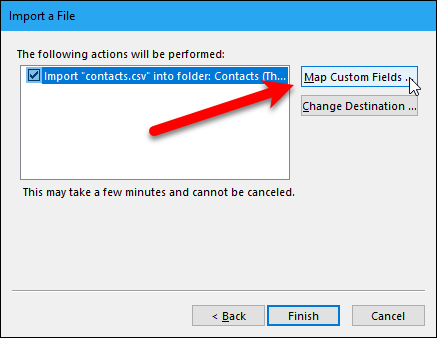
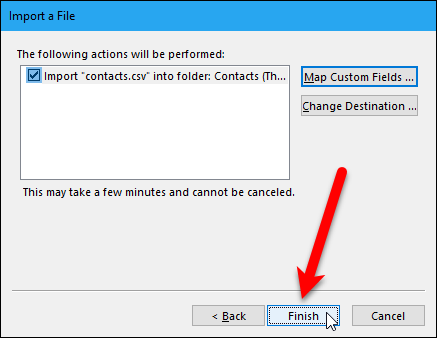
- На последнем экране отобразится сводка операции. Здесь же можно нажать “Сопоставить поля” если вам нужно вручную согласовать нестандартные поля из CSV с полями Outlook.
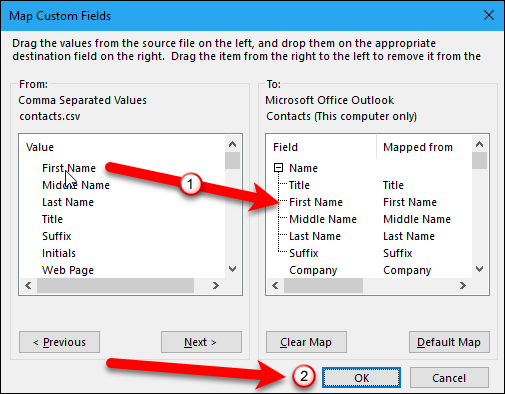
Что значит сопоставление полей? Некоторые поля в .csv не совпадают по названию с полями Outlook. В окне сопоставления перетащите значение из правой части (.csv) на соответствующее поле слева (Outlook).
Когда закончите сопоставление, нажмите “OK”.
- Нажмите “Готово” чтобы завершить импорт.
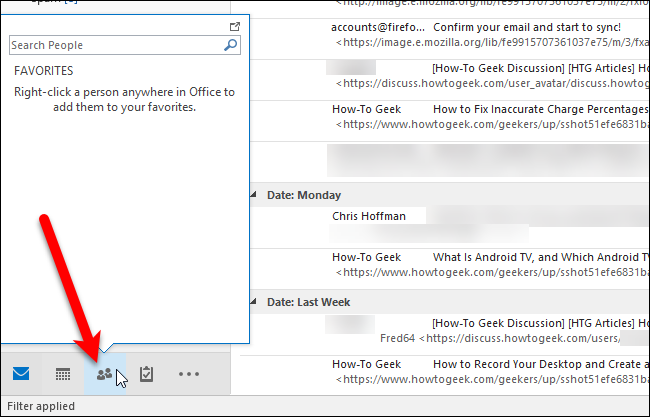
- Просмотреть импортированные контакты можно через иконку «Люди» в левом нижнем углу Outlook.
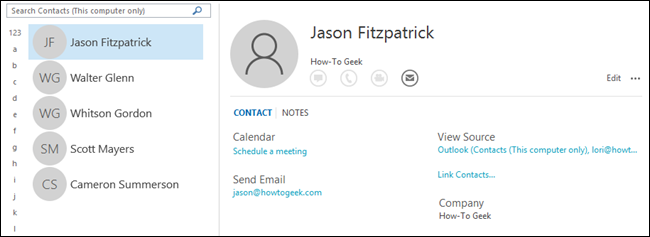
Теперь контакты из Gmail доступны в Outlook. При желании дополните карточки: фото, почтовые адреса, доп. телефоны и прочую информацию.
Как экспортировать контакты из Outlook и импортировать их в Gmail
- Если контакты находятся в Outlook и нужно перенести их в Gmail, откройте Outlook и выберите «Файл».
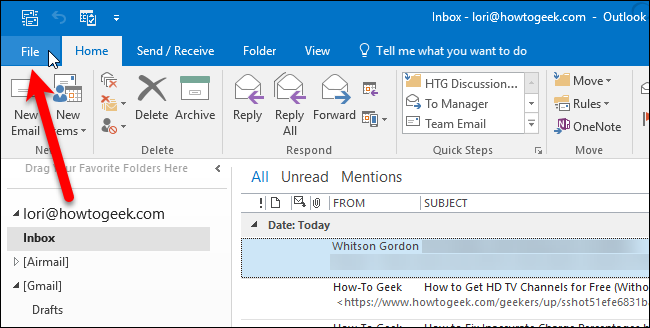
- На экране backstage выберите «Открыть и экспорт», затем «Импорт и экспорт».
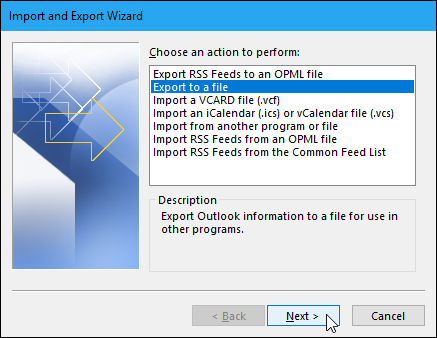
- В «Мастере импорта и экспорта» выберите “Экспорт в файл” и нажмите “Далее”.
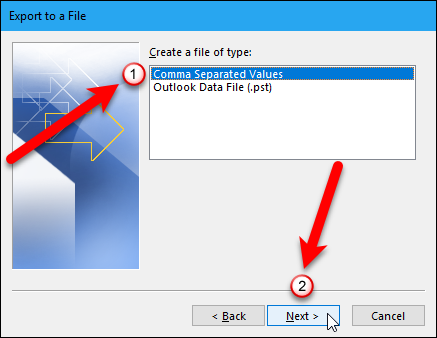
- Выберите “Значения, разделённые запятыми (CSV)” и нажмите “Далее”.
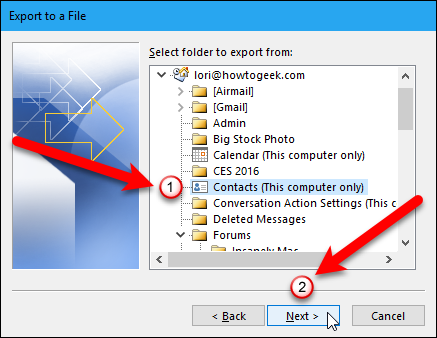
- Выберите папку “Контакты” под нужным аккаунтом и нажмите “Далее”.
- Укажите путь и имя для файла .csv (по умолчанию contacts.csv). Нажмите “ОК”, затем “Далее”.
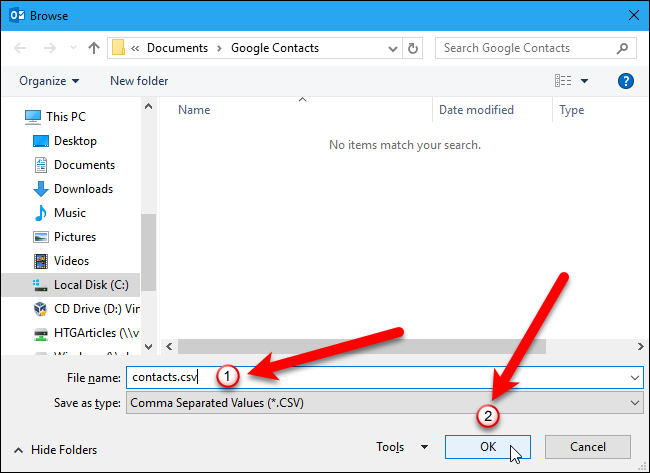
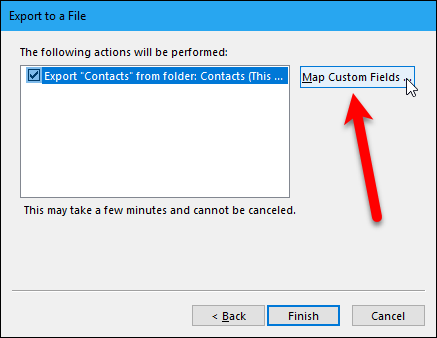
- На последнем шаге можно нажать “Сопоставить поля” чтобы при необходимости изменить соответствие между полями Outlook и колонками CSV.
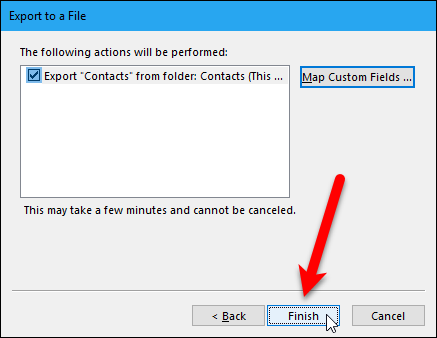
- Когда сопоставление завершено, нажмите “Готово” для завершения экспорта.
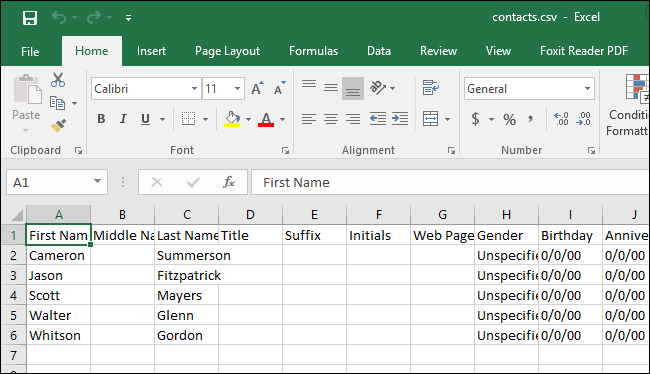
- Файл CSV можно отредактировать в Excel перед импортом в Google, если нужно.
- Чтобы импортировать в Gmail, войдите в Google Контакты: нажмите «Gmail», затем выберите «Контакты».
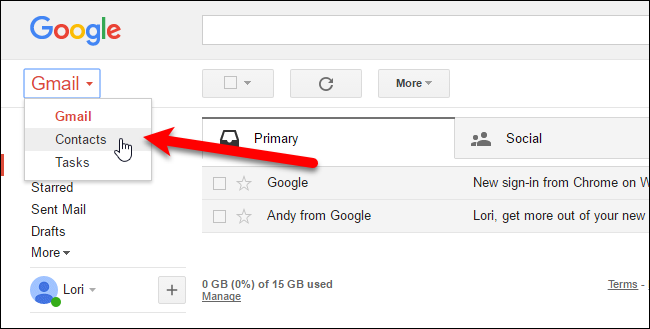
- Как и раньше, переключитесь на старую версию Google Контактов: нажмите «Перейти к старой версии».
- Нажмите «Ещё» → «Импорт».
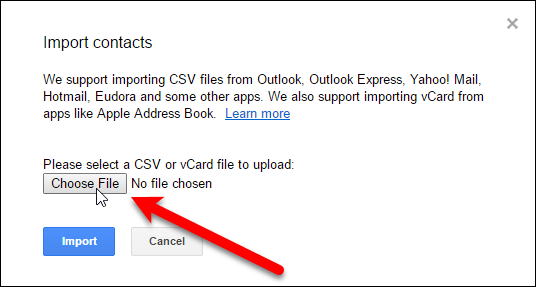
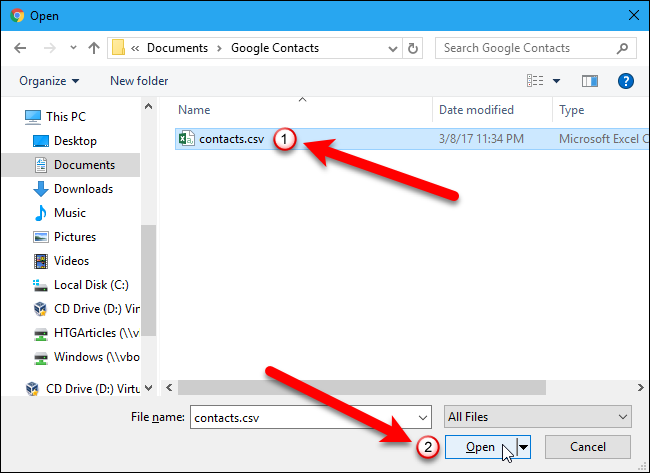
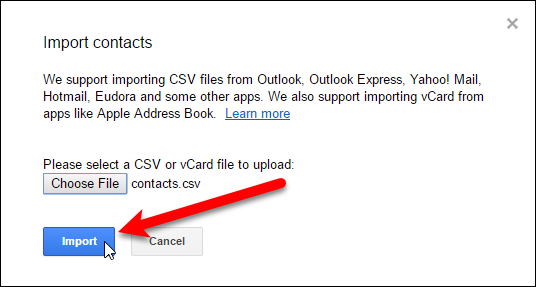
- Нажмите кнопку “Выбрать файл” и укажите CSV-файл, экспортированный из Outlook.
- В окне «Открыть» выберите CSV-файл и нажмите “Открыть”, затем в диалоге импорта нажмите “Импорт”.
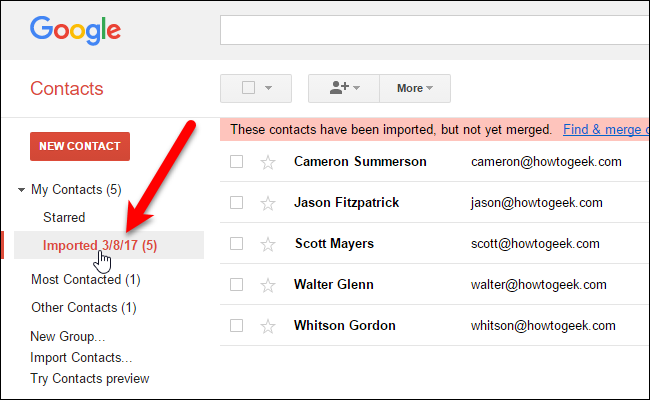
- Импортированные контакты попадут в отдельную группу в Google Контактах. Обновите страницу, если они не отображаются сразу.
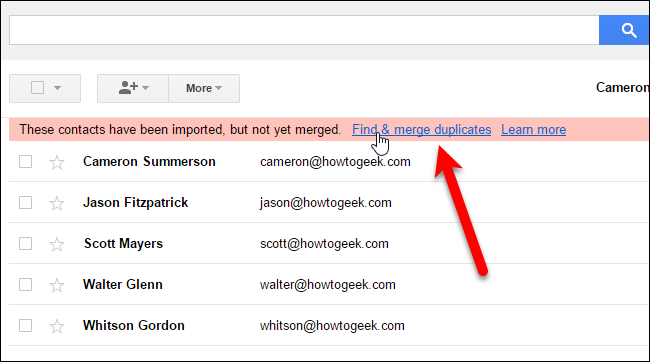
- В группе импортированных контактов можно воспользоваться функцией «Найти и объединить дубликаты» и очистить список.
Теперь у вас есть адресная книга в Gmail. Учтите, что это одноразовый перенос: изменения в одном сервисе не будут автоматически отражаться в другом.
Почему стоит проверить кодировку и разделитель в CSV
Важно убедиться, что CSV-файл сохранён в кодировке UTF-8. Если в контактах есть кириллица, неправильная кодировка приведёт к искажениям. В некоторых локалях (например, европейских) разделителем в CSV может быть точка с запятой “;” вместо запятой “,”. Outlook ожидает стандартный формат CSV для вашей версии и локали. При проблемах откройте CSV в текстовом редакторе и проверьте:
- Файл сохранён с кодировкой UTF-8.
- Разделитель — запятая. При необходимости замените “;” на “,”.
Если вы используете Excel и Windows в русской локали, Excel может автоматически использовать точку с запятой. Сохраните файл через «Сохранить как» → CSV UTF-8.
Чеклист перед переносом
- Сделайте резервную копию контактов (экспорт в CSV и сохранение файла в надёжном месте).
- Убедитесь, что CSV в UTF-8 и использует запятую как разделитель (при необходимости исправьте).
- Проверьте и при необходимости отредактируйте поля в Excel (имя, фамилия, email, телефон).
- Решите политику работы с дубликатами (удалять при импорте или после).
- Отключите автосинхронизацию на устройствах во время массового импорта, чтобы избежать конфликтов.
Полезная шпаргалка по сопоставлению полей (map fields)
Ниже — типичное соответствие полей между Gmail и Outlook. Это поможет при ручном сопоставлении.
| Поле в Outlook | Поле в CSV из Gmail | Комментарий |
|---|---|---|
| First Name | Given Name | Имя контакта |
| Last Name | Family Name | Фамилия |
| Email Address | E-mail 1 - Value | Основной email |
| Home Phone | Phone 1 - Value | Домашний телефон |
| Mobile Phone | Phone 2 - Value | Мобильный телефон |
| Business Phone | Phone 3 - Value | Рабочий телефон |
| Company | Organization 1 - Name | Название компании |
| Job Title | Organization 1 - Title | Должность |
| Address | Address 1 - Formatted | Форматированный адрес |
Примечание: реальные названия колонок в CSV зависят от версии Google Контактов и языка интерфейса.
Частые проблемы и решения
Проблема: Некорректные символы (кракозябры) вместо кириллицы. Решение: Откройте CSV в текстовом редакторе и убедитесь, что файл в UTF-8. При сохранении в Excel используйте «CSV UTF-8 (разделённый запятыми)”.
Проблема: Пустые поля после импорта. Решение: Сопоставьте поля вручную через “Map Custom Fields”. Проверьте, не сдвинулись ли колонки в CSV.
Проблема: Дублированные контакты. Решение: При импорте выберите “Не импортировать дубликаты” или используйте функцию объединения дубликатов в Google Контактах и в Outlook.
Проблема: Фото контактов не импортируются. Решение: CSV не содержит фото. Используйте vCard (VCF) для переноса с фото, либо импортируйте фото вручную.
Проблема: Не видны импортированные контакты в Gmail. Решение: Обновите страницу и проверьте группу импортированных контактов. Если проблема сохраняется, повторите экспорт из Outlook, проверьте кодировку и сопоставление полей.
Когда автоматический перенос не подходит — альтернативные подходы
Использовать синхронизацию аккаунта Google в Outlook через учетную запись Exchange/Google Workspace: контакты синхронизируются автоматически, но это требует корпоративного настроя или использования учетной записи Google с поддержкой синхронизации.
Экспорт/импорт через vCard (VCF): vCard сохраняет фото и сложные поля, но поддержка групп и массовой загрузки зависит от клиента.
Сторонние утилиты для синхронизации контактов: удобны для постоянной двухсторонней синхронизации, но требуют доверия к провайдеру и часто платны.
Мини-методология: безопасный сценарий миграции
- Экспортируйте контакты из источника (Gmail или Outlook).
- Сохраните файл-резерв в защищённой папке (архивируйте).
- Откройте CSV в текстовом редакторе, проверьте кодировку (UTF-8) и разделитель.
- При необходимости отредактируйте колонки в Excel и сохраните в CSV UTF-8.
- Импортируйте файл в целевой сервис, проверив параметры обработки дубликатов.
- Сопоставьте нестандартные поля вручную.
- Проверьте результат и выполните очистку дубликатов.
- Документируйте конечный результат и удалите временные файлы.
Ролевые чеклисты
Роль: Обычный пользователь
- Сделать экспорт контактов в CSV.
- Сохранить файл в безопасном месте.
- Импортировать в целевой сервис.
- Проверить несколько контактов на корректность.
Роль: IT-администратор
- План миграции для группы пользователей.
- Оценить необходимость двухсторонней синхронизации.
- Проверить безопасность передачи данных.
- Подготовить инструкции для сотрудников по кодировке и работе с CSV.
Критерии приёмки
- Все контакты импортированы без потери ключевой информации (имя, email, основной телефон).
- Количество уникальных контактов после импорта равно количеству ожидаемых (с учётом удаления дубликатов).
- Отсутствие искажений кириллицы или специальных символов.
- Доступность контактов в интерфейсе назначения и на устройствах пользователя.
Поведение в крайних случаях и откат изменений
Если импорт прошёл некорректно:
- Откат 1: Удалите импортированную группу в Google Контактах (или последние импортированные контакты в Outlook) и повторите процесс после исправления CSV.
- Откат 2: Восстановите контакты из резервного CSV, если ситуация критична.
Важно: до массовых операций держите резервные копии с датой и временем экспорта.
Безопасность и конфиденциальность
Контакты — персональные данные. При переносе учитывайте требования конфиденциальности:
- Храните CSV в защищённом месте и удаляйте временные файлы после завершения.
- Не отправляйте CSV по незащищённому каналу (например, открытым email).
- Для корпоративных данных обсуждайте процедуру с отделом безопасности и соблюдайте внутренние политики.
Юридическая заметка: если контакты содержат персональные данные граждан ЕС, проверьте соблюдение GDPR при передаче и обработке.
Полезные советы и подсказки
- Для переноса фото используйте vCard (VCF) или импортируйте фото вручную.
- Если у вас много записей с нестандартными полями, сначала экспортируйте часть контактов как тест.
- Рассмотрите возможность долгосрочной синхронизации аккаунтов, если вы часто работаете в двух клиентах.
Факто-бокс
- Формат файла: CSV или VCF.
- Рекомендуемая кодировка: UTF-8.
- Разделитель: запятая (в некоторых локалях — точка с запятой).
- Поддержка фото: CSV — нет, VCF — да.
Глоссарий в одну строку
- CSV: текстовый формат с колонками, разделёнными запятыми.
- VCF (vCard): формат для обмена контактами, поддерживает фото и расширенные поля.
- Сопоставление полей: ручное соответствие колонок CSV полям адресной книги получателя.
Частые вопросы
Нужно ли использовать старую версию Google Контактов?
Да. На момент переноса Google Контактов экспорт и импорт доступны в старом интерфейсе. Если Google обновил функциональность, используйте текущую инструкцию в интерфейсе.
Что делать с фотографиями контактов?
CSV не переносит фотографии. Для фото используйте vCard (VCF) или добавьте фото вручную после импорта.
Можно ли настроить автоматическую синхронизацию между Gmail и Outlook?
Да, но это требует настройки синхронизации аккаунтов (например, через Google Workspace или специализированные инструменты синхронизации). Это выходит за рамки одноразового импорта.
Вывод
Перенос контактов между Gmail и Outlook — прямая задача: экспорт в CSV и импорт в целевой сервис. Наиболее частые проблемы связаны с кодировкой, разделителями и сопоставлением полей. Всегда делайте резервную копию, проверяйте CSV и тестируйте на небольшой группе контактов перед массовой миграцией.
Важно: это разовый перенос. Для постоянной синхронизации рассмотрите подключение аккаунтов или сторонние сервисы.
Важно: если контакты содержат персональные данные, соблюдайте правила конфиденциальности и корпоративные политики.
Кратко: экспорт → проверить CSV → сопоставить поля → импорт → проверить и очистить дубликаты.

Похожие материалы

Несколько аккаунтов Skype: Multi Skype Launcher

Журнал для работы: повысить продуктивность

Персональные звуки уведомлений на Android

Скачивание шоу Hulu для офлайн‑просмотра

Microsoft Start: персонализированная новостная лента
