
Как экспортировать и импортировать закладки в Google Chrome

Определения:
Закладки — URL и метаданные, которые вы сохраняете для быстрого доступа к страницам.
Синхронизация — перенос и хранение данных (закладки, пароли, история) через аккаунт Google между устройствами.
Краткий обзор вариантов переноса закладок
- Экспорт в HTML и импорт вручную — работает с любым браузером, который поддерживает HTML-импорт. Подходит для однократной миграции.
- Синхронизация через аккаунт Google — автоматически поддерживает все устройства с вашим профилем, сохраняет порядок папок и метаданные.
- Импорт напрямую между Chromium-браузерами — возможен через встроенные инструменты (Edge, Slimjet, SRWare Iron).
Важно: Если вы используете корпоративный или управляемый профиль, администратор может ограничить экспорт или синхронизацию.
Традиционный способ: экспорт и импорт HTML-файла закладок
Экспорт в HTML полезен, когда нужно передать закладки человеку без доступа к вашей учётной записи, перенести данные на устройство с другим аккаунтом или сделать локальную резервную копию.
Экспорт закладок из Chrome
- Откройте Chrome.
- Нажмите меню (три точки) → Закладки → Диспетчер закладок.

- В Диспетчере закладок снова откройте меню (три точки) и выберите «Экспортировать закладки».

- Сохраните HTML-файл в удобную папку (например, «Загрузки»).
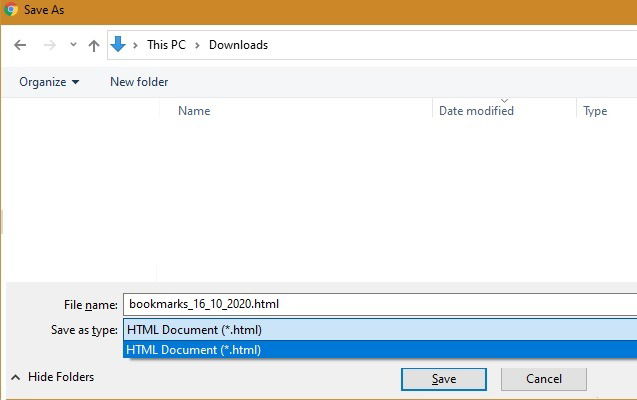
- Проверьте размер файла через «Свойства». Если файл большой, используйте облачное хранилище или перенесите файл по защищённому каналу.

Импорт закладок на другом устройстве
- Откройте Chrome на целевом ПК.
- Меню → Закладки → Диспетчер закладок → меню → «Импортировать закладки».

- Выберите ранее сохранённый HTML-файл. После импорта элементы обычно оказываются в папке «Imported bookmarks» (Импортированные закладки).

Примечание: при частом переносе HTML-файлов в целевом браузере может накопиться много дублей и старых групп. Если вы экспортируете регулярно, рассмотрите вариант синхронизации.
Импорт закладок в Microsoft Edge
Edge умеет импортировать закладки из Chrome и из HTML-файлов.
- В Edge откройте меню (три точки) → Настройки.

- Выберите «Импортировать данные браузера». По умолчанию профили Edge привязаны к вашей учётной записи Microsoft.

- Отметьте, что хотите импортировать (закладки/избранное, история, пароли и т. д.).

- В выпадающем списке есть опция «Файл HTML с избранным или закладками». Выберите её, если у вас локальный HTML-файл.

После завершения процесс покажет ваши закладки в структуре Edge.

Импорт в другие Chromium-браузеры
У разных форков Chromium могут быть уникальные инструменты. Примеры:
- Slimjet: функция «Google Smarts» позволяет напрямую импортировать данные Chrome после входа в Google-аккаунт и включения синхронизации. Это удобно, если браузер поддерживает синхронизацию Google.

- SRWare Iron: имеет аналоги Google Smarts для импорта и персонализации данных.
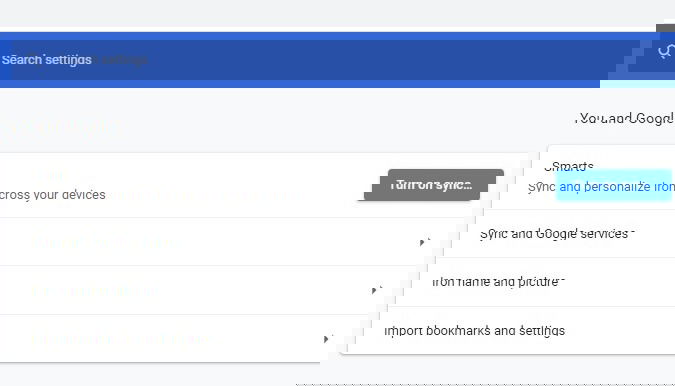
Совет: если форк не поддерживает импорт HTML-файлов, ищите опцию «Turn on Sync» или вход через Google-аккаунт.
Включение синхронизации — лучший вариант для постоянного доступа
Синхронизация через Google устраняет необходимость вручную экспортировать файлы и импортировать их на каждом устройстве.
- Нажмите иконку пользователя в правом верхнем углу Chrome.
- Добавьте профиль или войдите в существующий Google-аккаунт. Дайте профилю понятное имя и создайте ярлык, если нужно.

- После входа Chrome предложит включить синхронизацию. Нажмите «Да, я согласен» (Yes I’m in) или локальный аналог.

- Закладки начнут автоматически появляться на других устройствах, где вы вошли в тот же аккаунт и включили синхронизацию.

Управление тем, что синхронизировать
В настройках синхронизации можно отключить синхронизацию паролей, истории или других типов данных. Это снижает риски, если вы хотите хранить закладки отдельно от других данных.
Важно: синхронизация удобна, но требует доверия к аккаунту Google. Для корпоративных или конфиденциальных данных рассмотрите политики хранения и шифрования.
Когда перенос закладок может не сработать и как это исправить
- Администратор отключил экспорт или синхронизацию в управляемом профиле — обратитесь к администратору.
- HTML-файл повреждён или неполный — создайте новый экспорт.
- Целевой браузер не поддерживает импорт HTML — используйте промежуточный Chromium-браузер, который поддерживает HTML, или войдите в Google-аккаунт для синхронизации.
- Большой файл (много тысяч закладок) приводит к дублированию — вручную очистите дубликаты или используйте расширение для управления закладками.
Сравнение методов
| Метод | Подходит для | Плюсы | Минусы |
|---|---|---|---|
| Экспорт/импорт HTML | Однократная миграция, передача другому человеку | Простота, совместимость | Ручная операция, дубли, неавтоматично |
| Синхронизация Google | Постоянный доступ на всех устройствах | Автоматично, сохраняет структуру | Зависит от аккаунта, возможны вопросы приватности |
| Встроенный импорт браузера | Быстрая миграция между Chromium-браузерами | Часто без HTML, прямой перенос | Может требовать входа в Google |
Пошаговая методология для безопасного переноса
- Решите цель: единоразовый перенос или постоянный доступ.
- Если единоразово — экспортируйте HTML и сохраните резервную копию.
- Если постоянно — включите синхронизацию, настроив, что именно синхронизировать.
- При переносе между браузерами проверяйте итоговую структуру и удаляйте дубликаты.
- Для конфиденциальных закладок используйте отдельный профиль без синхронизации.
Рекомендации по безопасности и приватности
- Закладки могут содержать личные или рабочие ссылки. Подумайте, стоит ли включать их в синхронизацию.
- Если вы используете общий компьютер, создайте отдельный профиль Chrome без синхронизации.
- Для корпоративных пользователей обсудите правила с ИТ-отделом: компании часто применяют политики хранения и шифрования.
Чек-лист для разных ролей
Обычный пользователь
- Экспортировал HTML или включил синхронизацию.
- Сохранил копию HTML в облаке или локально.
- Проверил назначение импортированных папок и удалил дубликаты.
IT-администратор
- Проверил политики организации на экспорт/синхронизацию.
- Подготовил инструкцию по переносу для сотрудников.
- Настроил резервное копирование профилей при необходимости.
Пользователь, заботящийся о приватности
- Использует отдельный профиль для чувствительных закладок.
- Отключил синхронизацию для паролей и истории.
- Хранит резервные копии в зашифрованном контейнере.
Критерии приёмки
- Все основные папки и закладки отображаются в целевом браузере.
- Нет критичного количества дубликатов (>5% от общего числа).
- Почти все важные ссылки открываются без ошибок.
- Для синхронизации: изменения в одном устройстве после 1–2 минут отображаются на другом.
Наглядный план действий (диаграмма)
flowchart TD
  A[Нужно перенести закладки?] --> B{Постоянный доступ?}
  B -->|Да| C[Войти в Google → Включить синхронизацию]
  B -->|Нет| D{Целевой браузер поддерживает импорт HTML?}
  D -->|Да| E[Экспортировать HTML → Импортировать HTML]
  D -->|Нет| F[Войти в промежуточный Chromium → Синхронизировать → Экспорт/Импорт]
  C --> G[Проверить настройки синхронизации и приватность]
  E --> H[Проверить структуру и удалить дубликаты]
  F --> H
Часто встречующиеся проблемы и решения
Проблема: закладки не появились после импорта.
Решение: закройте и заново откройте браузер, проверьте, что импорт был выполнен в нужный профиль.Проблема: дубликаты после повторного импорта.
Решение: используйте встроенные инструменты или расширения для удаления дублей, импортируйте в пустой профиль.Проблема: корпоративная блокировка синхронизации.
Решение: согласуйте с ИТ-админом безопасный способ передачи (например, временная доверенная учётная запись).
Краткое руководство для быстрого действия
- Если вам нужен постоянный доступ — включите синхронизацию.
- Если вам нужен перенос на другой браузер без аккаунта — экспортируйте HTML и импортируйте.
- Если форк Chromium не поддерживает HTML — используйте промежуточный браузер или синхронизацию.
Итоги
Экспорт и импорт закладок в Chrome просты: HTML-файл подходит для одноразовой передачи, а синхронизация — для постоянного доступа. Выбирайте метод в зависимости от целей, объёма данных и требований по приватности. Для корпоративных профилей согласуйте действия с ИТ-отделом.
Image Credit: Everbody CHROMERCISE!

Похожие материалы

Несколько аккаунтов Skype: Multi Skype Launcher

Журнал для работы: повысить продуктивность

Персональные звуки уведомлений на Android

Скачивание шоу Hulu для офлайн‑просмотра

Microsoft Start: персонализированная новостная лента
