
Как редактировать PDF-файлы в Canva

Если бы можно было везде использовать Word — было бы проще: его легко редактировать. Но многие документы, особенно юридические и официальные, распространяются в формате PDF: он сохраняет верстку на любых устройствах и сложнее поддаётся изменению. PDF также выглядит более профессионально.
Если у вас есть PDF, который нужно изменить, а подходящего ПО нет — Canva может помочь. Ниже — подробная инструкция, дополнительные советы и варианты на случай, если Canva не подойдёт.
Зачем использовать Canva для редактирования PDF
- Простота: интуитивный интерфейс и знакомые инструменты для редактирования текста и графики.
- Быстрая правка макетов, листовок, брошюр и текстовых документов.
- Бесплатный набор шрифтов и графических элементов; платные фичи — по подписке.
Важно: Canva не заменит профессиональные редакторы PDF для защищённых файлов, форм с цифровыми подписями и сложной вёрстки.
Как импортировать PDF в Canva — три способа
Ниже перевод и адаптация оригинальных шагов с локализованными названиями кнопок интерфейса.
Метод 1 — через кнопку Загрузить
- Откройте главную страницу Canva и войдите в учётную запись.
- Нажмите Загрузить в правом верхнем углу и выберите Выбрать файлы. Найдите PDF на своём компьютере и загрузите его.
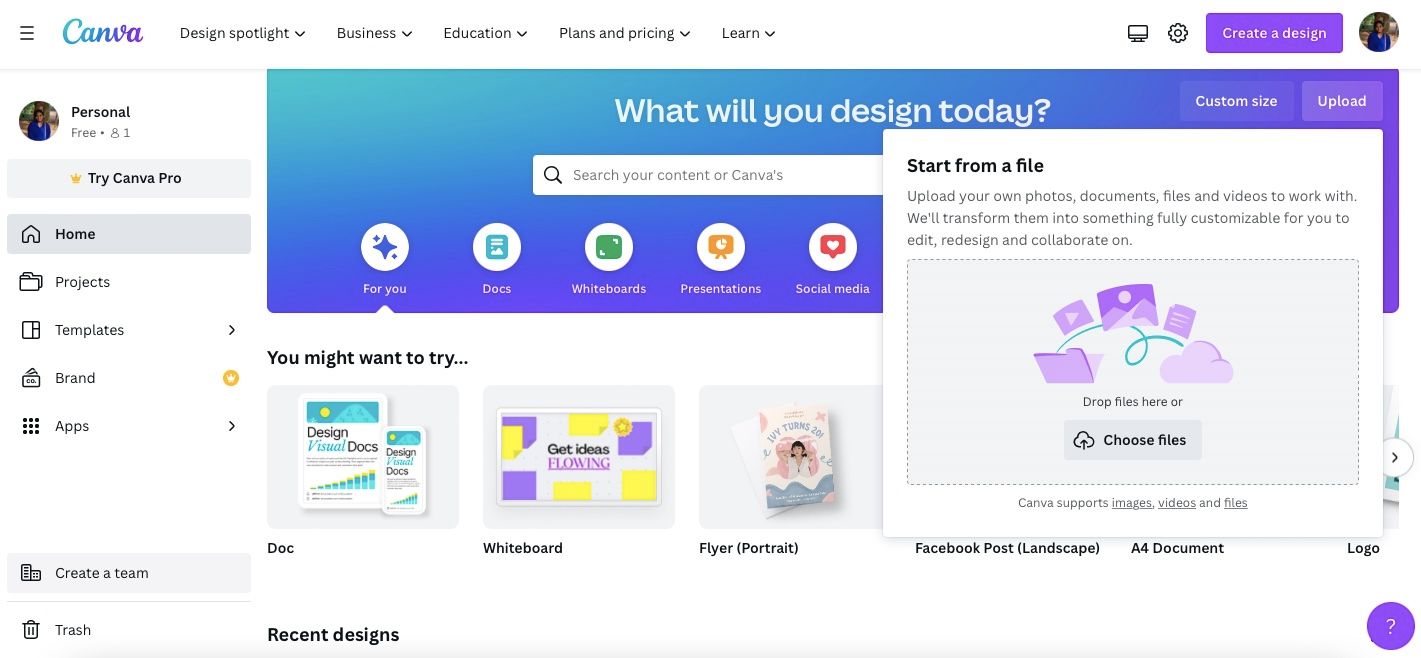
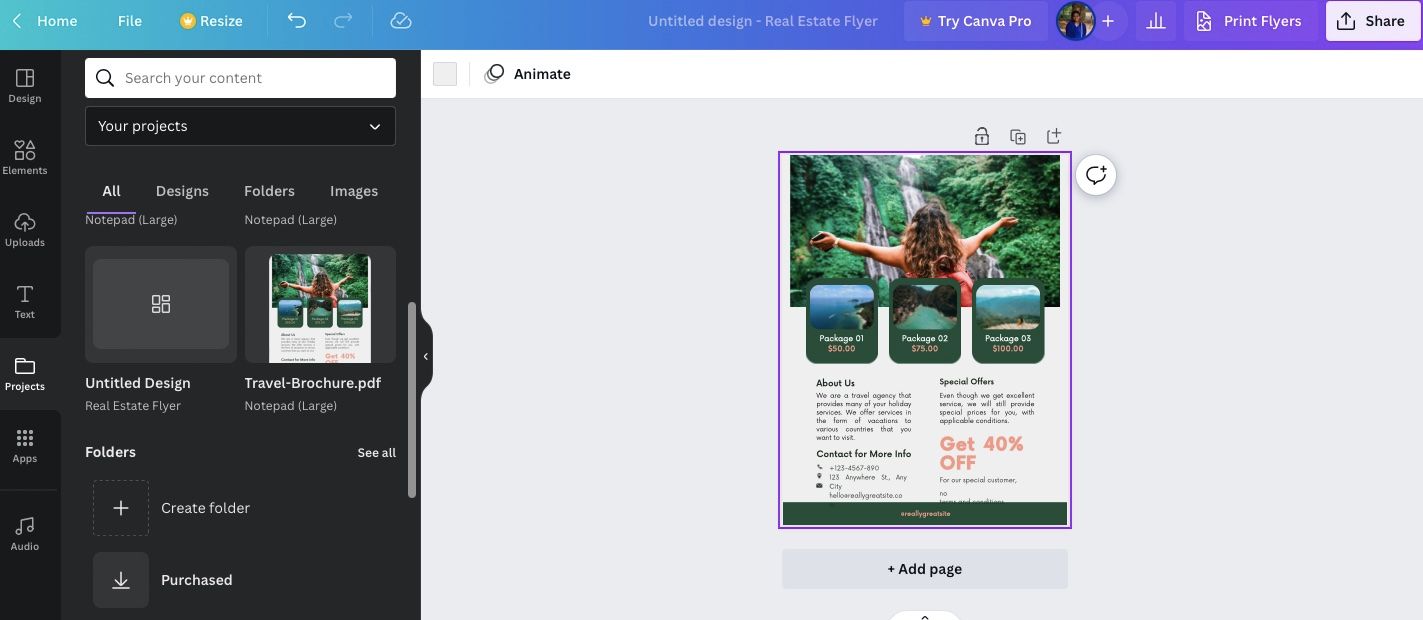
- Файл сохранится как проект. Перейдите в раздел Проекты слева, чтобы открыть файл.
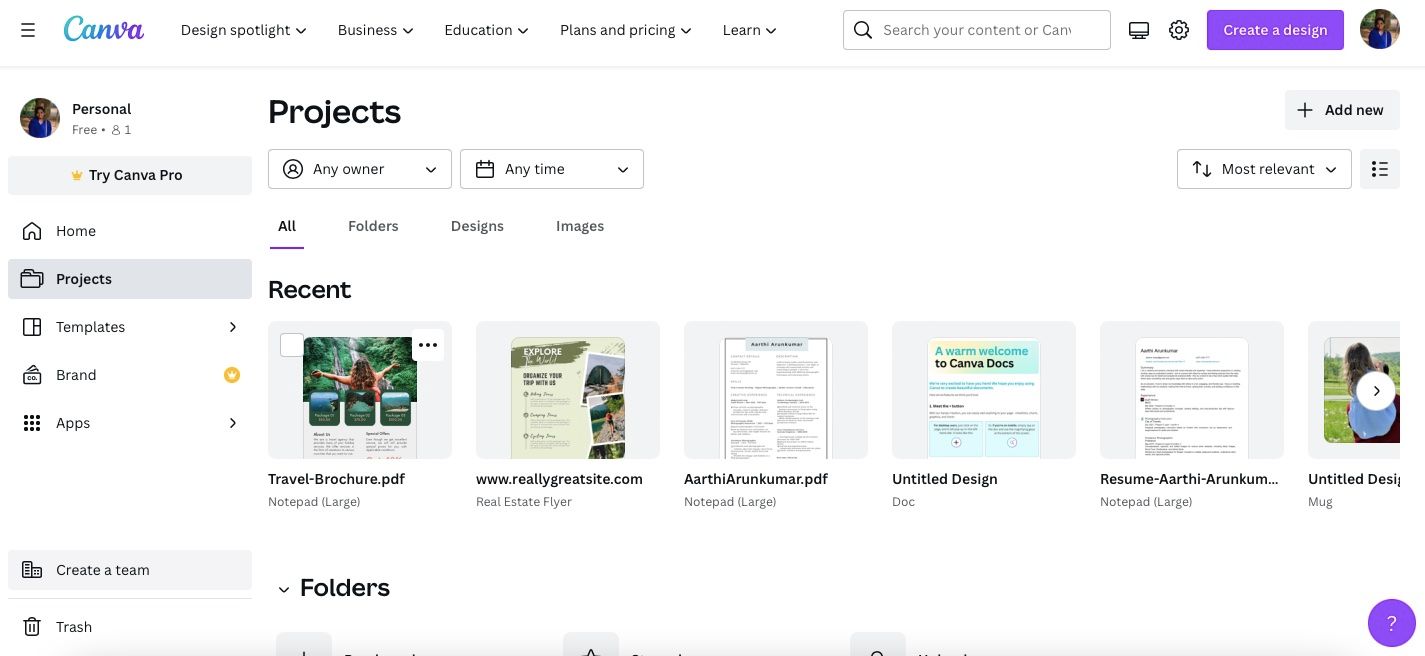
- Файл откроется в рабочей области Canva.
Метод 2 — создать дизайн и загрузить
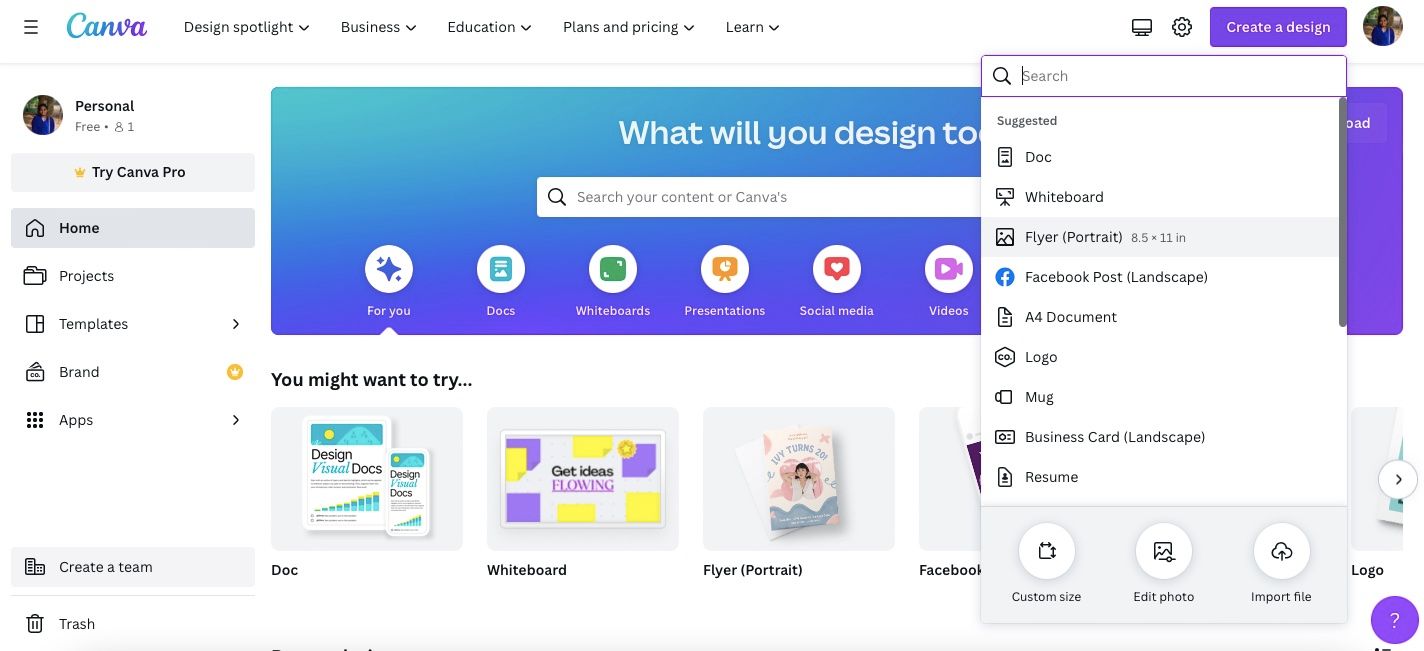
- Войдите в Canva и нажмите Создать дизайн в правом верхнем углу. Выберите шаблон Флаер (Вертикальный) или любой другой подходящий формат.
- В рабочей области перейдите в раздел Загрузки и нажмите Загрузить файлы. Выберите PDF для загрузки.
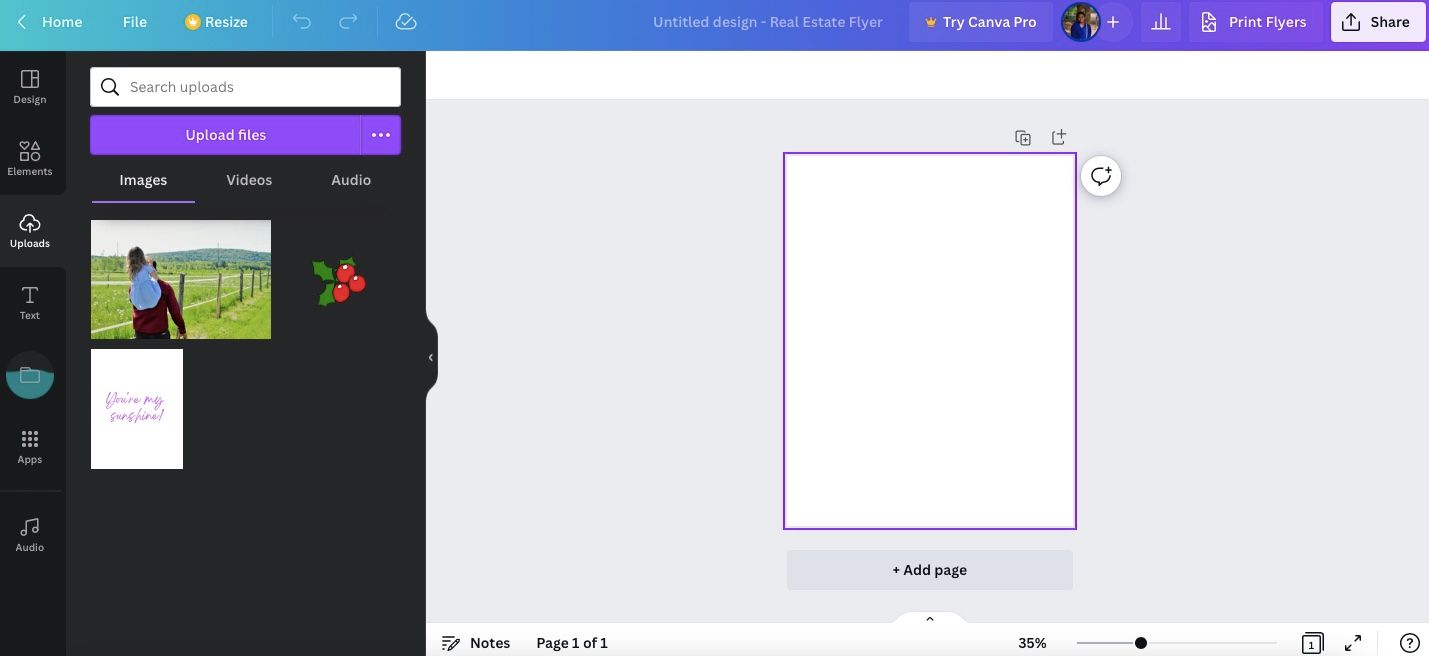
- После загрузки откройте Проекты, затем перетащите PDF в рабочую область дизайна.
Метод 3 — импорт файла напрямую
- Нажмите Создать дизайн, затем в правом нижнем углу окна — Импорт файла и выберите PDF.
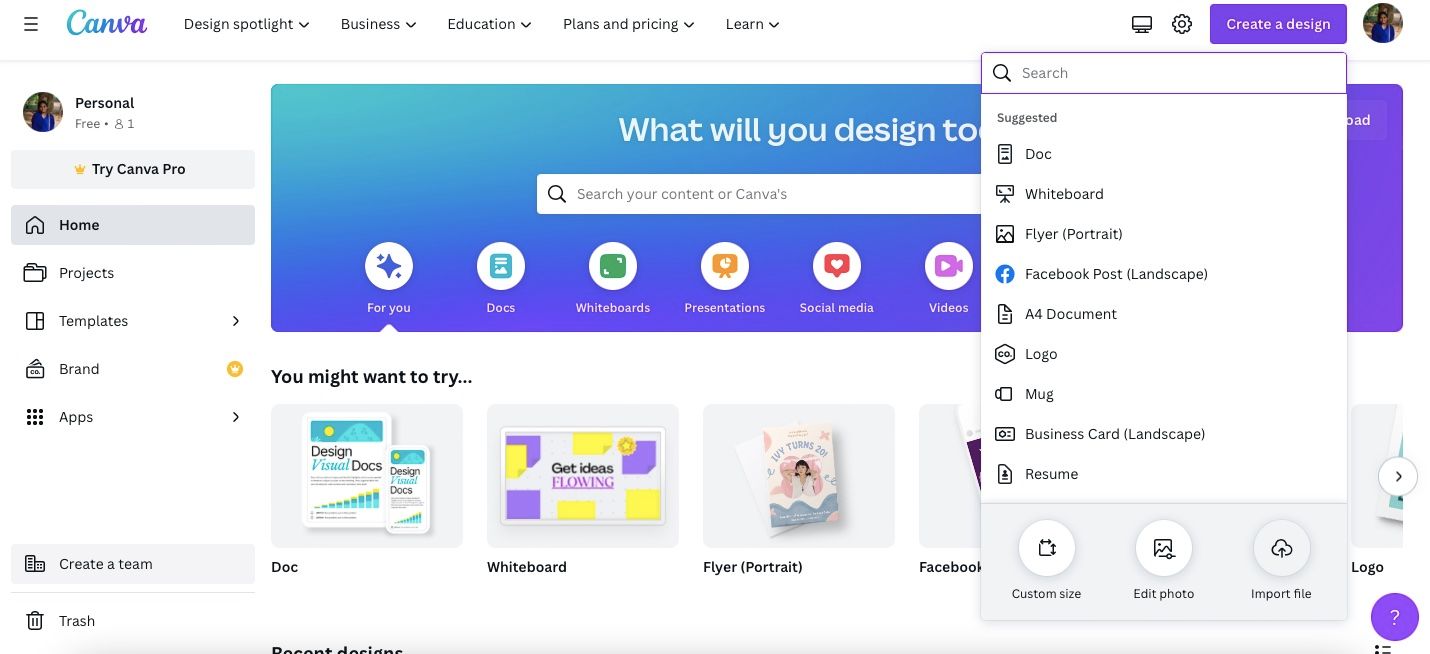
- Появится уведомление «Импорт файла» с кнопкой Просмотреть — нажмите, чтобы открыть PDF.
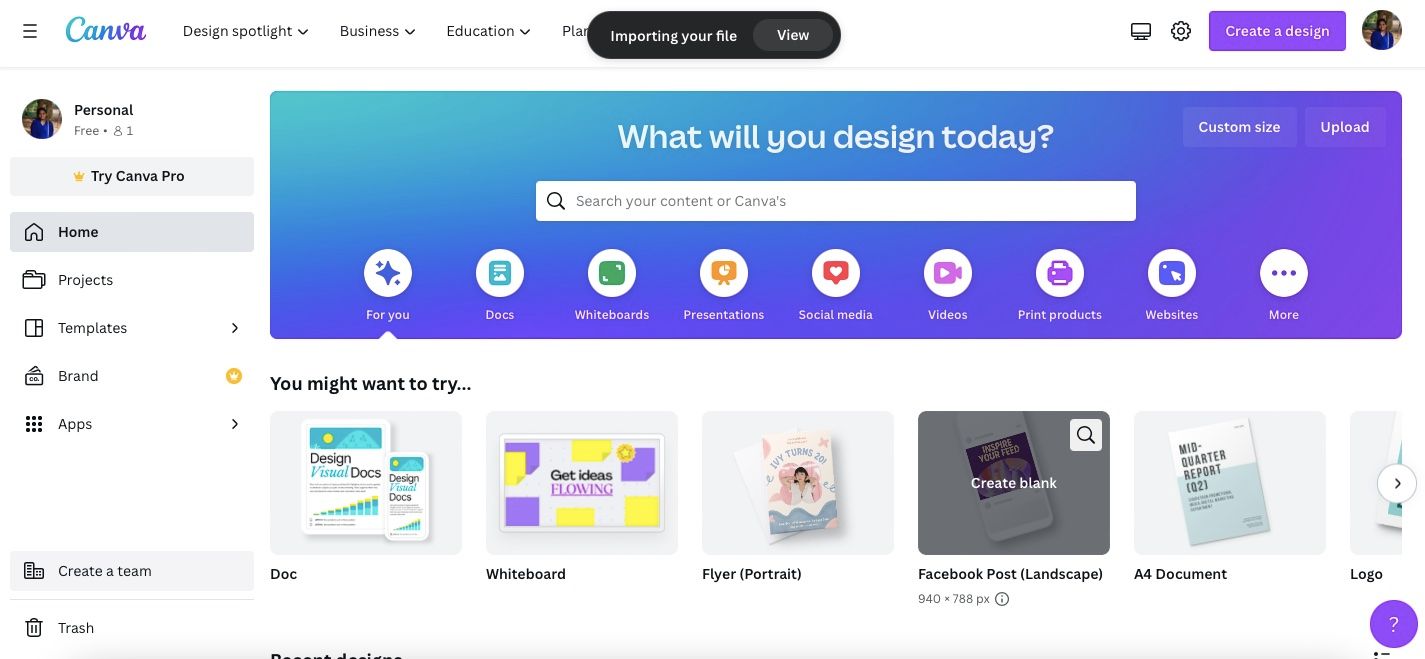
- Документ также будет в папке Проекты.
Как редактировать содержимое PDF в Canva
После импорта PDF ведёт себя как обычный дизайн в Canva: страницы разбиваются на отдельные элементы, которые можно править по-отдельности.
- Текст отображается в текстовых блоках: просто кликните и редактируйте текст — добавляйте, удаляйте, переносите.
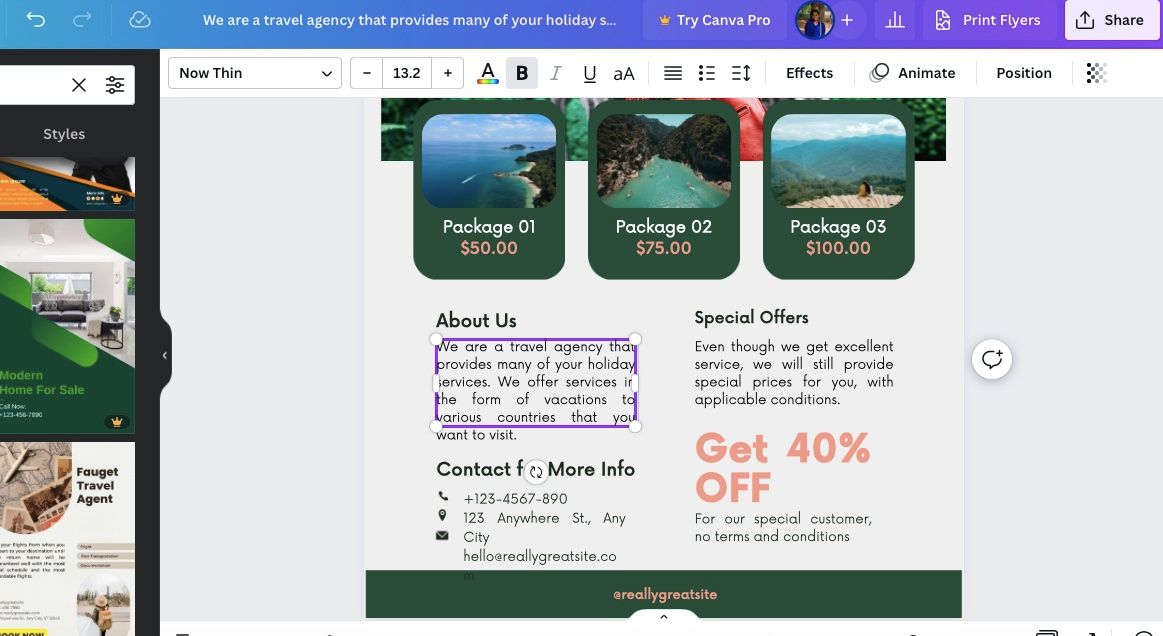
Панель инструментов сверху позволяет менять шрифт, размер, стиль, цвет и интервал. При изменении шрифта учитывайте совместимость: редактируемый файл может выглядеть иначе в других приложениях, если используемые шрифты отсутствуют.
Графические элементы, изображения и формы станут отдельными объектами — их легко удалить, заменить или скорректировать по размеру.
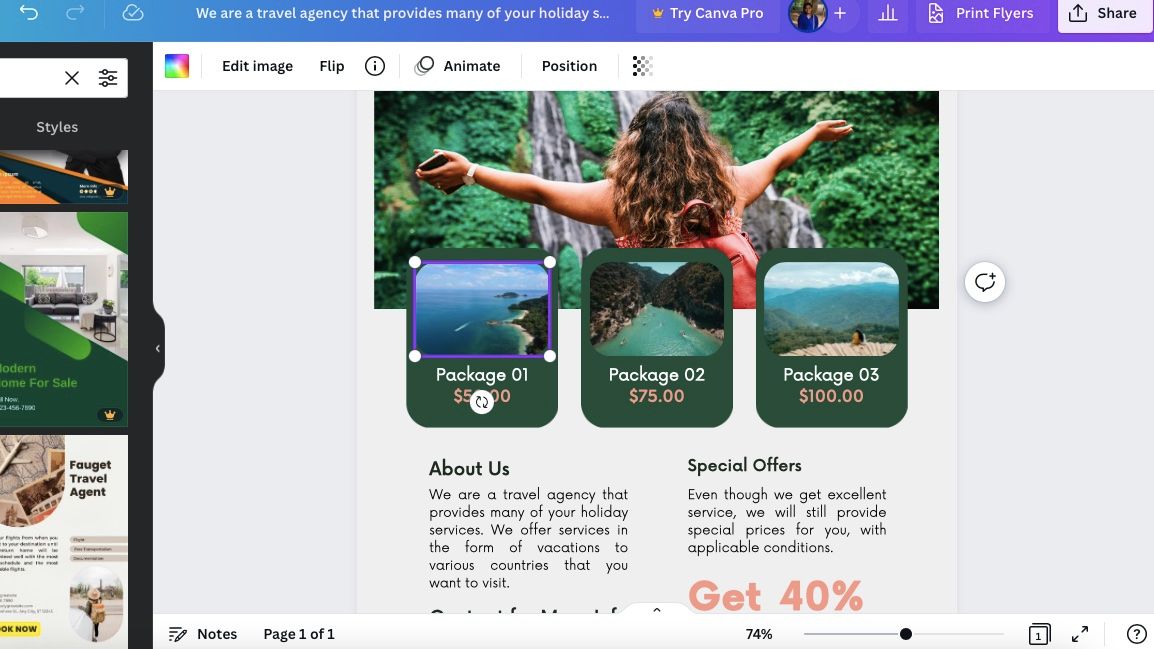
- Чтобы добавить новые элементы, откройте вкладку Элементы, выполните поиск и перетащите нужный объект в документ.
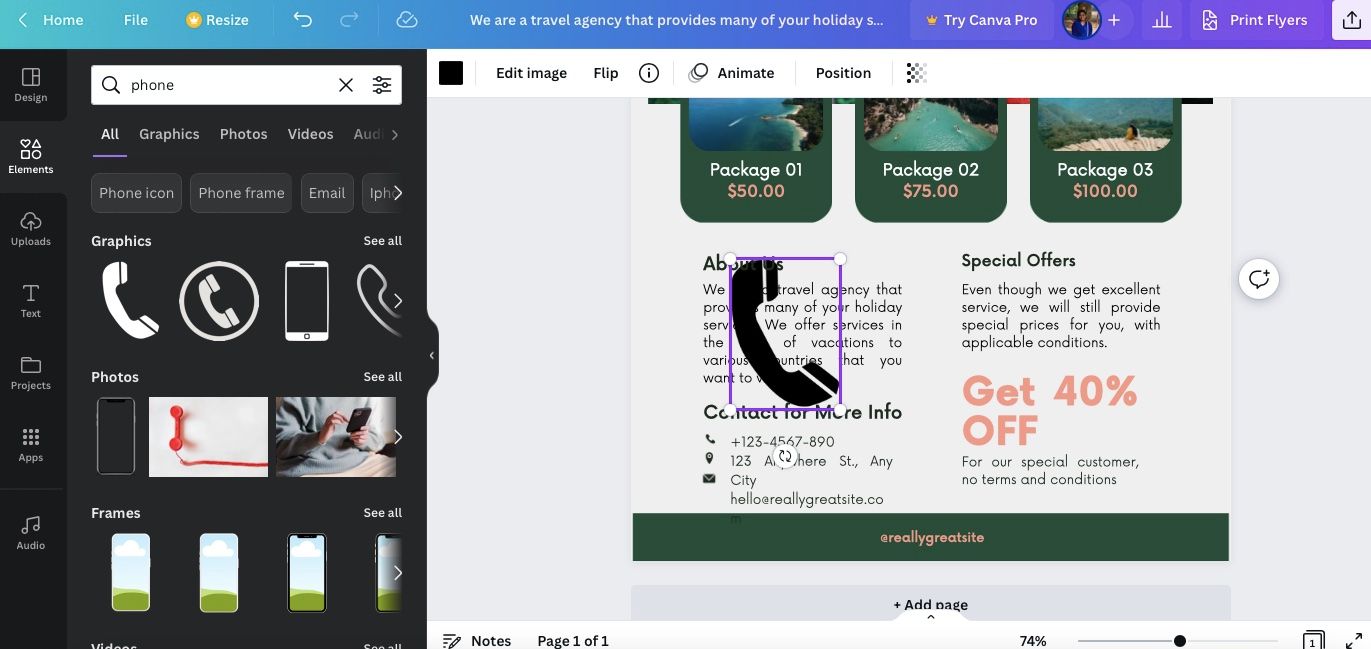
Для добавления страниц используйте кнопку Добавить страницу под документом. Старайтесь поддерживать единый стиль и палитру.
Когда всё готово, экспортируйте через Поделиться > Скачать > PDF — стандарт (или PDF — для печати, если нужен более высокий DPI).
Ограничения и когда Canva не подойдёт
Важно: Canva удобна для большинства типичных задач, но есть случаи, когда она не справится:
- Защищённые PDF (пароль, цифровые подписи, DRM): Canva не разблокирует или не сможет редактировать такие документы.
- Сложная верстка (много колонок, таблицы с привязками, интерактивные формы): при импорте возможны сдвиги и нарушения форматирования.
- Редкие или встраиваемые шрифты: если PDF использует шрифт, которого нет в Canva, результат может отличаться.
- Юридически значимые документы, где требуется сохранять исходную цифровую подпись или метаданные — правки могут нарушить валидность.
Альтернативные инструменты
Если Canva не подходит, рассмотрите другие решения:
- Adobe Acrobat — полнофункциональный редактор PDF для профессиональной работы.
- Онлайн-сервисы (Smallpdf, ILovePDF, PDFescape) — быстрые правки без установки.
- Экспорт в Google Docs для простого текста (иногда допустимы потери форматирования).
- Foxit, PDF-XChange — легковесные десктопные редакторы.
Выбор зависит от задачи: для корпоративной и юридической работы лучше профессиональные редакторы; для маркетинговых материалов — Canva.
Мини‑методология: как безопасно править PDF в Canva (шаг за шагом)
- Сделайте резервную копию исходного PDF.
- Импортируйте файл одним из трёх способов (см. выше).
- Перед правкой отметьте используемые шрифты и таблицы.
- Вносите изменения слоями: текст, затем изображения, затем выравнивание и стили.
- Проверяйте документ на каждой странице: отступы, переносы строк, соответствие цветов.
- Экспортируйте в PDF и сравните с оригиналом.
- При необходимости сохраните вложения/исходники в облако и версионируйте проект.
Критерии приёмки
- Текст отредактирован и читаем на всех страницах.
- Изображения корректно заменены или выровнены.
- Шрифты выглядят близко к оригиналу или согласованы с заказчиком.
- Страницы экспортируются без разрывов и лишних прозрачностей.
- Документ протестирован в целевых просмотрщиках (браузер, настольный PDF-читалка).
Чек-листы по ролям
Дизайнер:
- Проверить отступы, выравнивание, сетку.
- Обеспечить совпадение цветов (HEX/CMYK по требованию).
- Экспортировать PDF для печати и для веба.
Нетрехничный пользователь/менеджер:
- Проверить орфографию и контактные данные.
- Убедиться, что логотипы не растянуты.
- Сохранить резервную копию исходного файла.
Юрист/ответственный за согласование:
- Убедиться, что документ не требует цифровой подписи.
- Проверить, не были ли удалены метаданные, важные для дела.
Когда это не сработает — примеры и обходные пути
- Если PDF защищён паролем, запросите у отправителя незашифрованную версию либо снимите защиту в специализированном ПО.
- Если страница содержит встроенную таблицу со сложной логикой, лучше воссоздать таблицу вручную в Canva или экспортировать в Excel.
- Для сохранения метаданных и цифровых подписей используйте Adobe Acrobat или специализированные сервисы управления документами.
Небольшая диаграмма принятия решения
flowchart TD
  A[Нужно редактировать PDF?] --> B{Файл защищён или
требует подписи?}
  B -- Да --> C[Использовать Adobe / корпоративный PDF-редактор]
  B -- Нет --> D{Нужна сложная верстка?
'таблицы, интерактив'}
  D -- Да --> C
  D -- Нет --> E[Использовать Canva]
  E --> F[Импортировать → Редактировать → Экспортировать]
Краткий глоссарий
- PDF — формат документа для сохранения вёрстки и стилей.
- Импорт — загрузка файла в редактор для правки.
- Экспорт — сохранение/выгрузка отредактированного файла.
- Шрифт — набор знаков, влияющий на отображение текста.
Советы по совместимости и локальным особенностям
- При работе с русскоязычными документами выбирайте шрифты с поддержкой кириллицы.
- Для печати уточняйте требования типографии: bleed, цветовой профиль и разрешение.
- Храните резервные копии в облаке (Google Drive, OneDrive) и указывайте версии файла.
Заключение
Canva — удобный и быстрый инструмент для редактирования большинства PDF, особенно маркетинговых материалов и простых текстовых документов. Он экономит время и часто полностью закрывает потребности непрофессионального редактирования. Для защищённых, юридически значимых или сильно отформатированных PDF остаются более мощные решения.
Важно: всегда работайте с копией исходного файла и проверяйте конечный PDF в тех приложениях, где его будут открывать получатели.
Краткое объявление для команды (пример)
Если нужно, могу подготовить шаблон «Редактирование PDF в Canva» для внутренних инструкций: пошаговый чек‑лист, стандарты шрифтов и экспортные настройки для печати и веба.

Похожие материалы

Несколько аккаунтов Skype: Multi Skype Launcher

Журнал для работы: повысить продуктивность

Персональные звуки уведомлений на Android

Скачивание шоу Hulu для офлайн‑просмотра

Microsoft Start: персонализированная новостная лента
