
Редактирование PDF в CorelDRAW — подробное руководство
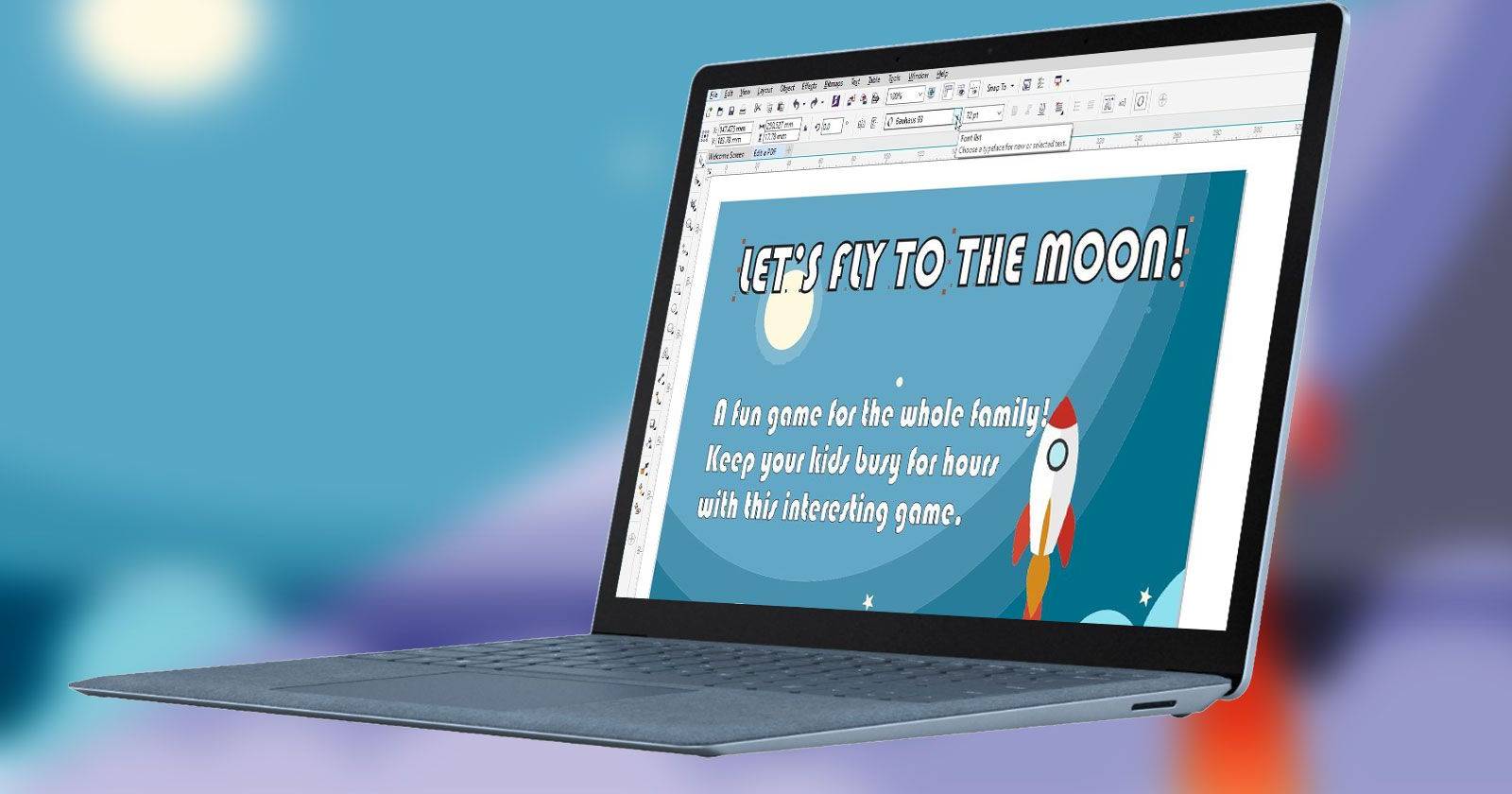

CorelDRAW часто используют не только как векторный редактор, но и как средство правки PDF‑файлов. PDF хорош тем, что сохраняет форматирование и макет при обмене и печати. Но иногда нужно именно править содержание: тексты, изображения, расположение объектов. Это руководство объяснит, как правильно импортировать PDF, отличать текст от кривых, преобразовывать и редактировать объекты, а также как подготовить файл к повторному экспорту.
Что такое «Импорт как текст» и «Импорт как кривые»
Кратко: «Импорт как текст» оставляет текст редактируемым в виде объектов CorelDRAW. «Импорт как кривые» превращает всё — и фон, и буквы — в векторные контуры. Выбор влияет на возможности редактирования:
- Импорт как текст — легко менять шрифт, размер, цвет, пробелы и слова.
- Импорт как кривые — точная редактируемость формы букв, но вы теряете возможность менять текст как текст.
Если документ предполагает правку текста (флаер, буклет с тиражом), чаще выбирайте импорт как текст. Если важна точная векторная подгонка логотипов и кривых, используйте кривые.
Импорт PDF в CorelDRAW
- Откройте CorelDRAW.
- Выберите Файл > Импорт или нажмите Ctrl + I.
- Найдите PDF и выберите его.
- В диалоговом окне выберите опцию Текст для импорта редактируемого текста или Кривые для векторных контуров.
- Для PDF с пометками клиента включите опцию Импортировать комментарии и поместить на отдельный слой.
- Нажмите ОК. Затем кликните на рабочую область, чтобы вставить файл в оригинальном размере, или кликните и протяните мышь, чтобы задать размер вручную.
Важно: при импорте как текст CorelDRAW попытается сопоставить шрифты с теми, что установлены в системе. Если нужного шрифта нет, Corel заменит его ближайшим аналогом.
Управление объектами и диспетчер объектов
После импорта текстовые элементы появляются как художественный текст (Artistic Text Objects). Чтобы видеть структуру слоёв и объектов, откройте меню Объект > Диспетчер объектов.
Диспетчер объектов показывает порядок, имена слоёв и видимость. Если окно не открылось автоматически — откройте вручную. Это особенно полезно при комплексных PDF с многими слоями.
Советы по навигации:
- Для выбора нескольких объектов удерживайте Shift и кликайте по элементам.
- Для переупорядочивания слоёв перетаскивайте элементы в Диспетчере.
- Скрывайте оригинальные слои с пометками клиента, чтобы работать с чистой версией.
Работа с текстом: художественный текст и абзацный текст
CorelDRAW различает два типа текста:
- Художественный текст (Artistic Text) — для заголовков, декоративных надписей, коротких фраз.
- Абзацный текст (Paragraph Text) — для длинных блоков текста, потокового контента и точного управления переносами и интервалами.
Чтобы редактировать многострочный текст правильно, преобразуйте художественный текст в абзацный.
Преобразование художественного текста в абзацный
- В Диспетчере объектов выделите строки художественного текста в правильном порядке. Как правило, порядок в списке обратный визуальному отображению — проверьте.
- Выделяйте первый визуальный фрагмент, затем последний, удерживая Shift, чтобы выделить весь блок в корректной последовательности.
- Правый клик по выделению и выберите Объединить или нажмите Ctrl + L — текст соберётся в единую строку.
- Правый клик по получившемуся объекту и выберите Преобразовать в абзацный текст или нажмите Ctrl + F8.
После преобразования вы можете управлять межстрочными интервалами, отступами и табуляцией.
Управление интервалами и символами
- Для быстрого изменения межстрочного интервала потяните за значок межстрочного интервала (Leading Icon) внутри блока абзацного текста.
- Для точной настройки откройте Свойства текста > Абзац и Свойства текста > Символ.
- Абзацные параметры дают контроль над выравниванием, отступами и интервалами до уровня параграфов.
- Параметры символов управляют насыщенностью, пробелами между символами и кернингом.
Совет: если сохранён исходный шрифт, расстановка и размеры сохранятся. Если шрифта нет — заранее обсудите с клиентом замену или попросите исходные файлы шрифтов для корректного отображения.
Редактирование фигур и изображений
Картинки из PDF обычно импортируются как кривые или растровые объекты. Их можно редактировать поэлементно.
- Чтобы выбрать отдельную кривую, используйте Диспетчер объектов или кликайте прямо на рабочей области.
- Для редактирования контуров используйте Инструмент формы (Shape Tool) или нажмите F10.
Изображения, вставленные как растровые, можно обрезать, изменить прозрачность, применять эффекты и затем экспортировать как отдельные файлы. Векторные кривые можно править узлами, изменять цвет заливки и контур.
Группируйте связанные объекты для удобства: выделите всё, что нужно, и выберите Объект > Группировать > Группировать объекты или нажмите Ctrl + G. Группы удобно перемещать, масштабировать и экспортировать.
Сохранение и экспорт
После правок у вас есть выбор: сохранить как CorelDRAW (.cdr) для дальнейшей правки или экспортировать обратно в PDF.
- Для экспорта в PDF используйте Файл > Экспорт > PDF и настройте параметры качества, сжатия и включения слоёв.
- Если нужно сохранить редактируемость текста для клиента, экспортируйте PDF с включёнными слоями и возможностью копирования текста.
Важно: при экспорте проверьте параметры в разделе «Сжатие» и «Цветовая модель» (RGB/CMYK), особенно если файл предназначен для печати.
Типичные проблемы и решения
- Текст отображается иначе — отсутствует шрифт.
- Решение: установите нужный шрифт в систему или замените на согласованный аналог.
- Текст стал кривыми и не поддаётся редактированию.
- Решение: при импорте выберите опцию Текст, а если файл уже импортирован как кривые — попросите исходный PDF с сохранённым текстовым слоем или исходные файлы автора.
- Изображения низкого качества после экспорта.
- Решение: при экспорте в PDF отключите сжатие или используйте более высокий DPI в настройках экспорта.
- Комментарии и пометки клиента мешают работе.
- Решение: импортируйте комментарии на отдельный слой и отключайте его видимость по мере работы.
Альтернативные подходы
- Если PDF сложный и содержит много шрифтов, используйте специализированные PDF‑редакторы (Adobe Acrobat Pro, Affinity Publisher) для предварительной правки текста, затем доводите макет в CorelDRAW.
- Для массовой правки текстов проще экспортировать текст в отдельный файл (TXT/RTF), редактировать в текстовом редакторе, а затем импортировать обратно.
Мини‑методика работы с клиентскими правками (SOP)
- Получите PDF и список правок от клиента.
- Сделайте резервную копию исходного PDF и сохраните его в .cdr.
- Импортируйте PDF в CorelDRAW как текст, включив импорт комментариев на отдельный слой.
- Включите слой комментариев, перенесите задачи в рабочий список.
- По завершении работы отключите слой пометок и экспортируйте новую версию PDF с отмеченными изменениями.
- Отправьте клиенту PDF для утверждения, оставив исходный .cdr в архиве на случай отката.
Роль‑ориентированные чек‑листы
Дизайнер:
- Проверьте наличие шрифтов.
- Импортируйте как текст.
- Объедините и преобразуйте в абзацный текст по необходимости.
- Отредактируйте межстрочные интервалы и отступы.
Подготовка к печати:
- Проверьте цветовую модель (CMYK).
- Настройте разрешение растровых изображений ≥ 300 DPI.
- Отключите ненужные слои и превью.
Куратор контента:
- Проверьте правописание и согласованность текста.
- Убедитесь, что переносы и табуляция соответствуют стилю.
Критерии приёмки
- Текст редактируем и соответствует финальному документу.
- Все изображения имеют достаточное разрешение для целевого носителя.
- Цвета соответствуют требованиям печати (если применимо).
- Слои с пометками клиента отключены в финальной версии.
Проверка и тесты качества
- Откройте экспортированный PDF в нескольких просмотрщиках (Adobe Reader, браузер, мобильный просмотр), чтобы убедиться в корректности отображения.
- Попросите клиента проверить ключевые страницы на наличие ошибок и артефактов.
- Для печати сделайте пробную распечатку одной страницы.
Примеры случаев, когда метод не подойдёт
- Документы с защищённым шрифтом или DRM, где текст нельзя извлечь.
- Сложные многостраничные журналы, где верстка тесно связана с размерами и потоками текста — для таких задач лучше DTP‑средства.
Визуальное решение — дерево принятия решения
flowchart TD
  A[Нужно редактировать PDF?] --> B{Большая часть текста или оформление?}
  B -->|Текст| C[Импортировать как Текст]
  B -->|Точная векторная подгонка| D[Импортировать как Кривые]
  C --> E{Шрифты установлены?}
  E -->|Да| F[Редактировать в CorelDRAW]
  E -->|Нет| G[Установить шрифты или попросить их у клиента]
  D --> H[Править узлы и кривые в CorelDRAW]
  G --> F
Короткое объявление для клиента (100–200 слов)
Нужна правка вашего PDF? Я открою его в CorelDRAW, импортирую как текст и внесу изменения в шрифты, тексты и графику. После редактуры экспортирую финальный PDF и при необходимости сохраню рабочий файл .cdr для дальнейших корректировок. Перед началом работы согласуем шрифты и ключевые правки, чтобы итог полностью соответствовал ожиданиям.
Заключение
CorelDRAW — универсальный инструмент для редактирования многих PDF‑файлов. Правильный выбор опции импорта, работа с Диспетчером объектов и преобразование текста позволят оперативно внести правки. Для сложных многостраничных версток или защищённых PDF стоит рассмотреть комбинированный подход с DTP‑программами или специализированными PDF‑редакторами.
Краткое резюме: импортируйте как текст для редактируемых блоков, как кривые — для точной векторной правки; используйте Диспетчер объектов и группы для упрощения работы; перед экспортом проверьте шрифты, разрешение изображений и цветовую модель.

Похожие материалы

Несколько аккаунтов Skype: Multi Skype Launcher

Журнал для работы: повысить продуктивность

Персональные звуки уведомлений на Android

Скачивание шоу Hulu для офлайн‑просмотра

Microsoft Start: персонализированная новостная лента
