
Как добавить iCalendar (iCal) в Google Календарь
Быстрое содержание
- Импорт iCalendar с компьютера
- Подписка на онлайн-календарь (webcal://)
- Как найти интересные календари внутри Google Календаря
- Когда это не работает и как чинить
- Чеклисты для пользователя и администратора
- Мини-методика и диаграмма принятия решения
Основная идея
iCalendar (.ics) — открытый стандарт для обмена событиями календаря. Google Календарь понимает как локальные файлы .ics, так и подписки по URL (обычно начинаются с webcal://). Импорт делает статическую копию событий; подписка поддерживает автоматические обновления.
Импорт iCalendar с компьютера
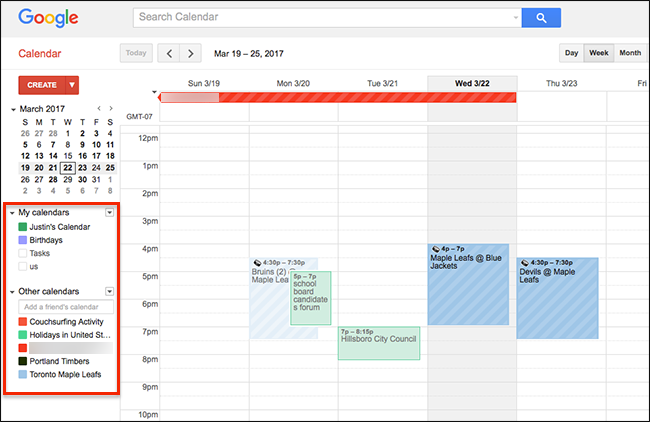
Импорт .ics-файла прост, но опция спрятана в боковой панели. Откройте Google Календарь и найдите левую панель. Там есть два списка календарей: “Мои календари” и “Другие календари” (в англоязычном интерфейсе — “My calendars” и “Other calendars”).
Шаги:
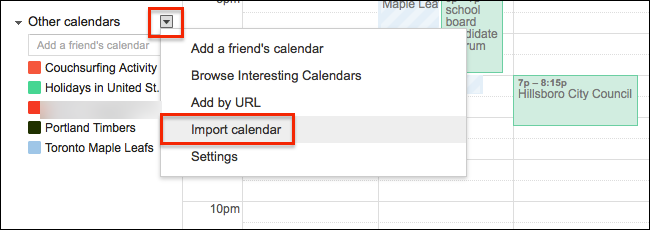
- Нажмите стрелку рядом с разделом “Другие календари”.
- В появившемся меню выберите пункт “Импорт” (в английской версии — “Import”).
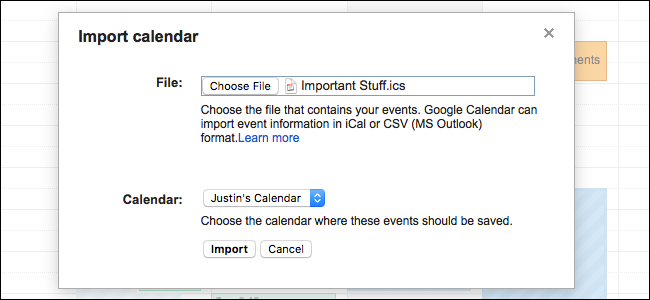
В окне импорта укажите файл .ics с компьютера и выберите календарь, в который нужно добавить события. Если хотите, чтобы импортированные события были отдельными, предварительно создайте новый календарь.
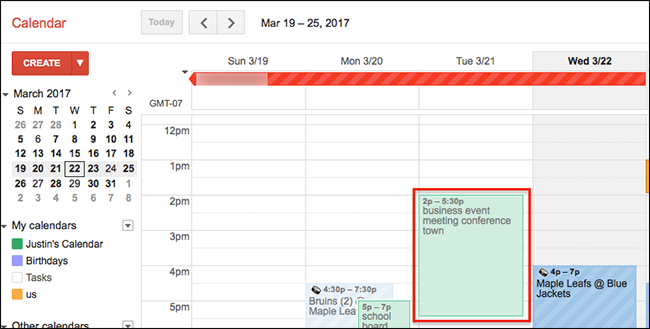
Нажмите “Импорт”. Google загрузит события из файла и применит их к выбранному календарю. Изменения должны появиться сразу.
Важно понимать разницу:
- Импорт создаёт копии событий в вашем аккаунте. Если отправитель обновит исходный .ics-файл, ваши события не изменятся автоматически.
- Подписка по URL позволяет получать обновления автоматически (см. следующий раздел).
Подписка на онлайн-календарь
Формат iCalendar часто раздают через веб-ссылки, обычно начинающиеся с
webcal://Такие календари обновляются автоматически. Если у вас есть ссылка iCal, можно добавить её в Google Календарь.
Пример:
webcal://americanhistorycalendar.com/eventscalendar?format=ical&viewid=4Шаги:
В Google Календаре снова нажмите стрелку рядом с “Другие календари”.
Выберите “Импорт календаря” — в некоторых локализациях этот пункт называется “Добавить по URL” или “From URL”.
Вставьте URL (webcal://…) в поле и нажмите “Добавить календарь” (в английской версии — “Add Calendar”).
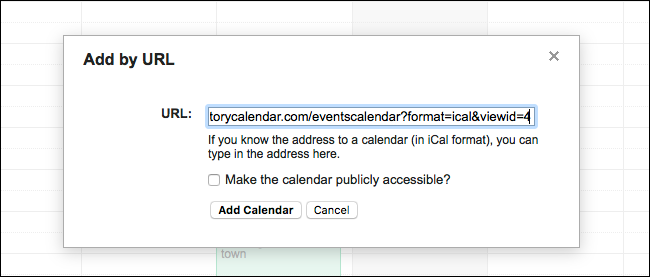
- Календарь появится в списке “Другие календари”, события отобразятся автоматически.
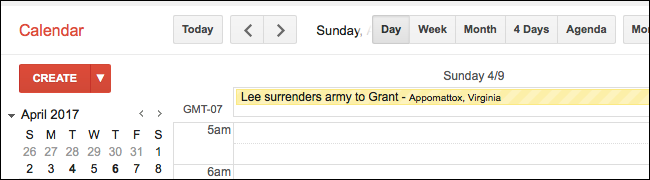
Если календарь не появился:
- Проверьте корректность URL.
- Убедитесь, что источник продолжает публиковать обновления.
- Попробуйте открыть URL в браузере — некоторые провайдеры требуют публичного доступа.
Добавить интересные календари без поиска ссылок
Google встроил каталог интересных календарей: спортивные команды, праздники по стране, фазы луны, восход/закат и т. д.
- Нажмите стрелку рядом с “Другие календари” и выберите “Просмотреть интересные календари” (или “Browse interesting calendars” в англ. интерфейсе).
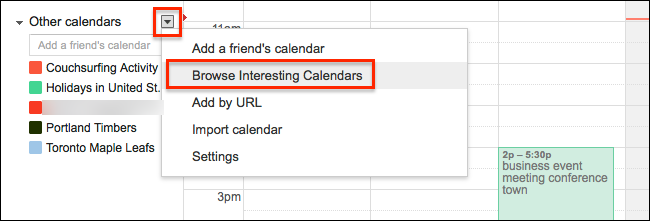
- Найдите нужный раздел: спорт, праздники, астрономия и подпишитесь.
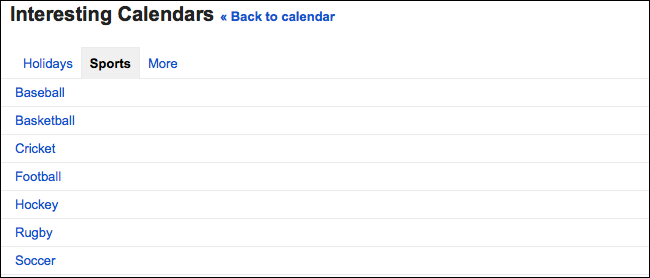
Эта опция удобна, если не хочется искать внешние .ics.
Когда это не работает и как решать
- Ссылка неверна или недоступна. Проверьте, открывается ли webcal-URL в браузере.
- Календарь приватный и требует авторизации. В этом случае подписка через публичный URL не сработает.
- Источник перестал публиковать обновления. Свяжитесь с владельцем календаря.
- Вы импортировали файл, но забыли указать правильный календарь. Проверьте другие календарные слои.
Проверочный чеклист:
- Откройте URL webcal в браузере — появляется ли .ics?
- Попробуйте временно сделать календарь общедоступным (если вы владелец) и повторить добавление.
- Проверьте, не достигнуто ли ограничение количества событий в календаре (редкий кейс).
Практические советы и лучшие подходы
- Если вы хотите единоразово добавить события — импортируйте файл.
- Если календарь меняется со временем — подпишитесь по URL.
- Для командного использования создавайте отдельный календарь и делитесь им с нужными участниками.
- Для корпоративного окружения храните мастер-версию календаря в общедоступном хранилище с версионированием.
Мини-методика: быстрая проверка перед добавлением
- Определите цель: статическая копия или подписка.
- Если это подписка, убедитесь в публичности URL.
- Проверьте столкновения времени и часовых поясов.
- Создайте отдельный календарь для сторонних событий.
- Проверьте отображение в мобильном приложении Google Календарь.
Чеклист для ролей
Пользователь:
- Сохранил .ics на диск или скопировал webcal-URL.
- Создал отдельный календарь для новых событий.
- Импортировал .ics или добавил URL.
- Проверил корректность временных зон.
Администратор G Suite / Google Workspace:
- Разрешил пользователям добавлять внешние календари (если политика требовательна).
- При необходимости настроил публичные URL для внутренних календарей.
- Документировал источник календарей и политику обновлений.
Простая диаграмма принятия решения
flowchart TD
  A[У вас есть .ics-файл или webcal-URL?] -->|.ics файл| B[Импортировать файл в выбранный календарь]
  A -->|webcal URL| C[Добавить по URL — подписаться]
  B --> D[События — статические копии]
  C --> E[Календарь будет получать обновления]
  D --> F[Проверить временные зоны и повторяющиеся события]
  E --> F
Краткие определения
- iCalendar (iCal): формат файлов .ics для хранения событий календаря.
- Импорт: разовая загрузка событий в ваш календарь.
- Подписка: настройка календаря для автоматического получения обновлений.
Критерии приёмки
- События импортированы или подписка добавлена и видна в списке “Другие календари”.
- События отображаются с корректными датами и временем.
- При подписке новые изменения от источника появлялись в течение ожидаемого интервала обновления.
Полезные примеры и альтернативы
Альтернативы добавлению iCal в Google Календарь:
- Перенос событий вручную в календарь (годится для небольшого числа событий).
- Использование других календарных сервисов (Outlook, Apple Calendar) с последующим экспортом в .ics.
- Если календарь приватный, попросите владельца экспортировать и отправить .ics или дать доступ на чтение.
Контрпример: если вам нужно синхронизировать двусторонне (изменения в вашем календаре должны возвращаться к источнику), подписка по iCal не поможет — iCal обеспечивает только однонаправленную потоковую подписку.
Частые вопросы
Q: Поддерживает ли Google Календарь webcal:// напрямую?
A: Да — вставьте webcal-URL в поле добавления календаря по URL и подтвердите.
Q: Почему мой импортированный .ics не обновляется, когда автор меняет файл?
A: Импорт создаёт статические копии. Для автоматических обновлений используйте подписку по URL.
Важные замечания
Important: Никогда не добавляйте публичный календарь, если он содержит личные или конфиденциальные события.
Note: Частота обновления подписанных календарей зависит от сервиса-источника и Google, обычно обновления приходят не мгновенно.
Итог
Добавление iCalendar в Google Календарь — это либо импорт файла .ics для одноразовой загрузки, либо подписка по webcal:// для автоматических обновлений. Для простоты и предсказуемости создавайте отдельные календари для внешних источников и проверяйте временные зоны при импорте.
Ключевые выводы
- Импорт = статическая копия; подписка = автоматические обновления.
- Используйте каталог Google для популярных календарей без поиска ссылок.
- Проверьте URL и права доступа, если календарь не добавляется.

Похожие материалы

Несколько аккаунтов Skype: Multi Skype Launcher

Журнал для работы: повысить продуктивность

Персональные звуки уведомлений на Android

Скачивание шоу Hulu для офлайн‑просмотра

Microsoft Start: персонализированная новостная лента
