
Как импортировать Excel-документ в Google Sheets

Быстрые ссылки
- Как импортировать Excel-документ в Google Sheets
Что нужно знать заранее
Коротко: Google Sheets поддерживает большинство базовых и продвинутых функций Excel, но не все. Определения:
- Google Drive — облачное хранилище Google для файлов.
- Google Sheets — табличный редактор Google, совместимый с Excel в большинстве сценариев.
Важно: если в файле есть макросы VBA, сложные надстройки, специфичные типы диаграмм или внешние ссылки, конвертация может быть неполной. Всегда проверяйте критически важные листы после конвертации.
Шаг за шагом: быстрая инструкция
- Откройте Google Диск (drive.google.com).
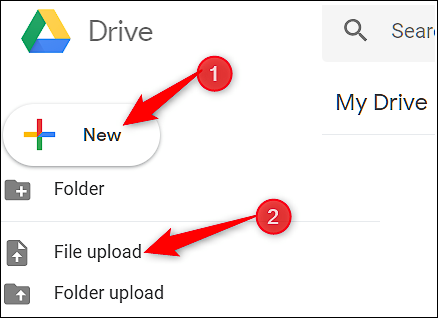
- Нажмите «Создать» → «Загрузить файлы» или перетащите файл прямо в окно браузера.
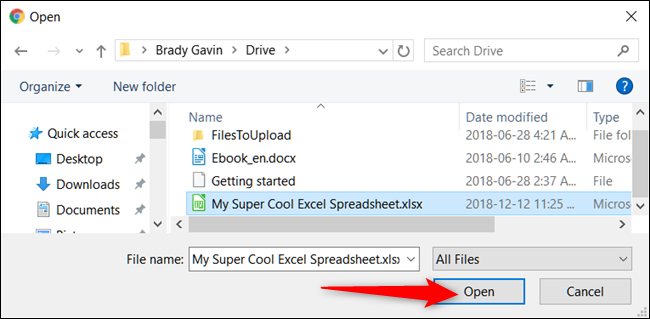
- В проводнике компьютера выберите .xlsx (или .xls) и нажмите «Открыть». Файл загрузится в ваш Диск.
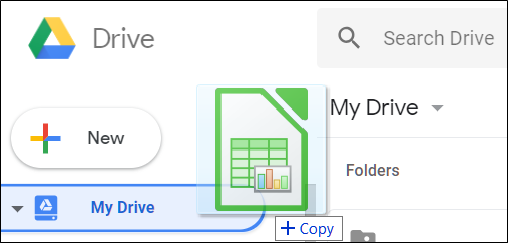
- Альтернатива: перетащите файл в окно браузера, чтобы начать загрузку сразу.
- После загрузки кликните правой кнопкой по файлу, выберите «Открыть с помощью» → «Google Таблицы».
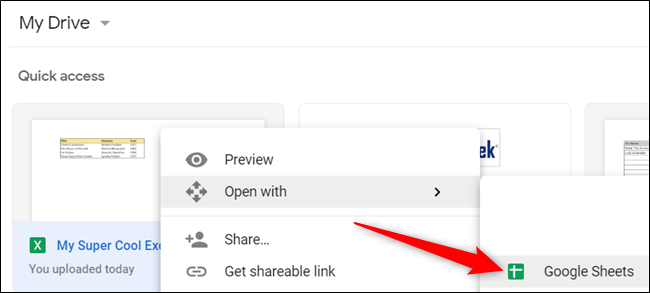
Google автоматически создаст версию в формате Google Sheets и откроет её в новой вкладке.
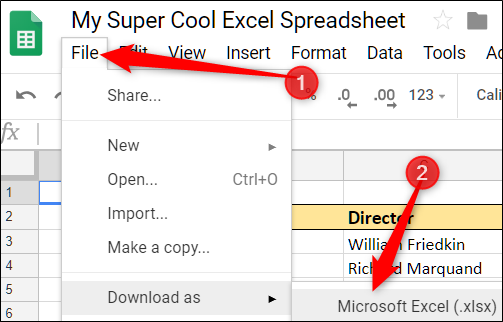
После редактирования вы можете либо поделиться документом, либо скачать его обратно в Excel: Файл → Скачать → Microsoft Excel (.xlsx).
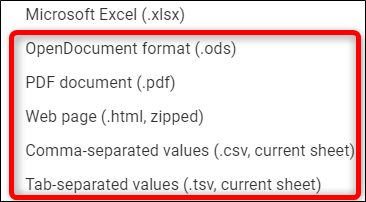
- Для других форматов: Файл → Скачать → выберите PDF, ODS, CSV и т. д.
Когда импорт может не сработать полностью
- Макросы VBA: Google Sheets не исполняет макросы на VBA. Для автоматизации нужно переписать макросы на Google Apps Script.
- Специальные надстройки Excel и COM-надстройки не сохраняются.
- Некоторые сложные диаграммы, условное форматирование и пользовательские формулы могут отображаться иначе.
- Связанные с внешними источниками данные (Power Query, внешние подключения) не всегда сохраняют связи.
Совет: при критичных вычислениях прогоните тестовые данные и сравните результаты с оригиналом.
Альтернативные подходы
- Открыть файл в Excel Online (Office 365) — сохраняется большая часть функционала Excel, включая некоторые макросы (ограниченно).
- Конвертация через настольную версию Excel: откройте в Excel и сохраните в формате .csv или .ods для частичной совместимости.
- Третьи сервисы-конвертеры — используются для пакетной обработки, но проверяйте безопасность и конфиденциальность данных.
Проверки после конвертации — мини-методология
- Проверьте ключевые листы и формулы: открыт ответ и сравните итоговые значения.
- Сравните количество листов, имена и диапазоны именованных ячеек.
- Проверьте условное форматирование и числовые форматы (даты, валюты).
- Если есть макросы — задокументируйте логику и перепишите на Google Apps Script, при необходимости.
- Протестируйте экспорт обратно в .xlsx и проверьте целостность данных.
Рекомендации по ролям
Для обычного пользователя
- Сделайте резервную копию исходного файла (.xlsx).
- Импортируйте в Google Sheets и проверьте визуально ключевые отчёты.
Для аналитика / power user
- Прогоните unit-тесты для формул.
- Задокументируйте несоответствия и подготовьте план миграции макросов.
Для администратора организации
- Проверьте политики обмена файлами и права доступа в Google Workspace.
- Настройте централизованные резервные копии и контроль версий.
Быстрый чек-лист перед совместной работой
- Сделана резервная копия оригинального .xlsx.
- Проверены критичные формулы и консолидированные отчёты.
- Удалены или задокументированы макросы и внешние подключения.
- Настроены права доступа и настройки обмена в Drive.
Краткий глоссарий
- Google Apps Script — скриптовый язык Google для автоматизации в Google Sheets.
- .xlsx — современный формат Excel (Open XML).
- Drive — облачное хранилище Google.
Советы по безопасности и конфиденциальности
Не загружайте конфиденциальные или регулируемые данные в сторонние сервисы без проверки политики хранения и шифрования. Для корпоративных данных используйте Google Workspace с требуемыми политиками безопасности.
Итог
Импорт Excel в Google Sheets — быстрый и простой процесс для большинства рабочих книг. Для сложных сценариев (макросы, внешние подключения, особые форматы) планируйте дополнительную проверку и возможную переработку логики. Как правило, рабочий цикл: загрузка → открытие в Google Sheets → проверка → обмен или повторный экспорт.
Важно: всегда сохраняйте оригинал и тестируйте критичные расчёты после конвертации.
Ключевые ссылки:
- Как создать выпадающий список в Google Sheets
- 5 возможностей Google Sheets, которые стоит знать
- Как создать ссылку для скачивания в Google Drive

Похожие материалы

Несколько аккаунтов Skype: Multi Skype Launcher

Журнал для работы: повысить продуктивность

Персональные звуки уведомлений на Android

Скачивание шоу Hulu для офлайн‑просмотра

Microsoft Start: персонализированная новостная лента
