
Как импортировать документ Word в Google Документы
Быстрые ссылки
- Как импортировать документ Word в Google Документы
Краткое руководство
- Загрузите документ Word (.doc или .docx) на Google Диск и откройте его с помощью Google Документы. Это преобразует файл в формат Google.
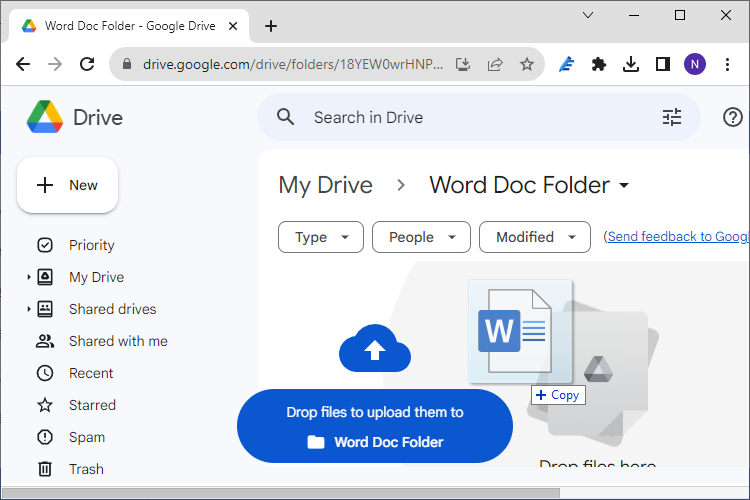
- Для загрузки можно использовать кнопку «Создать» → «Загрузить файл» или просто перетащить файл в окно браузера.
- После правки документ можно поделиться ссылкой или скачать обратно в .docx, PDF, ODT, TXT и другие форматы.
Пошаговая инструкция
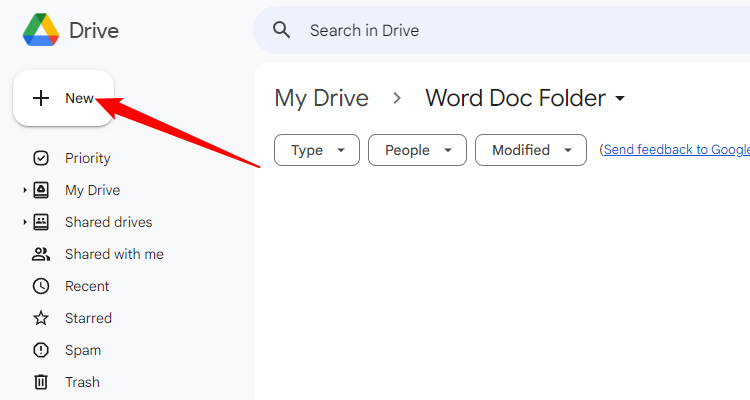
- Откройте Google Диск (drive.google.com) и нажмите кнопку “Создать” в левом верхнем углу.
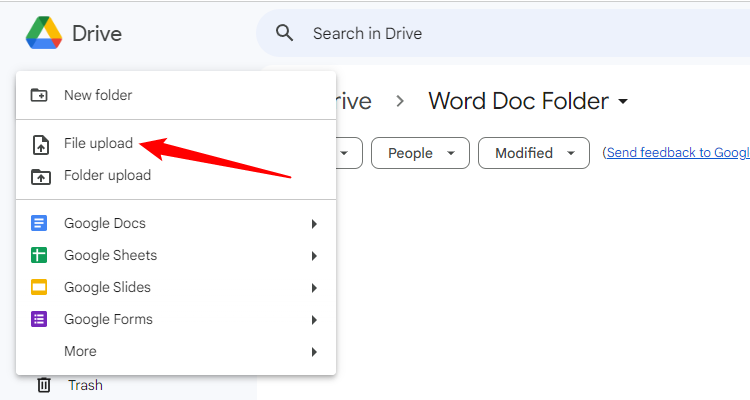
- Выберите “Загрузить файл” и укажите ваш документ Word (.doc или .docx).
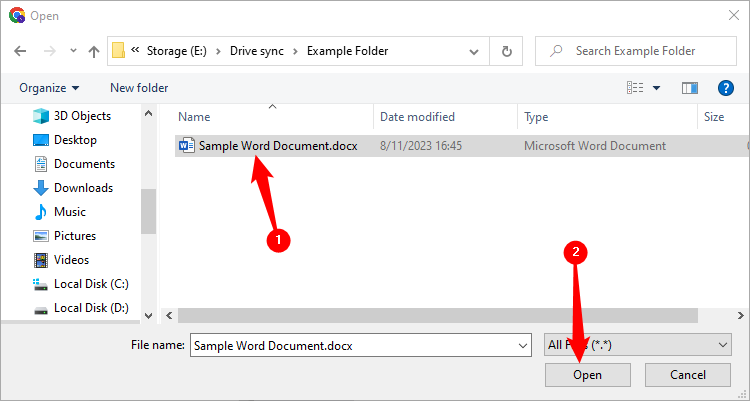
- В диалоге проводника отметьте файл и нажмите “Открыть” для загрузки.
- Можно просто перетащить файл из проводника на страницу Google Диска — браузер загрузит его автоматически.
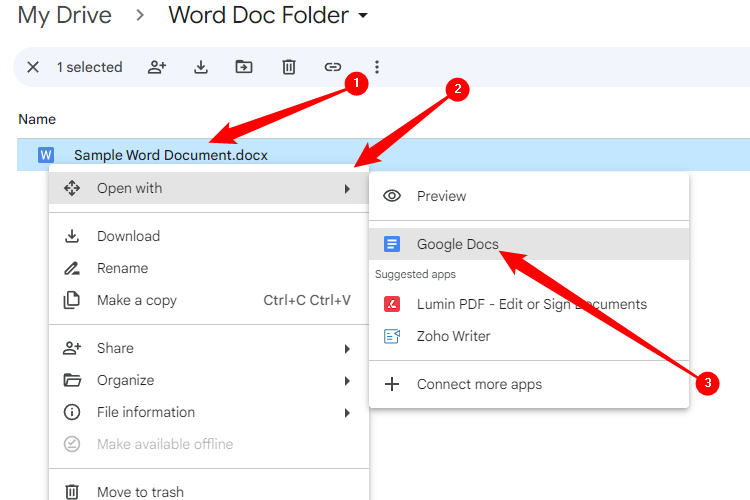
- Когда загрузка завершится, щёлкните правой кнопкой по файлу → “Открыть с помощью” → “Google Документы”. Документ будет преобразован в формат Google Docs и откроется в новом окне.
- После редактирования можно экспортировать файл обратно: Файл → Скачать → Microsoft Word (.docx).
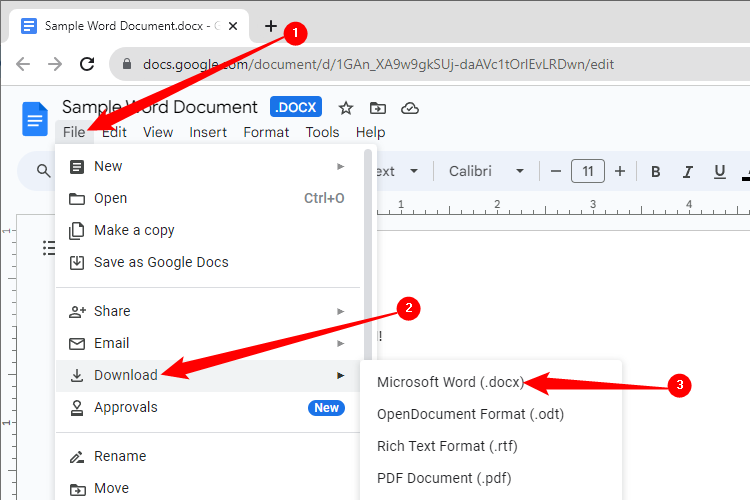
- Также доступны другие форматы: PDF, ODT, TXT и пр.

Важно: загруженный и конвертированный файл хранится на вашем Google Диске и может автоматически сохраняться при редактировании.
Что обычно сохраняется и что может потеряться
- Сохраняется: основной текст, базовое форматирование (жирный, курсив, списки), таблицы, встроенные изображения, большинство шрифтов и выравнивание.
- Может потеряться или измениться: макросы VBA, сложные элементы SmartArt, определённые пользовательские шрифты, некоторые варианты разметки страниц (особенно в сложных брошюрах), расширенные трек-изменений и связанные рецензии.
Совет: если документ содержит макросы или специфические шаблоны, заранее сохраните оригинал .docx и работайте с ним в Microsoft Word или Office Online.
Когда импорт не сработает (типичные случаи)
- Файл содержит макросы, формулы или ActiveX — Google Документы не поддерживает выполнение макросов.
- Сложная верстка (двухколоночные макеты, сложное позиционирование изображений) будет отличаться от исходника.
- Некоторые шрифты могут быть заменены на ближайшие по запасу в Google Fonts.
Альтернативные подходы
- Открыть .docx в Office Online (Word в браузере) — сохранит макросы и сложную верстку лучше, но потребует аккаунта Microsoft.
- Использовать настольный LibreOffice для преобразований, если нужен офлайн-подход.
- При частой совместной работе настроить автоматическую конвертацию при загрузке: в настройках Google Диска включить “Конвертировать загруженные файлы в формат Google Документов”.
Чеклист перед импортом
- Сохранить оригинал .docx на случай отката.
- Проверить наличие макросов и критичных стилей.
- Вставленные файлы и шрифты: сохранить отдельно (если нужно).
- Сообщить коллегам о возможных изменениях форматирования.
Мини-методология (быстро)
- Загрузить файл на Google Диск.
- Открыть через “Открыть с помощью → Google Документы”.
- Проверить оформление и таблицы, исправить отличия.
- Скачать обратно в .docx при необходимости.
Критерии приёмки
- Документ открывается в Google Документах без ошибок загрузки.
- Важный текст и изображения присутствуют и читаемы.
- Таблицы и списки отображаются корректно для работы.
- При экспорте в .docx ключовое содержание и структура сохранены.
Небольшой глоссарий
- DOCX — современный формат файлов Microsoft Word.
- Google Документы — веб-редактор документов от Google.
- Google Диск — облачное хранилище Google.
Итог
Импорт Word в Google Документы — быстрый и удобный способ просмотреть и отредактировать файл без установки Microsoft Word. Для большинства документов конвертация проходит хорошо, но если файл содержит макросы или сложную верстку, сохраните оригинал и рассмотрите Office Online или локальные редакторы.
Ключевые действия: загрузить → открыть с помощью Google Документы → проверить форматирование → скачать при необходимости.
Важно: всегда храните резервную копию оригинального .docx до конвертации.

Похожие материалы

Несколько аккаунтов Skype: Multi Skype Launcher

Журнал для работы: повысить продуктивность

Персональные звуки уведомлений на Android

Скачивание шоу Hulu для офлайн‑просмотра

Microsoft Start: персонализированная новостная лента
