
Импорт и использование изображений в Adobe Premiere Pro
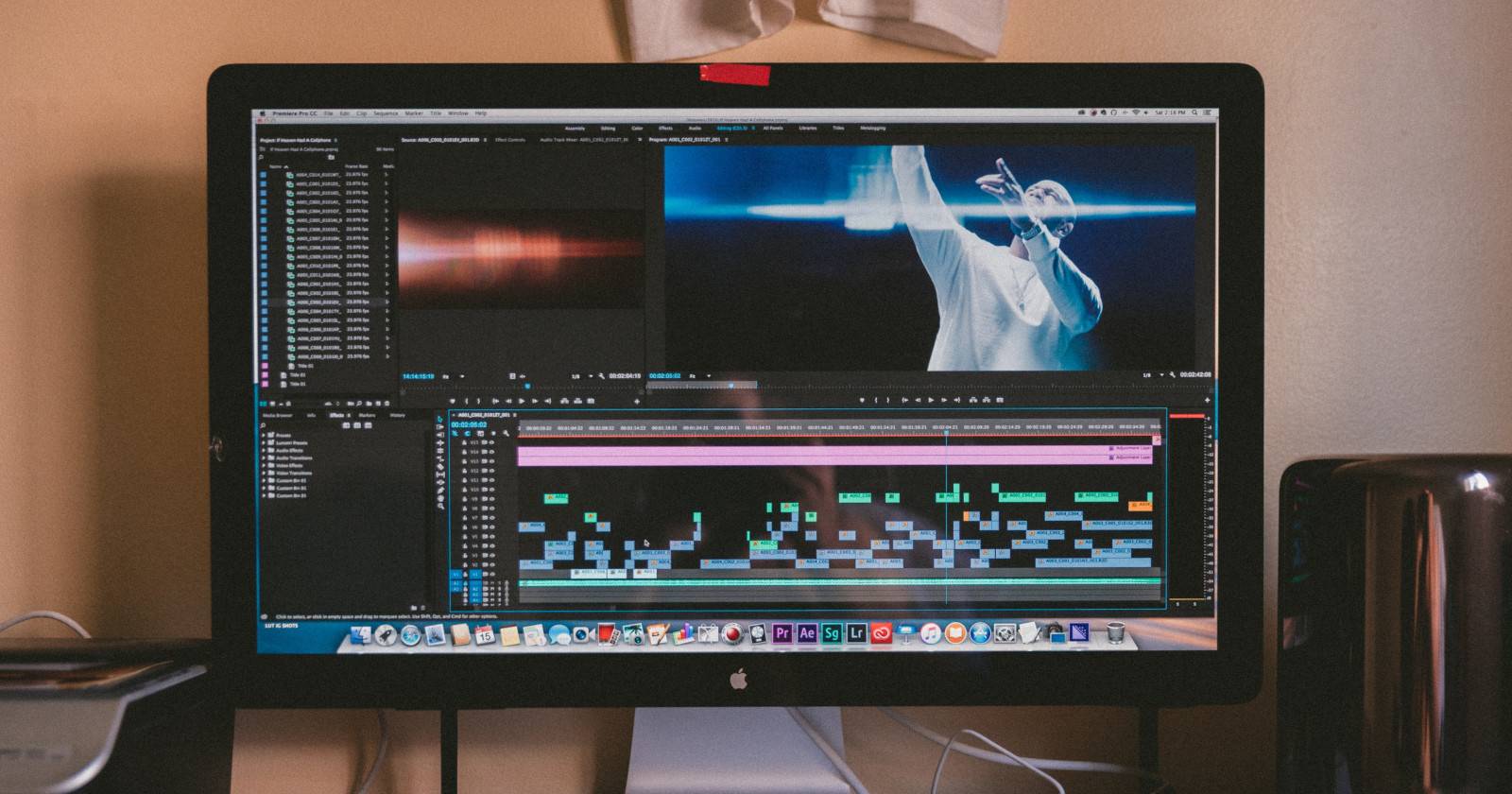

VFX-пласты, драматические панорамирования и сканы архивных материалов — статические изображения можно использовать в видео десятками способов. Adobe Premiere Pro даёт гибкие инструменты для встраивания фотографий, графики и PSD/AI-файлов в проекты любой сложности.
Какие типы изображений можно импортировать в Premiere Pro?
Premiere Pro допускает большинство распространённых форматов: JPEG, PNG, GIF, TIFF и DPX. Кроме того, программа умеет динамически ссылаться на файлы Photoshop (.psd) и Illustrator (.ai), сохраняя слои и позволяя править исходник без повторного импорта.
Важно учитывать технические ограничения и поведение при масштабировании:
- Максимальная ширина/высота изображения: 32 768 пикселей. Это эквивалент кадру до ~256 мегапикселей.
- Для мягкого масштабирования и «пан и скан» лучше иметь изображение не меньше кадра проекта; если планируете «приглашать» (zoom/punch-in), оставьте запас по разрешению — рекомендуемое эмпирическое правило — минимум в 2 раза по одной из осей, если возможно (см. «Ментальные модели»).
- Тонкие повторяющиеся линии и полосы могут давать муар (moire) при масштабировании или при движении кадра и интерполяции — избегайте плотных узоров при работе с контентом разного разрешения.
Полезные примечания:
- JPEG не поддерживает альфаканал — если вам нужна прозрачность, используйте PNG, TIFF или PSD с альфа-слоями.
- При сохранении как PSD или AI слои сохраняются и доступны из Premiere; при импорте вас спросят, хотите ли вы объединить слои.
- Цветовое пространство: выбирайте «видео-дружественные» профили (sRGB, Rec.709/NTSC RGB при необходимости), чтобы избежать неожиданных сдвигов цвета при экспорте.
Лучшие практики перед импортом
Перед тем как тянуть файлы в проект, сделайте следующее:
- Нормализуйте имена файлов и структуру папок: понятные имена с датой/версией экономят время при командной работе.
- Подготовьте исходники в Adobe Photoshop/Illustrator, если планируете править слои в процессе — это ускорит итерации.
- Решите заранее длительность статичных изображений в таймлайне — это легче задать глобально.
Перейдите в меню Preferences через выпадающее меню Edit и откройте настройки Timeline. Здесь можно установить параметр «Still Image Default Duration» — длину по умолчанию для всех импортируемых изображений. Это полезно, если вы импортируете последовательность кадров или хотите единообразный монтаж.
Важно: если вам нужна прозрачность, присвойте альфа-канал в PSD/AI и используйте форматы, поддерживающие альфу. JPEG для этого не годится.
Как импортировать изображение в Premiere Pro — пошагово
- Откройте Premiere и перейдите в нужный проект.
- В панели проектов (bin) щёлкните правой кнопкой и выберите Import или нажмите Ctrl+I (Cmd+I на macOS).
- В диалоге импорта выберите файл(ы) и нажмите «Open».
- Перетащите изображение из bin на таймлайн.
- Откройте панель Effect Controls, чтобы настроить Position, Scale, Rotation, Opacity и применить эффекты.
Советы по работе с эффектами и трансформацией:
- Пользуйтесь «Uniform Scale» для сохранения соотношения сторон, если вам важно избежать искажений.
- Для плавного панинга и зума задавайте ключевые кадры (keyframes) на параметрах Position/Scale.
- Если изображение содержит шум или муар, попробуйте эффекты размытия/шумоподавления на отдельных слоях перед масштабированием.
Когда стоит использовать статические изображения в проекте?
Ниже перечислены ситуации и примеры, в которых изображения особенно полезны:
1. Когда бюджет ограничен
Статичные изображения позволяют быстро «подменить» задник — например, замена неба (sky replacement) создаёт эффект удалённого места без съёмок на локации. Это экономит время и деньги при создании атмосферы.
2. Когда важна высота разрешения
Фотографии высокой массы пикселей удобны для композита и VFX: их легко кадрировать и масштабировать без потери чёткости, в отличие от видеоматериала с меньшим разрешением.
3. Когда вы анимируете последовательность
Изображения можно собрать в стоп-моушн или последовательность кадра в Premiere (Image Sequence). Это даёт возможность анимировать неподвижные элементы с контролируемой частотой кадров.
4. Когда нужно подкрепить идею
Техника «Ken Burns» — панорамирование и лёгкий зум по архивной фотографии — отлично подходит для документалистики и сторителлинга, когда нет видеоматериала для иллюстрации тезиса.
5. Когда требуется контроль и учёт
Фотографии служат для референса цвета, контроля continuity и документирования сцены. Снимок с места съёмки сокращает вероятность ошибок при цветокоррекции или повторной съёмке.
Ментальные модели и эвристики
- Правило 2×: если планируете зумить или кадрировать, старайтесь иметь изображение с запасом по разрешению минимум в 2 раза по длинной стороне.
- «Resolution buffer»: держите запас пикселей, чтобы избежать агрессивной интерполяции при масштабировании.
- «Simplicity first»: при монтаже сначала работайте с базовыми свойствами (позиция, масштаб, поворот), а эффекты добавляйте итеративно.
Когда статические изображения не подойдут
- Если нужна динамика реального движения (слоу-мо, трекинг сложных объектов) — лучшим выбором будет видео-материал или съемка на место.
- При строгих требованиях к природной перспективе и изменению параллакса: статическое изображение ограничено в ощущении глубины.
- Если изображение содержит плотную текстуру с частыми линиями — масштабирование может вызвать муар и артефакты.
Альтернативные подходы и инструменты
- Adobe After Effects — для сложной анимации, композитинга и работы с несколькими слоями изображения (трекинг, 3D-камеры).
- DaVinci Resolve — мощный инструмент для цветокоррекции и монтажа с собственными способами работы с изображениями.
- Photoshop — для подготовки и нарезки изображений, создания карты высот или масок для последующей работы в Premiere/After Effects.
Мини-методика подготовки изображений для проекта (быстрая SOP)
- Скопируйте оригинал в папку проекта: /media/photos/originals/
- Создайте рабочую версию: /media/photos/working/ с суффиксом _v01.
- Проверьте цветовое пространство (sRGB/Rec.709) и высоту/ширину (не более 32 768 px).
- Экспортируйте PNG/PSD с прозрачностью, если нужна альфа; оставьте JPEG для фотографий без прозрачности.
- Переименуйте файл по схеме: YYYYMMDDописаниеверсия.
- Импортируйте в Premiere и установите «Still Image Default Duration».
Критерии приёмки
- Изображение не содержит видимых артефактов при требуемом уровне масштабирования.
- Цветовая палитра согласована с проектными LUT/цветовой матрицей.
- Файлы правильно названы и размещены в соответствии с папочной структурой.
Ролевые чек-листы
Редактор:
- Проверил формат и размеры.
- Установил длину статичных кадров в настройках.
- Настроил ключевые кадры для плавных переходов.
Моушн-дизайнер:
- Подготовил PSD с отдельными слоями для анимации.
- Синхронизировал частоту кадров изображения с композицией.
- Проверил отсутствие муара при конечных масштабах.
Фотограф/ретушёр:
- Экспортировал PSD/PNG с прозрачностью при необходимости.
- Сохранил контрольные версии и исходники.
- Проверил профили цвета.
Продюсер:
- Убедился в наличии прав на использование изображений (лицензии).
- Назначил ответственного за версионность файлов.
- Установил дедлайн для финальной графики.
Примеры, когда подход не сработает
- Нужна 3D-структура сцены с изменением угла обзора — статическое изображение ограничено.
- Низкокачественный JPEG, который нужно сильно масштабировать — результат будет размытым и пикселизированным.
- Сложные текстуры с мелкими повторяющимися линиями — высок риск муара и сильных артефактов.
Полезная шпаргалка (Cheat sheet)
- Форматы: JPEG, PNG, TIFF, GIF, DPX, PSD, AI.
- Прозрачность: PNG, TIFF, PSD, DPX; JPEG — нет.
- Максимальный размер: 32 768 × 32 768 px (около 256 Мп).
- Настройка длительности: Edit → Preferences → Timeline → Still Image Default Duration.
Фактбокс — ключевые числа
- Максимальная ширина/высота: 32 768 px.
- Приблизительный предел: ~256 мегапикселей в кадре.
- Рекомендация: запас разрешения в 2 раза при планируемом увеличении.
1‑линейный глоссарий
- Альфа-канал — маска прозрачности в изображении.
- Муар — оптический артефакт от плотных повторяющихся линий.
- PSD — формат Photoshop, поддерживает слои.
- DPX — формат для кадрированных изображений в постпродакшене.
- LUT — таблица преобразования цвета, используется для быстрого цветокорректинга.
Короткий чек-лист для приёмки в проект
- Изображения в нужном формате.
- Проверено цветовое пространство.
- Запас по разрешению достаточен.
- Файлы структурированы и названы по схеме.
- Документы прав на использование (лицензии) приложены.
Важно: всегда проверяйте лицензионные права на стоковые изображения перед публикацией или коммерческим использованием.
Заключение
Статические изображения — гибкий инструмент для монтажа, композитинга и сторителлинга. Соблюдая простые правила подготовки файлов, настройки длительности и учет разрешения, вы сможете безболезненно интегрировать фотографии и графику в любые видеопроекты. Экспериментируйте с панингом, зумом и слоями PSD, но не забывайте о проверках качества и лицензирования.
Резюме:
- Подбирайте формат и разрешение под задачу.
- Используйте PSD/AI для гибкой работы со слоями.
- Настройте длительность импортируемых изображений заранее.
- Имейте запас по разрешению, чтобы избежать артефактов при масштабировании.
Дополнительные ресурсы:
- Релевантно: Что такое альфа-канал в PNG? (поиск по справке Adobe и руководствам по PSD)

Похожие материалы

Несколько аккаунтов Skype: Multi Skype Launcher

Журнал для работы: повысить продуктивность

Персональные звуки уведомлений на Android

Скачивание шоу Hulu для офлайн‑просмотра

Microsoft Start: персонализированная новостная лента
