
Как импортировать презентацию PowerPoint в Google Slides

Быстрые ссылки
- Как импортировать презентацию PowerPoint в Google Slides
Пошаговое руководство
- Откройте Google Диск (drive.google.com).
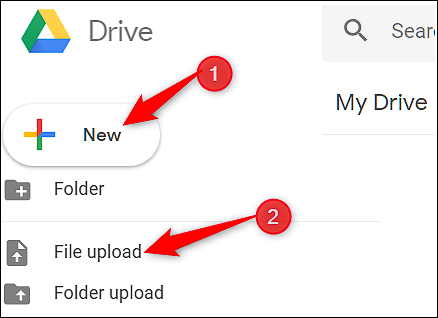
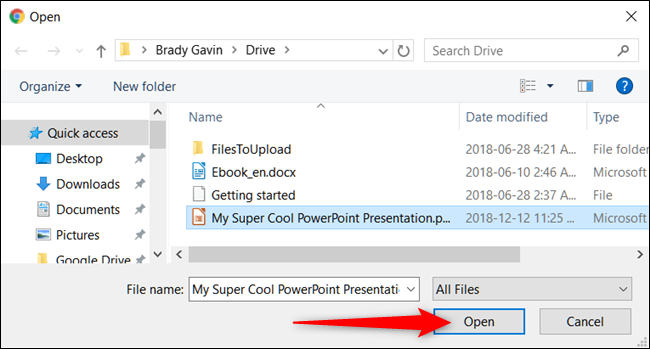
- Нажмите «Создать» и выберите «Загрузить файлы», чтобы выбрать .ppt или .pptx на компьютере. Альтернатива: просто перетащите файл в окно браузера.
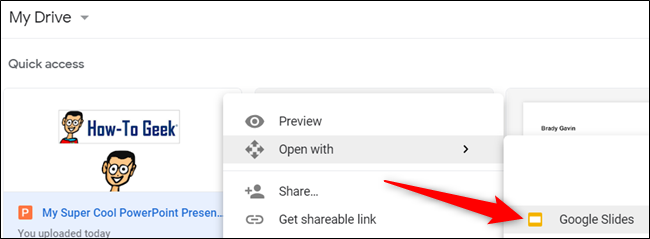
- Когда загрузка завершится, щёлкните правой кнопкой мыши по файлу в Диске, выберите «Открыть с помощью», затем — «Google Презентации».
- Google автоматически создаст копию презентации в формате Google Slides. Оригинальный .ppt(x) останется в вашем Диске.
Отредактируйте результат: проверьте шрифты, расположение объектов, анимации и встроенные видео.
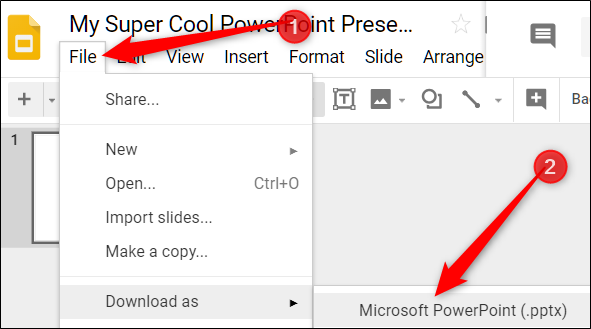
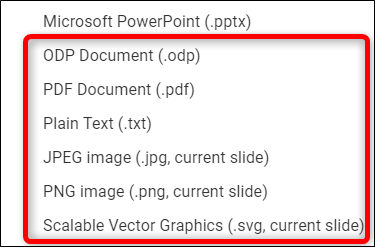
Чтобы вернуть файл в PowerPoint, выберите Файл → Скачать → Microsoft PowerPoint (.pptx). Также доступны PDF, ODP, JPEG и другие форматы.
- Скачанный файл попадёт в папку загрузок браузера по умолчанию.
Краткая методология (что проверить сразу после импорта)
- Шрифты: заменяются ли на экране символы или изменился размер.
- Макеты и выравнивание: элементы не налезают друг на друга.
- Анимации и переходы: воспроизводятся ли они, и не исчезли ли объекты.
- Встроенные видео/аудио: доступны ли ссылки или плееры.
- Связанные файлы (Excel, диаграммы): обновляются ли данные.
Когда это не сработает: типичные ограничения
- Сложные анимации, 3D-эффекты и некоторые переходы могут не поддерживаться и будут упрощены.
- Макросы VBA и интерактивные элементы не работают в Google Презентациях.
- Специальные шрифты могут заменяться системными аналогами.
- Связанные внешние данные (например, привязанные Excel) не всегда сохраняют связь.
Важно: после конверсии всегда тестируйте презентацию на устройстве, где будете её показывать.
Альтернативные подходы
- Используйте Microsoft PowerPoint Online (через OneDrive) для просмотра и совместного редактирования без конверсии.
- Оставьте файл в формате .pptx на Google Диске и откройте его через Office в браузере (если аккаунт поддерживает Office Online).
- Экспортируйте в PDF для неизменного отображения, если не нужны анимации.
Чеклист перед показом (роли и задачи)
- Автор/редактор: проверить макеты, шрифты, встроенные медиа, порядок слайдов.
- Презентатор: открыть файл на целевом устройстве, проверить режим показа и экранное разрешение.
- Технический администратор: протестировать подключение к проектору/удалённой презентации и права доступа.
Критерии приёмки
- Текст читаем и не обрезан; шрифты корректно отображаются.
- Изображения и графики присутствуют и не искажены.
- Встроенные видео запускаются (если критично) или предоставлены запасные ссылки/файлы.
- Презентация открывается без ошибок в режиме показа на целевом устройстве.
Советы по совместимости и миграции
- Преобразуйте важные слайды в изображения как запасной план.
- При критичных шрифтах встраивайте текст как контур (если доступно) или заменяйте на широко распространённые шрифты.
- Сохраните оригинальный .pptx до и после редактирования в Google Slides.
- Для сложных анимаций планируйте их пересоздать уже в Google Slides после импорта.
Короткая выжимка
Импорт в Google Slides быстрый и удобный для базовых презентаций. Однако для презентаций с продвинутыми эффектами и макросами готовьтесь к ручной доработке. Всегда проверяйте финальную версию на том устройстве, где будете выступать.
Важно: если вам нужно, могу подготовить шаблон чеклиста для проверки конкретной презентации или помочь с типичными правками после импорта.
Ключевые ресурсы и связанные материалы:
- Как вставлять символы в Google Документы и Презентации — используйте встроенные средства вставки символов при правке текста.
- Как создать ссылку для скачивания файла на Google Диске — полезно для передачи итоговой версии слушателям.

Автор
Редакция
Похожие материалы

Программное обеспечение
Несколько аккаунтов Skype: Multi Skype Launcher

Productivity
Журнал для работы: повысить продуктивность

Android.
Персональные звуки уведомлений на Android

Стриминг
Скачивание шоу Hulu для офлайн‑просмотра

Новости
Microsoft Start: персонализированная новостная лента

Гайды