
Как настроить курсор мыши в Windows 11
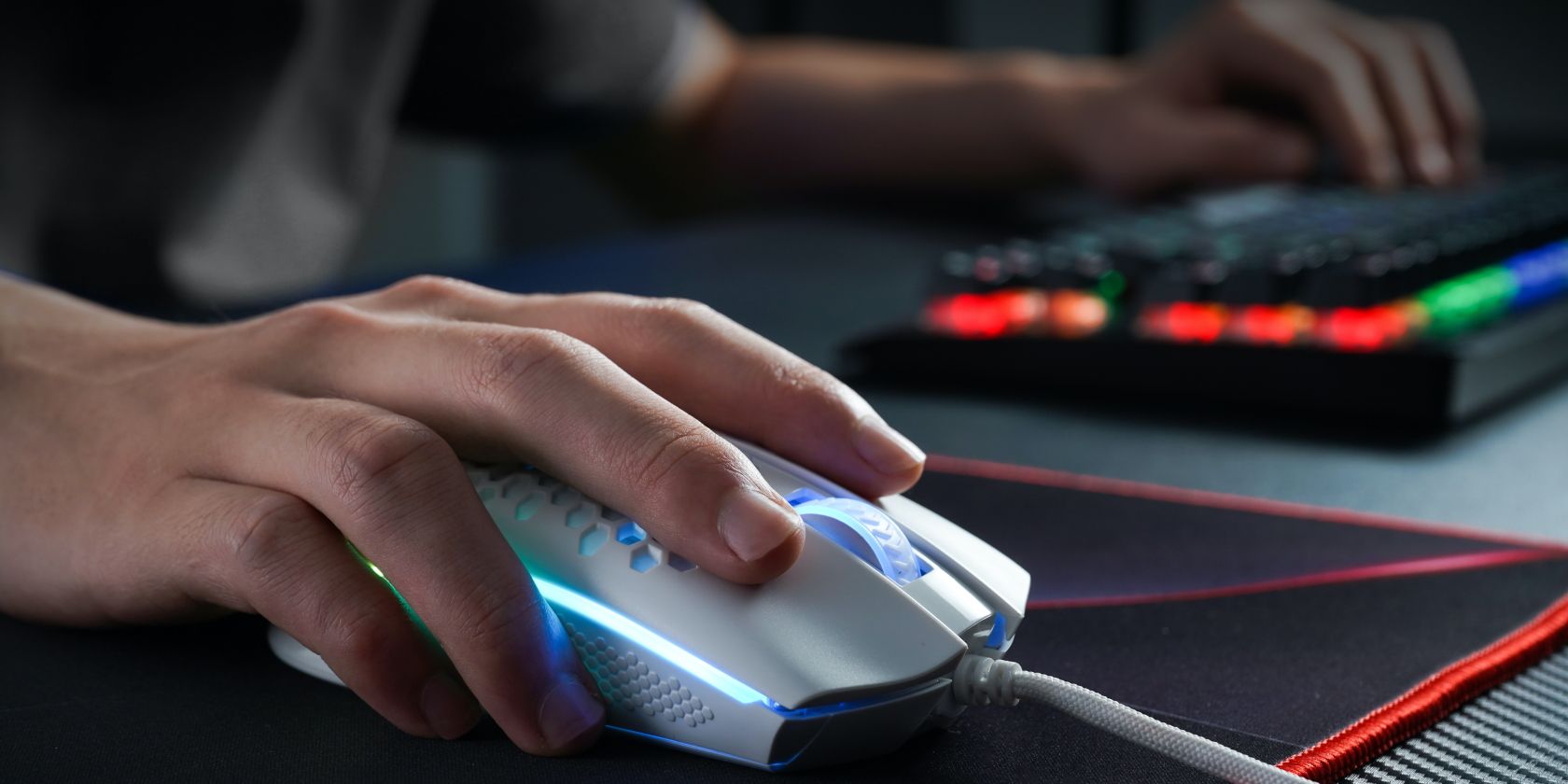
Если хотите персонализировать внешний вид курсора в Windows 11, вы можете установить готовую схему или заменить отдельные файуры курсора. Ниже — пошаговые инструкции по установке схемы, замене отдельных курсоров, советы по созданию и распространению схем в сети организации, а также список частых ошибок и способы их устранять.
Курсор мыши — один из самых заметных элементов интерфейса. Windows 11 позволяет менять его форму, цвет и размер, а также полностью заменять набор курсоров целой схемой. В этой статье вы найдёте простые пошаговые инструкции, дополнительные варианты персонализации, рекомендации для администраторов и тесты приёмки.
Что такое схема курсора одним предложением
Схема курсора — это набор файлов курсоров для всех состояний указателя (обычный указатель, ввод, ожидание, перетаскивание и т. д.). Чтобы схема работала корректно, все ключевые позиции должны быть заданы.
Быстрый план действий
- Установить готовую схему: скачать, распаковать, выбрать через Дополнительные параметры мыши.
- Заменить отдельный курсор: открыть Схему → Настроить → Просмотр и указать файл .cur или .ani.
- Для распространения в организации использовать политики или сценарии установки.
Как установить готовую схему курсора в Windows 11
Windows поставляет несколько базовых схем, но большинство сторонних наборов расширяют возможности кастомизации. Обычно схема поставляется в архиве вместе с INF-файлом установки.
Пошаговая инструкция:
- Скачайте архив со схемой и сохраните его в удобном месте на компьютере.
- Распакуйте архив с помощью WinRAR, 7-Zip или встроенного проводника.
- Откройте папку с распакованными файлами и найдите файл установки — обычно это INF-файл с именем Install или setup.
- В контекстном меню Windows 11 выберите классическое меню, если нужно: щёлкните правой кнопкой по INF-файлу и выберите Показать дополнительные параметры.
- Нажмите Установить и подтвердите действия, если потребуется права администратора.
Как применить установленную схему:
- Нажмите кнопку Пуск и найдите «параметры мыши» (или откройте Настройки → Bluetooth и устройства → Мышь).
- Внизу окна выберите Дополнительные параметры мыши.
- В открывшемся окне Свойства мыши перейдите на вкладку Указатели, откройте список Схема и выберите новую схему из выпадающего списка. Нажмите Применить и ОК.
Важно
Если схема не отображается в списке, убедитесь, что файлы схемы находятся в папке C:\Windows\Cursors и что INF-файл корректно установил пути. В некоторых случаях требуется перезагрузка.
Как заменить отдельные курсоры в схеме
Иногда готовая схема почти идеальна, но вы хотите заменить один значок. Это просто.
- Откройте Свойства мыши и вкладку Указатели.
- В списке Customize (Настроить) выберите позицию, например Обычный указатель или Текстовый ввод, и нажмите Просмотр.
- Выберите файл с расширением .cur или .ani в системе или перейдите в папку, где храните свои кастомные файлы.
- Нажмите Открыть, Применить, затем ОК.
Совет
Храните все свои кастомные файлы в одной папке, чтобы быстро переключать и резервировать наборы.
Как создать собственный курсор и формат файла
Файлы курсора обычно имеют расширения .cur (статический курсор) или .ani (анимированный курсор). Для создания используются редакторы курсоров и конвертеры. Общая методика:
- Подготовьте изображение с прозрачным фоном и подходящим размером (обычно 32×32, 48×48 или 64×64 пикселей).
- В редакторе курсоров установите точку захвата (hotspot) — место, где система отслеживает позицию указателя.
- Сохраните как .cur или создайте последовательность кадров для .ani.
Инструменты
Вы можете использовать специализированные редакторы курсоров или графические пакеты, которые поддерживают экспорт в .cur/.ani. Всегда проверяйте итоговый файл в свойствах мыши перед применением.
Альтернативные подходы к персонализации
- Изменить только размер и цвет указателя через Настройки → Указатель мыши и сенсор.
- Использовать темы рабочего стола, которые включают наборы курсоров.
- Скачать схемы, адаптированные под доступность (высокая контрастность, увеличенные указатели).
Когда это не работает
- Старая политика безопасности блокирует установку INF-файлов.
- Права администратора требуются для записи в системные папки.
- Неправильно сформированный INF-файл приведёт к тому, что схема не появится в списке.
Распространение схемы внутри компании
Решение для системных администраторов: подготовьте пакет установки и примените его через Group Policy или с помощью скрипта развертывания. Общая последовательность:
- Подготовьте папку с файлами схемы и INF-файлом.
- Создайте скрипт, который копирует файлы в C:\Windows\Cursors и запускает rundll32 setupapi,InstallHinfSection DefaultInstall 132 путь\k\inf-файлу или иную команду установки.
- Примените скрипт через GPO, Intune или другой инструмент управления.
Критерии приёмки
- Файлы присутствуют в C:\Windows\Cursors на тестовой машине.
- Схема отображается в настройках и корректно применяет все позиции курсора.
- Не требуется ручная установка дополнительных компонентов.
Риски и смягчение
- Риск: конфликт с политиками безопасности.
Смягчение: протестируйте в контрольной группе и получите одобрение отдела безопасности.
Тестовые случаи и приёмка
- TC01: Установка схемы запускается без ошибок с правами администратора.
- TC02: Все позиции курсора заменены и видимы в Свойствах мыши.
- TC03: Перезагрузка не сбрасывает схему.
- TC04: Указатели работают при вводе текста и во время загрузки приложений.
Проверка и устранение неполадок
Проблема: Схема не появляется в списке.
Действия: Убедитесь, что INF корректно прописан, файлы находятся в C:\Windows\Cursors и вы запустили установку как администратор. Перезагрузите систему.
Проблема: Курсор выглядит размытым.
Действия: Используйте изображение более высокого разрешения или другой размер курсора. Убедитесь, что в свойствах дисплея не включено масштабирование, и проверьте совместимость размера.
Проблема: Права ограничены политикой.
Действия: Координируйте установку с ИТ-отделом и подготовьте пакет для централизованного развёртывания.
Практические советы по дизайну курсоров
- Оставляйте прозрачный фон и чёткий контраст с фоном рабочего стола.
- Для анимированных курсоров ограничьте количество кадров, чтобы не увеличивать нагрузку.
- Точка захвата должна быть интуитивно понятной (например, верхний левый угол для стрелки).
Совместимость и рекомендации по версиям Windows
- Windows 11 и Windows 10 поддерживают пользовательские схемы курсоров.
- На более старых версиях интерфейс установки может отличаться.
- Для корпоративного использования проверьте совместимость с политиками централизованного управления.
Роль-based чек-листы
Для конечного пользователя:
- Сохранить скачанный архив.
- Распаковать и следовать инструкциям установщика.
- Применить схему через Свойства мыши.
Для дизайнера:
- Подготовить файлы .cur/.ani с корректным hotspot.
- Протестировать на нескольких разрешениях и на тёмном/светлом фоне.
Для администратора:
- Подготовить пакет для развертывания.
- Тестировать установку на контрольной группе.
- Документировать процедуру отката.
Мини-процедура отката
- Откройте Свойства мыши.
- Выберите другую схему из списка стандартных и нажмите Применить.
- При массовом развёртывании удалите файлы из C:\Windows\Cursors и восстановите предыдущие настройки через резервную копию или GPO.
Частые вопросы
Можно ли использовать анимированные курсоры?
Да. Анимированные курсоры имеют расширение .ani и устанавливаются так же, как статические .cur. Убедитесь, что анимация не мешает работе.
Нужны ли права администратора для установки схемы?
Обычно да, если установка записывает файлы в системные папки. Установка в пользовательскую папку может не требовать прав, но тогда схема может не отобразиться в общем списке.
Как вернуть стандартные курсоры?
В Свойствах мыши в разделе Указатели выберите стандартную схему Windows и нажмите Применить.
Краткое резюме
- Вы можете установить готовую схему или заменять отдельные файлы курсора.
- Для создания курсора используйте редакторы и задавайте точку захвата.
- Для массовой установки используйте централизованные инструменты управления.
Важные заметки
- Всегда сохраняйте резервную копию оригинальных файлов и тестируйте новые схемы на одной машине перед массовым развёртыванием.
- Убедитесь, что новые курсоры удобны с точки зрения доступности.
Источники знаний
Практические рекомендации основаны на опыте работы с Windows и общих принципах управления настройками пользовательского интерфейса.

Похожие материалы

Несколько аккаунтов Skype: Multi Skype Launcher

Журнал для работы: повысить продуктивность

Персональные звуки уведомлений на Android

Скачивание шоу Hulu для офлайн‑просмотра

Microsoft Start: персонализированная новостная лента
