
Параллакс в Godot 4 — 2D руководство
Параллакс — это приём перемещения фоновых слоёв с разной скоростью для создания иллюзии глубины. В Godot 4 есть встроенные узлы ParallaxBackground и ParallaxLayer, которые упрощают реализацию. В статье показан базовый набор кода для движения персонажа и слоя параллакса, варианты случайной генерации слоёв и рекомендации по оптимизации и тестированию.
Что такое параллакс — коротко
Параллакс (parallax) — визуальный эффект, при котором слои фона движутся с разной скоростью относительно камеры, давая ощущение глубины. В 2D-играх ближние слои двигаются быстрее, дальние — медленнее. Это простая, но эффективная техника для улучшения визуала платформеров и сайд-скроллеров.
Кому это полезно
- Разработчикам 2D‑игр на Godot 4.
- Художникам и дизайнерам уровней, которые хотят добавить глубины.
- Инди‑студиям и хобби‑разработчикам, желающим улучшить восприятие сцены.
Важно: параллакс сам по себе не решает проблемы геймплея, но помогая создать атмосферу, он улучшает вовлечённость игрока.
Быстрый план статьи
- Настройка проекта и простая логика движения игрока.
- Создание слоёв параллакса и добавление коллайдеров.
- Обновление смещения слоёв в зависимости от движения персонажа.
- Случайная генерация слоёв для динамики.
- Дополнительные эффекты, оптимизация и контроль качества.
Настройка проекта в Godot 4
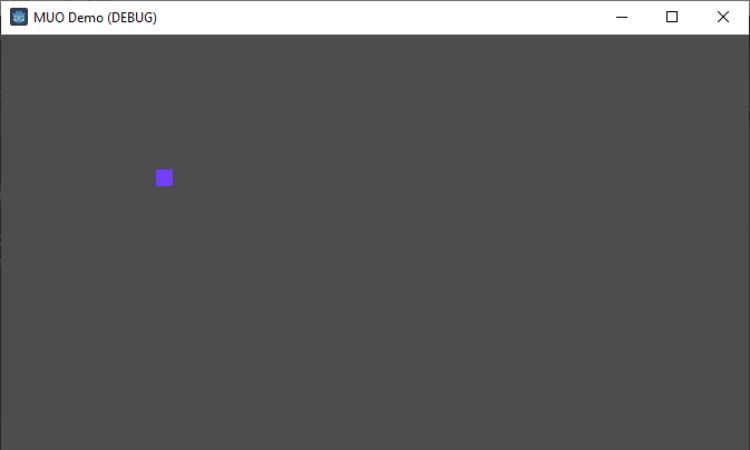
Создайте новый 2D‑проект и сцену с персонажем. Для примера используем узел CharacterBody2D, CollisionShape2D (прямоугольник) и Sprite2D для визуала игрока. Код движения персонажа в примере прост и подходит для прототипа.
Код движения персонажа (GDScript):
extends CharacterBody2D

var speed = 200

func _physics_process(delta):
    var velocity = Vector2()

    if Input.is_action_pressed('ui_right'):
        velocity.x += 1

    if Input.is_action_pressed('ui_left'):
        velocity.x -= 1

    if Input.is_action_pressed('ui_down'):
        velocity.y += 1

    if Input.is_action_pressed('ui_up'):
        velocity.y -= 1

    velocity = velocity.normalized() * speed
    move_and_collide(velocity * delta)
Этот код даёт движение по 8 направлениям (если вы используете комбинированные нажатия). Для контроля анимации игрока добавьте проверку направления и переключение анимационных состояний (AnimationPlayer или AnimatedSprite2D).
Создание парных слоёв с ParallaxLayer
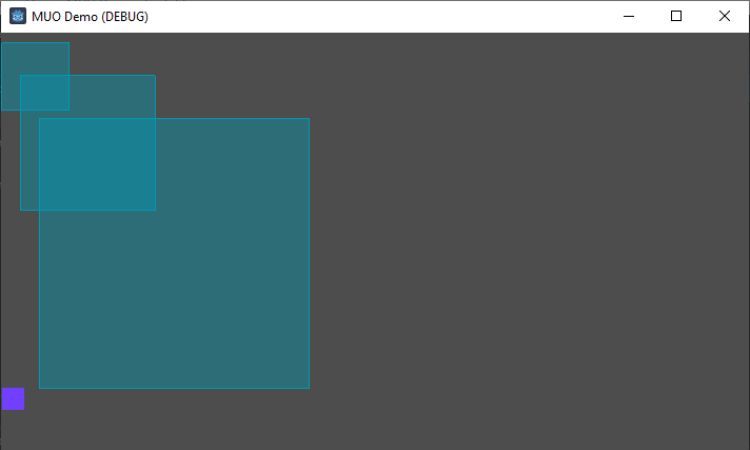
ParallaxBackground служит контейнером для ParallaxLayer. Каждый ParallaxLayer имеет свой motion_scale (Vector2), который определяет, во сколько раз слой отстаёт или опережает движение камеры.
Принцип: чем меньше motion_scale, тем медленнее слой реагирует — он кажется дальше.
Пример создания трёх слоёв и добавления в них StaticBody2D с CollisionShape2D:
extends ParallaxBackground

func _ready():
    # Create the first parallax layer
    var layer1 = ParallaxLayer.new()
    layer1.motion_scale = Vector2(0.2, 0.2)
    add_child(layer1)

    # Add a StaticBody2D with CollisionShape2D to the first layer
    var static_body1 = StaticBody2D.new()
    layer1.add_child(static_body1)

    var collision_shape1 = CollisionShape2D.new()
    var shape1 = RectangleShape2D.new()
    shape1.extents = Vector2(32, 32)
    collision_shape1.shape = shape1
    static_body1.add_child(collision_shape1)

    # Create the second parallax layer
    var layer2 = ParallaxLayer.new()
    layer2.motion_scale = Vector2(0.5, 0.5)
    add_child(layer2)

    # Add a StaticBody2D with CollisionShape2D to the second layer
    var static_body2 = StaticBody2D.new()
    layer2.add_child(static_body2)

    var collision_shape2 = CollisionShape2D.new()
    var shape2 = RectangleShape2D.new()
    shape2.extents = Vector2(64, 64)
    collision_shape2.shape = shape2
    static_body2.add_child(collision_shape2)

    # Create the third parallax layer
    var layer3 = ParallaxLayer.new()
    layer3.motion_scale = Vector2(1.0, 1.0)
    add_child(layer3)

    # Add a StaticBody2D with CollisionShape2D to the third layer
    var static_body3 = StaticBody2D.new()
    layer3.add_child(static_body3)

    var collision_shape3 = CollisionShape2D.new()
    var shape3 = RectangleShape2D.new()
    shape3.extents = Vector2(128, 128)
    collision_shape3.shape = shape3
    static_body3.add_child(collision_shape3)
Советы:
- Используйте motion_scale.x и motion_scale.y отдельно, если хотите разную скорость по оси X и Y.
- Для статичных дальних фонов motion_scale можно выставить близко к нулю.
- Для передних планов используйте motion_scale >= 1 для эффекта «приближения» к камере.
Обновление смещения слоёв при движении игрока
Чтобы фон реагировал на движение персонажа, обновляйте scroll_offset ParallaxBackground в зависимости от траектории игрока. В простейшем случае смещение слоя — это отрицательное движение персонажа, потому что фон должен «отставать».
Добавьте в сцену игрока такой фрагмент:
extends CharacterBody2D

func _physics_process(delta):
    ...
    move_and_collide(velocity * delta)

    # Update parallax layers based on player movement
    var parallax_background = get_parent()
    var motion = -velocity * delta
    parallax_background.set_scroll_offset(parallax_background.scroll_offset + motion)
Пояснения:
- Мы берём get_parent(), предполагая, что ParallaxBackground — родительская нода игрока. Если иерархия иная, получите узел через get_node(“path/to/ParallaxBackground”).
- Отрицательное смещение (-velocity) делает эффект правдоподобным: если игрок идёт вправо, фон уходит влево.
Случайная генерация слоёв для динамики
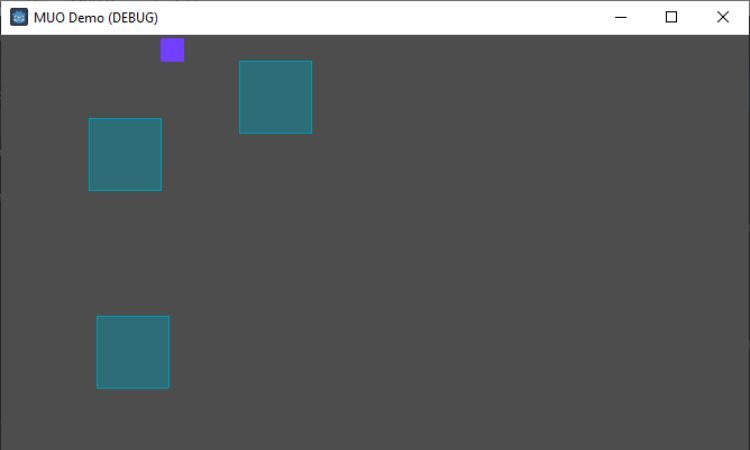
Случайная генерация слоёв делает фон менее предсказуемым. Это полезно для бесконечных раннеров, процедурных уровней и демонстраций.
Пример кода, который создаёт случайные слои при запуске:
extends ParallaxBackground

const MAX_LAYERS = 5
const MIN_SCALE = 0.2
const MAX_SCALE = 1.5
const MIN_SPEED = 0.01
const MAX_SPEED = 0.03
const MIN_X_POSITION = -500
const MAX_X_POSITION = 500
const MIN_Y_POSITION = -300
const MAX_Y_POSITION = 300

func _ready():
    for i in range(MAX_LAYERS):
        create_random_layer()

func create_random_layer():
    # Add a new parallax layer with a random motion scale
    var layer = ParallaxLayer.new()
    var scale = lerp(MIN_SCALE, MAX_SCALE, randf())
    layer.motion_scale = Vector2(scale, scale)

    var x_position = randf_range(MIN_X_POSITION, MAX_X_POSITION)
    var y_position = randf_range(MIN_Y_POSITION, MAX_Y_POSITION)
    layer.global_transform.origin.x = x_position
    layer.global_transform.origin.y = y_position

    add_child(layer)

    # Add a StaticBody2D with CollisionShape2D to the new layer
    var static_body = StaticBody2D.new()
    layer.add_child(static_body)

    var collision_shape = CollisionShape2D.new()
    var shape = RectangleShape2D.new()
    shape.extents = Vector2(32, 32)
    collision_shape.shape = shape
    static_body.add_child(collision_shape)

func remove_random_layer():
    # Remove a random parallax layer
    if get_child_count() > 0:
        var random_index = randi() % get_child_count()
        var layer_to_remove = get_child(random_index)
        remove_child(layer_to_remove)
Дополнительные советы по случайности:
- Контролируйте плотность слоёв, чтобы не забить экран объектами.
- Применяйте к слою разные спрайты, зеркалирование и шкалу, чтобы избежать повторимости.
- Можно использовать pool объектов (object pooling), чтобы не создавать/удалять ноды часто.
Дополнительные функции для усиления эффекта
Ниже — идеи, которые органично дополняют параллакс:
- Background objects — плавающие платформы, движущиеся препятствия, анимированные персонажи на фоне.
- Dynamic lighting — 2D‑освещение и тени для усиления глубины.
- Particle effects — листья, пыль, искры и туманы.
- Day‑night cycle — меняйте цветовую палитру и интенсивность света по времени.
Каждую из функций внедряйте постепенно и тестируйте на целевых устройствах.
Лучшие практики и оптимизация
Оптимизация производительности
- Ограничьте количество активных слоёв. Каждый узел увеличивает нагрузку.
- Используйте менее детализированные текстуры для дальних слоёв.
- Упрощайте формы столкновений: иногда достаточно одного RectangleShape2D вместо сложной PolygonShape2D.
- Включайте culling и используйте видимые зоны (visibility enablers).
Расположение слоёв
- Спланируйте визуальную иерархию. Дальние слои — не отвлекающие, ближние — с деталями.
- Поддерживайте читаемость игрового мира: задний план не должен мешать чтению важной игровой информации.
Границы камеры
- Установите ограничения для камеры, чтобы избежать «провалов» пустого пространства за краем уровня.
- Можно применить инерцию камеры (camera smoothing) для плавности.
Тестирование
- Тестируйте на разных соотношениях сторон и разрешениях.
- Проверяйте производительность на слабых устройствах.
- Тестируйте краевые случаи: резкий рывок персонажа, телепорты, смена уровня.
Контрпримеры — когда параллакс не подходит
- Простые головоломки или игры с табличными интерфейсами, где фон не важен.
- Очень загруженные сценами проекты на слабых платформах: визуал лучше упростить.
- Проекты, где фон должен быть полностью статичным ради игрового дизайна (например, головоломки, где фон — часть механики).
Альтернативы и похожие подходы
- Текстурный тайлинг (tiled backgrounds) без движения — экономно по ресурсам.
- Многослойная анимация (multiplane) с заранее анимированным фоном.
- Шейдерный параллакс — даёт гибкость и часто более лёгок по производительности для простых эффектов.
Если хотите максимальную оптимизацию, рассмотрите перенос части работы на шейдеры (CanvasItem shaders) — они работают на GPU и позволяют делать сдвиги пикселей и размытия без создания дополнительных нод.
Руководство по приёмке (Критерии приёмки)
- Все слои корректно отображаются на целевых разрешениях.
- Смещение слоёв соответствует направлению и скорости движения персонажа (нет визуальной «инверсии»).
- Нет заметных просадок FPS при типичном игровом процессе.
- Коллайдеры на слоёв корректно взаимодействуют с игровыми объектами, если они должны взаимодействовать.
- Не наблюдается видимых графических артефактов при границах уровня.
Playbook: быстрая последовательность действий для добавления параллакса
- Создайте ParallaxBackground в сцене.
- Добавьте 2–4 ParallaxLayer с разными motion_scale.
- Разместите спрайты/объекты и при необходимости добавьте StaticBody2D с CollisionShape2D.
- Подключите обновление scroll_offset из скрипта игрока либо камеры.
- Протестируйте на дешёвом устройстве и отладьте motion_scale.
- Доработайте оптимизацию (culling, упрощение коллайдеров, texture atlasing).
Чеклист для релиза
- Параллакс корректно работает на минимальном разрешении.
- Нет излишних коллайдеров, не влияющих на физику.
- Производительность в пределах цели (целевой FPS).
- Отсутствуют «мигающие» текстуры при скролле.
- UI читаем поверх параллакса.
Тестовые сценарии и критерии приёмки
- Тест 1: Перемещение игрока вправо/влево. Слои смещаются противоположно движению, ближние — быстрее.
- Тест 2: Быстрый рывок (dash). Отсутствуют визуальные пробелы в фоне.
- Тест 3: Изменение разрешения и соотношения сторон. Фон корректно масштабируется/растягивается.
Критерии приёмки описаны в разделе «Критерии приёмки».
Короткий словарь
- ParallaxBackground — контейнер для слоёв параллакса.
- ParallaxLayer — слой, у которого есть motion_scale и собственный контент.
- motion_scale — множитель скорости движения слоя относительно камеры.
Отладка частых проблем
Проблема: слои двигаются в ту же сторону, что и игрок.
Решение: убедитесь, что вы применяете отрицательное смещение (-velocity).Проблема: на краях сцены видны пустые области.
Решение: используйте ограничения камеры, добавьте крайние тайлы или расширьте фон.Проблема: просадки FPS при большом количестве слоёв.
Решение: объедините спрайты в атласы, уменьшите разрешение дальних текстур, используйте object pooling.
Рекомендации по локализации и ресурсам для России и СНГ
- Проверяйте лицензии графики и звука: используйте ресурсы с понятной лицензией (MIT/BSD/CC0) или купленные в локальных магазинах.
- Тестируйте на слабых процессорах и старых устройствах Android, которые часто используются в регионе.
- Поддерживайте кириллицу в шрифтах UI и подсказках.
Итог и рекомендации
Параллакс в Godot 4 — гибкий и быстрый способ улучшить визуальную составляющую 2D‑игры. Начните с 2–3 слоёв, добавьте базовые коллайдеры, протестируйте и затем усложняйте: случайная генерация, освещение и частицы. Обязательно фокусируйтесь на производительности и читаемости игрового пространства.
Ключевые шаги:
- Создайте ParallaxBackground + ParallaxLayer.
- Настройте motion_scale по иерархии глубины.
- Обновляйте scroll_offset в зависимости от движения персонажа.
- Оптимизируйте и тестируйте на целевых устройствах.
Важно: начинайте с простого и улучшайте слой за слоем. Маленькие приёмы параллакса дают заметный визуальный эффект, не требуя больших усилий по коду.
Summary
- Параллакс создаёт ощущение глубины в 2D.
- Godot 4 имеет готовые узлы для параллакса.
- Случайная генерация усиливает динамику сцены.
- Тестирование и оптимизация критичны для стабильной работы.

Похожие материалы

Несколько аккаунтов Skype: Multi Skype Launcher

Журнал для работы: повысить продуктивность

Персональные звуки уведомлений на Android

Скачивание шоу Hulu для офлайн‑просмотра

Microsoft Start: персонализированная новостная лента
