
Как игнорировать сообщения в Facebook Messenger на ПК

Facebook остаётся одной из самых популярных социальных сетей, и у неё есть встроенный мессенджер. Иногда нужно перестать получать уведомления от конкретного пользователя или группы, не блокируя их — для этого служит функция «Игнорировать сообщения». В этой статье подробно показано, как это сделать на ПК, где искать игнорированные сообщения и как отменить игнор.
Быстрый обзор методов
- Через веб‑страницу Facebook — открываете диалог, выбираете пункт «Игнорировать сообщения».
- Через панель Messenger в правом верхнем углу — не нужно открывать полный чат.
- Через десктоп‑приложение Facebook — щёлк правой кнопкой по разговору и «Игнорировать сообщения».
Важно: игнорирование не равнозначно блокировке — пользователь может по‑прежнему отправлять сообщения, но уведомления от них вы не получите, пока не восстановите чат.
Как игнорировать сообщения на Messenger с компьютера
1. Игнорировать сообщения с веб‑страницы Facebook
- Откройте Facebook в веб‑браузере и войдите в свою учётную запись.
- Откройте окно чата с человеком или группой, которые хотите игнорировать.
- Нажмите стрелку рядом с именем собеседника и выберите «Игнорировать сообщения» в списке опций.
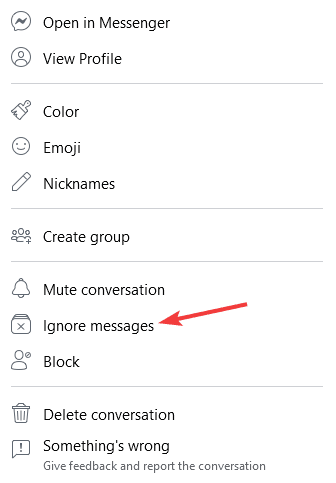
- В появившемся диалоговом окне подтвердите действие, нажав «Игнорировать сообщения».
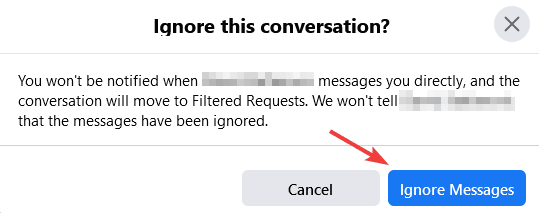
- После подтверждения вы больше не будете получать уведомления от этого собеседника.
Пояснение: этот способ удобен, если вы уже используете Facebook в браузере и не хотите устанавливать отдельное приложение Messenger.
2. Игнорировать сообщения, не открывая разговор полностью
- Нажмите на иконку Messenger в верхнем правом углу Facebook и разверните окно Messenger.
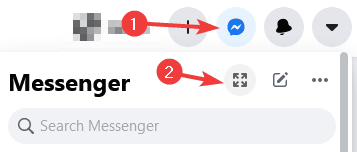
- В списке диалогов нажмите на три точки рядом с нужным чатом и выберите «Игнорировать сообщения».
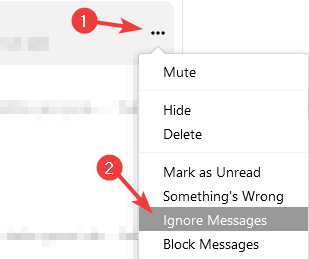
- Подтвердите действие в диалоговом окне.
Результат: все будущие сообщения от этого человека будут автоматически перенаправляться в Фильтрованные запросы или раздел «Спам», и вы не будете получать всплывающие уведомления о новых письмах от него.
Примечание: функционально этот метод аналогичен первому, но быстрее, если вы просматриваете входящие и не хотите открывать полный разговор.
Совет по браузеру: для удобной работы с соцсетями можно использовать Opera One — в ней интегрирован Messenger, а также доступны WhatsApp, Telegram и VK. Браузер поддерживает расширения Chrome и имеет встроенный блокировщик рекламы и VPN. Это опция, а не требование — все инструкции работают в любом современном браузере.
⇒ Попробуйте Opera One, если часто работаете с несколькими мессенджерами.
3. Через настольное приложение Facebook
- Откройте приложение Facebook для ПК.
- Правой кнопкой мыши кликните по разговору, который хотите игнорировать.
- Выберите «Игнорировать сообщения» и подтвердите.
После этого новые сообщения от контакта перестанут появляться в основном потоке и не будут вызывать уведомления.
Где находятся игнорированные сообщения
Игнорированные беседы перемещаются в раздел «Спам» внутри «Запросов на сообщения» (Message requests → Spam). Там хранятся сообщения от людей, которых вы не добавили в друзья, а также те, которых вы пометили как игнорируемые.
Как добраться:
- В веб‑версии: Откройте Messenger → Запросы на сообщения → Спам.
- В приложении: Откройте раздел «Запросы» или «Сообщения», затем вкладку «Спам».
Важно: пока беседа находится в «Спаме», вы не получите уведомлений о новых сообщениях в ней.
Как отменить игнорирование (восстановить разговор)
- Перейдите в Messenger → Запросы на сообщения → Спам.
- Откройте нужный диалог и отправьте любое сообщение — это автоматически вернёт беседу в основной список и вновь будет включать уведомления.
Альтернативный способ: откройте профиль человека и начните новый чат — это тоже восстановит нормальное поведение уведомлений.
Чего ожидать и когда функция может не сработать
- Если отправитель использует скрытые аккаунты или изменяет идентичность, сообщения могут попадать в другие разделы — проверяйте «Запросы на сообщения».
- Игнорирование не запрещает пользователю отправлять сообщения: оно лишь скрывает уведомления и перемещает поток в «Спам».
- При изменении настроек приватности Facebook поведение папки «Запросы» может отличаться — если вы меняли фильтрацию входящих, проверьте эти настройки.
Альтернативные подходы
- Отключить уведомления чата (Mute) — оставляет переписку в обычном месте, но отключает звуковые/всплывающие уведомления.
- Заблокировать пользователя — радикально: человек не сможет писать и видеть ваш профиль в зависимости от настроек блокировки.
- Архивировать чат — перемещает разговор из основного списка, но не помещает в «Спам».
Когда выбирать что: если вам просто нужно спокойствие от уведомлений — сначала попробуйте Mute; если сообщения нежелательны и вы не хотите даже видеть их в «Спаме» — рассмотрите блокировку.
Практическое руководство (SOP) — шаг за шагом
- Оцените цель: временно отключить уведомления или полностью прекратить контакт.
- Если временно — откройте чат и выберите «Игнорировать сообщения» или используйте Mute.
- Для полной блокировки: откройте профиль и выберите «Заблокировать».
- Проверяйте «Запросы на сообщения» раз в несколько недель, если ожидаете важные сообщения.
- Для восстановления: откройте «Спам» и отправьте сообщение.
Критерии приёмки:
- Чат исчез из уведомлений в течение минуты после подтверждения.
- Новые сообщения от контакта перемещаются в «Спам» и не создают всплывающих уведомлений.
- После отправки ответа беседа возвращается в основной список и уведомления снова приходят.
Роль‑ориентированные чеклисты
Для обычного пользователя:
- Игнорировать надоест — проверьте «Спам» каждые 1–2 недели.
- Не блокируйте при первой возможности, если хотите сохранить доступ к сообщениям.
Для администратора группы/модератора:
- Использовать игнорирование для отдельных пользователей — при систематическом спаме лучше блокировать.
- Документировать случаи злоупотреблений и сохранять логи при необходимости.
Ментальная модель
Представьте почтовый ящик с разделами: “Входящие” — важные, “Архив” — отложенные, “Спам” — игнорируемые. Игнорирование переводит разговор в «Спам» — вы всё ещё можете получить доступ к сообщению, но система больше не привлекает к нему вашего внимания.
Короткий глоссарий
- Игнорировать сообщения — перемещение чата в «Спам», отключение уведомлений.
- Запросы на сообщения — папка для сообщений от людей вне списка друзей.
- Спам — место для игнорируемых или подозрительных сообщений.
Часто задаваемые вопросы
Q: Увидит ли человек, что его сообщения игнорируют? A: Нет — отправителю не приходит уведомление о том, что вы игнорируете его сообщения.
Q: Можно ли массово игнорировать несколько контактов? A: В стандартном интерфейсе нет массовой команды — придётся выполнять действие для каждого чата отдельно.
Q: Вернёт ли игнорирование старые сообщения? A: Игнорирование не удаляет историю переписки — она остаётся в «Спаме» до восстановления.
Итог
Игнорирование сообщений в Facebook Messenger — простой и гибкий способ отключить уведомления от конкретного человека или группы, не прибегая к блокировке. Используйте веб‑версию, всплывающий Messenger или десктоп‑приложение в зависимости от того, что удобнее. Всегда помните, что игнорирование лишь скрывает уведомления: при необходимости вы всегда можете восстановить переписку, отправив сообщение из раздела «Спам».
Важно: перед блокировкой оцените последствия — блокировка радикальна и влияет на доступ к профилю.

Похожие материалы

Несколько аккаунтов Skype: Multi Skype Launcher

Журнал для работы: повысить продуктивность

Персональные звуки уведомлений на Android

Скачивание шоу Hulu для офлайн‑просмотра

Microsoft Start: персонализированная новостная лента
