
Как определить, какой компонент компьютера выходит из строя
Быстрые ссылки
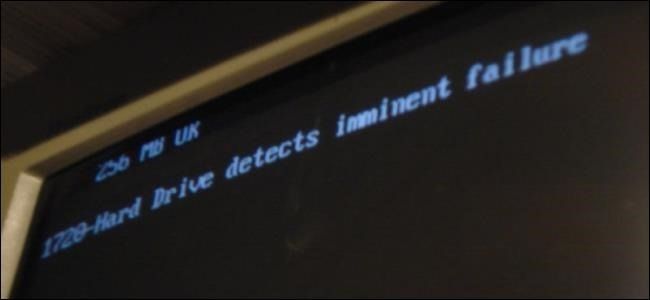
Blue Screen 101: Поиск ошибки в сообщении
Проверка SMART статуса диска
Тест оперативной памяти (RAM)
Проверка температур
Стресс-тест процессора (CPU)
Стресс-тест видеокарты (GPU)
Замена компонентов для проверки
Важно: если у вас ноутбук или системный блок на гарантии — сначала обращайтесь к производителю. Этот материал рассчитан на тех, кто чинит сам или собирал ПК самостоятельно.
Почему последовательность важна
Диагностика аппаратных проблем — это процесс исключения. Неправильный порядок тестов тратит время и может ввести в заблуждение: например, перегрев ЦПУ приводит к ошибкам памяти, а дефект питания — к ложным симптомам видеокарты. Начинайте с логов и простых мониторингов, затем переходите к тестам под нагрузкой и, при необходимости, к замене компонентов.
Blue Screen 101: Поиск по сообщению об ошибке
По сути: сообщение синего экрана часто указывает на драйвер или подсистему. Если Windows показывает имя модуля или код ошибки — ищите именно его.
Что сделать:
- Запишите код ошибки и имя файла (например, nv4_disp.dll).
- Найдите официальную привязку (nv4_disp.dll — драйвер NVIDIA).
- Проверьте, появляется ли ошибка после обновления драйверов, BIOS/UEFI или установки нового оборудования.
Когда это не помогает: синие экраны иногда обусловлены повреждениями памяти или нестабильным питанием, которые маскируются как ошибки драйверов.
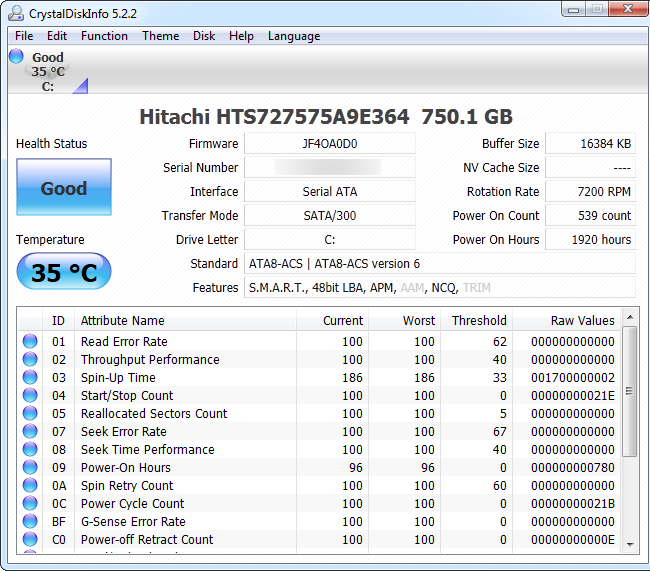
Проверка SMART статуса диска
Диск сам отслеживает ряд параметров через S.M.A.R.T. (Self-Monitoring, Analysis and Reporting Technology). Если SMART сообщает сбой — оставьте диск в покое и сделайте резервную копию.
Как проверить:
- Для HDD/SSD используйте CrystalDiskInfo, smartctl (Linux) или встроенные утилиты.
- Ищите атрибуты: Reallocated Sectors Count, Current Pending Sector, Uncorrectable Sector Count.
- При появлении предупреждений — плановая замена диска.
Ограничения: SMART не совершенен — некоторые сбои происходят без предупреждения.
Тест оперативной памяти (RAM)
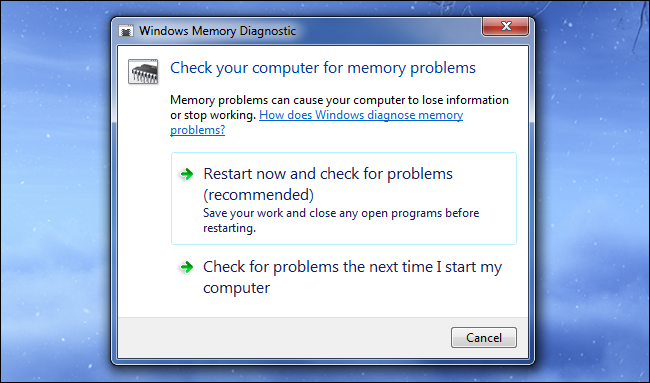
Почему важно: дефекты RAM приводят к случайным падениям программ, синим экранам и повреждению данных.
Инструменты и шаги:
- Windows: встроенная Memory Diagnostic (диагностика памяти Windows).
- Linux/универсально: MemTest86 или MemTest86+.
- Запустите тест минимум на 1–2 прохода; лучше — на ночь для нескольких проходов.
Интерпретация:
- Ошибки MemTest — признак плохих модулей или проблем с контроллером памяти/слотами материнской платы.
- Попробуйте поочерёдно запускать по одному модулю и тестировать каждый слот. Это определяет, что именно — модуль или слот.
Проверка температур
Почему: перегрев вызывает аварийное завершение, понижение частот (throttling), графические артефакты и сбои при нагрузке.
Как измерять:
- BIOS/UEFI показывает базовые температуры при старте.
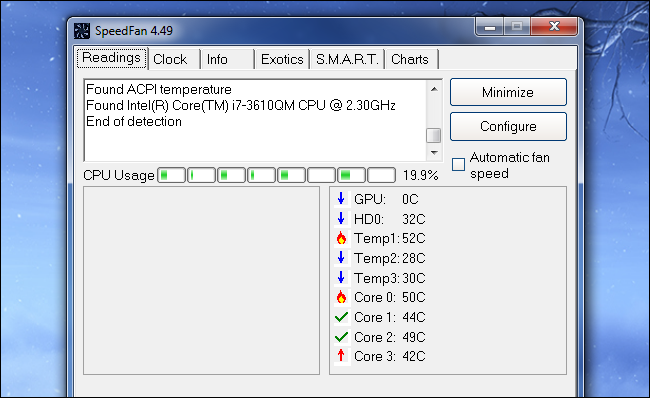
- Для мониторинга в Windows используйте HWInfo, SpeedFan или Speccy.
- Обращайте внимание на температуру CPU, GPU, чипсета и дисков.
Нормы и признаки проблем:
- Современные CPU обычно безопасны до ~90–105 °C при полной нагрузке (точные пределы зависят от модели).
- GPU имеют свои пороги — ориентируйтесь на спецификации производителя.
- Если проблемы проявляются только под нагрузкой (игры, рендер), вероятно, проблема — в охлаждении.
Советы по снижению температур:
- Очистите пыль, проверьте вентиляторы и термопасту.
- Улучшите вентиляцию корпуса или замените кулеры.
- Для ноутбуков используйте охлаждающую подставку и чистку от пыли в сервисе.
Стресс-тест процессора (CPU)
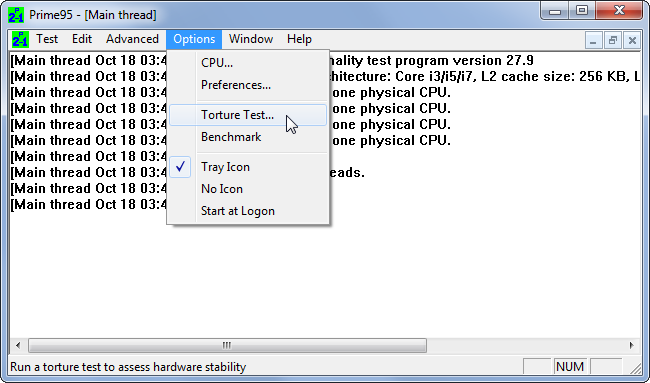
Цель: заставить CPU работать на пределе, чтобы выявить ошибки, связанные с теплом, питанием или микроповреждениями.
Инструменты:
- Prime95 (тесты «torture»).
- IntelBurnTest, AIDA64 — альтернативы и дополнительные проверки.
Как выполнять:
- Запустите мониторинг температур параллельно.
- Запустите тест на 30–60 минут в первый раз.
- Следите за ошибками (Prime95 сообщит о неверных вычислениях) и критическими температурами.
Интерпретация:
- Ошибки вычислений → нестабильность (плохой разгон, плохое питание, дефект CPU/материнской платы).
- Стабильность в стресс-тесте, но сбои в реальных задачах → возможно, другие компоненты (RAM, драйверы).
Стресс-тест видеокарты (GPU)
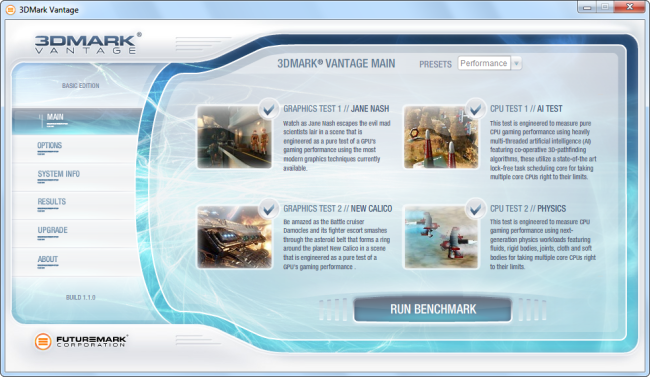
Если вы видите артефакты в играх, сбои графики или драйверы падают — начните с теста GPU.
Инструменты:
- 3DMark, Unigine Heaven/Valley.
- FurMark — очень тяжёлый тест (может привести к экстремальным температурам).
Как выполнять:
- Запустите бенчмарк, наблюдайте за артефактами, падениями частоты, сообщениями об ошибках или перезагрузками.
- Если артефакты появляются в бенчмарке — скорее всего, аппаратная проблема GPU.
Когда проблема может быть не в GPU:
- Бенчмарк проходит, но игра крашится — возможно, проблема в конкретном драйвере или в конфликте игрового ПО.
Замена компонентов («Swap it Out»)
Иногда единственный надёжный способ — подменить подозрительный компонент заведомо исправным. Это даёт однозначный результат методом исключения.
Примеры:
- Подозрение на видеокарту → вставьте другую и проверьте систему.
- Подозрение на блок питания → замените на проверенный источник мощностью и стабильностью.
Ограничения:
- У большинства пользователей нет под рукой «ящика с запасными деталями».
- Для ноутбуков замена компонентов ограничена и часто требует сервисного центра.
Пошаговый план (SOP) для домашней диагностики
- Создайте резервную копию важных данных.
- Соберите симптомы: когда проявляется, какие программы запущены, последние изменения ПО/ДРАЙВЕРОВ.
- Проверьте журналы Windows (Просмотр событий) и запишите коды ошибок.
- Проверьте SMART дисков.
- Запустите MemTest86/Диагностику памяти.
- Мониторьте температуры при простое и под нагрузкой.
- Проведите стресс-тесты CPU и GPU отдельно.
- Попробуйте загрузиться с Live-USB (Linux) — исключает проблему ОС/драйверов.
- По возможности — подменяйте подозрительные компоненты и тестируйте снова.
- Если не уверены — обратитесь в сервис или к производителю (при гарантии).
Чек-листы по ролям
Домашний пользователь:
- Резервная копия данных.
- Проверка SMART и MemTest.
- Очистка от пыли и проверка вентиляторов.
- Обновление драйверов и BIOS только как тест (с осторожностью).
Системный администратор/инженер:
- Собрать дампы памяти (minidump), логи системных событий.
- Выполнить долгие прогревочные тесты и сравнить с профильными метриками.
- Подменить БП, если нестабильность системная.
- Плановая ротация HDD/SSD с мониторингом SMART.
Ментальные модели и эвристики
- Симптомы при нагрузке → подумайте про охлаждение и питание.
- Случайные, неиндуцируемые ошибки → думаем про память или материнскую плату.
- Ошибки, указывающие на драйвер → сначала тестируем соответствующую подсистему (GPU для nv4_disp.dll).
Когда метод может не сработать (контрпримеры)
- Электромагнитные помехи или нестабильная сеть питания вызывают неожиданные перезагрузки, имитируя неисправности компонентов.
- Программные ошибки в драйверах могут давать артефакты, похожие на аппаратный износ GPU.
- Перепаянные/ремонтированные компоненты могут вести себя нестабильно локально и давать ложные позитивы при подмене.
Таблица риска и смягчение
| Симптом | Вероятные причины | Риск | Действие для смягчения |
|---|---|---|---|
| Синий экран с указанием драйвера GPU | Видеокарта/драйвер/питание | Средний–высокий | Обновить/откатить драйвер, стресс-тест, заменить GPU |
| Случайные перезагрузки | Блок питания/перегрев/материнская плата | Высокий | Проверить БП, нагрузочные тесты, мониторинг температур |
| Ошибки записи на диск | HDD/SSD умирает | Высокий | Резервная копия, SMART, замена диска |
| Артефакты графики | GPU/память GPU/драйвер | Средний | Бенчмарк, проверить охлаждение, замена GPU |
Критерии приёмки (как понять, что проблема найдена)
- Ошибка более не воспроизводится после замены/ремонта компонента.
- Система стабильно проходит профильные тесты (MemTest, Prime95, 3DMark) в течение времени, достаточного для вашей среды (минимум 1–2 часа для первичной проверки).
- SMART-ошибки исчезли после замены диска или подтверждены тестами на другом контроллере.
Короткий чек при отсутствии запасных частей
- Запустите Live-USB и посмотрите, повторяются ли ошибки вне установленной ОС.
- Попробуйте загрузиться с минимальной конфигурацией (один модуль RAM, отключённые периферии).
- Используйте внешние инструменты (внешний диск, USB-GPU в некоторых случаях) для полаходных тестов.
Короткий справочник терминов (1‑строчные определения)
- SMART: встроенная система самодиагностики дисков.
- MemTest86: утилита для тестирования модулей RAM.
- Prime95: стресс-тест для CPU.
- 3DMark/FurMark: бенчмарки для GPU.
Decision flow — как выбирать тесты (Mermaid)
flowchart TD
  A[Начальные симптомы]
  A --> B{Есть ли синий экран?}
  B -- Да --> C[Записать код и модуль]
  C --> D{Модуль указывает на GPU/диск/другое?}
  D -- GPU --> E[Стресс-тест GPU]
  D -- Диск --> F[Проверить SMART и сделать копию]
  D -- Другое --> G[Запустить MemTest и мониторинг температур]
  B -- Нет --> H{Ошибка при нагрузке?}
  H -- Да --> G
  H -- Нет --> I[Логи, Live-USB, поэтапная минимизация]
Часто задаваемые вопросы
Как быстро понять — ПО или железо?
Загрузитесь с Live-USB (например, Linux). Если проблема повторяется под Live-средой, скорее всего, железо.
Могу ли я доверять SMART полностью?
Нет. SMART полезен как раннее предупреждение, но некоторые сбои происходят без заметных предупреждений.
Как долго запускать стресс-тесты?
Минимум 30–60 минут для начальной проверки; для уверенности — несколько часов или ночь, особенно для сервера.
Изучение аппаратных проблем — навык, который набирается опытом. Если вам не комфортно вскрывать устройство или выполнять сложные тесты, обращение в сервис или к специалисту — разумный выбор.
Источник изображения: Justin Marty on Flickr

Похожие материалы

Несколько аккаунтов Skype: Multi Skype Launcher

Журнал для работы: повысить продуктивность

Персональные звуки уведомлений на Android

Скачивание шоу Hulu для офлайн‑просмотра

Microsoft Start: персонализированная новостная лента
