
Как использовать диспетчер задач Google Chrome и снизить нагрузку на компьютер

Google Chrome часто потребляет много системных ресурсов, но у него есть встроенный диспетчер задач, который помогает быстро определить, какие вкладки или расширения «съедают» память и процессор. Это помогает освободить ресурсы и вернуть компьютеру отзывчивость.
В этой статье подробно показано, как открыть и использовать диспетчер задач Chrome, как читать его показатели, какие расширения помогают управлять вкладками и какие простые процедуры помогут поддерживать браузер в хорошем состоянии.
Как открыть диспетчер задач Chrome
Открыть диспетчер задач очень просто: нажмите на три точки в правом верхнем углу браузера, наведите курсор на пункт Дополнительные инструменты, затем выберите Диспетчер задач.
На Windows можно ускорить процесс сочетанием клавиш: SHIFT+ESC.
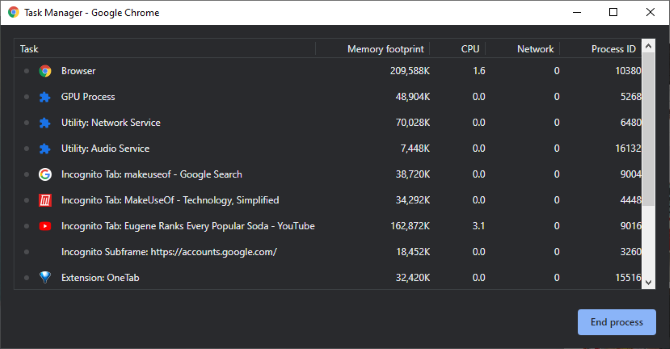
После открытия вы увидите список процессов: открытые вкладки, фоновые страницы и активные расширения. Основные столбцы, на которые стоит обратить внимание:
- Использование памяти — сколько оперативной памяти занимает процесс. Это помогает понять, какие вкладки «тянут» RAM.
- CPU — процент загрузки процессора, который потребляет процесс. Высокий процент указывает на вкладку с тяжёлой обработкой (видео, сложные скрипты и т. п.).
- Сеть — текущая скорость загрузки/выгрузки, полезно при потоковом видео или при фоновой синхронизации.
- Process ID (PID) — системный идентификатор процесса. Он полезен при глубокой диагностике, но для обычного пользователя это всего лишь «имя» процесса в системе.
Важно: закрытие процессa в диспетчере эквивалентно закрытию вкладки или остановке расширения — данные на странице могут не сохраниться.
Что означают показатели и как реагировать
- Если в столбце «Использование памяти» видна крупная цифра, попробуйте сначала приостановить или закрыть вкладку. При необходимости сохраните важные ссылки в закладки.
- Если CPU у вкладки высокий, проверьте, нет ли на странице автозапуска видео, сложных анимаций или бесконечных циклов JavaScript. Временно закройте её или обновите страницу.
- При постоянном сетевом трафике посмотрите, не ведётся ли синхронизация, потоковая трансляция или загрузка файлов.
Примечание: единицы в диспетчере — привычные для вашей ОС: мегабайты для памяти, проценты для CPU, килобайты/секунду для сети.
Общие советы по снижению нагрузки Chrome
Ниже практические рекомендации, которые помогут уменьшить потребление ресурсов браузером.
Закрывайте вкладки, которые не используете
Каждая вкладка занимает часть памяти. Если одновременно открыто 20+ вкладок, это может заметно снизить производительность. Если вы хотите сохранить ссылки для последующего чтения, используйте закладки или одно из расширений для откладывания вкладок.
Хитрости и эвристики:
- Правило «10 активных вкладок»: если у вас больше 10 постоянно открытых вкладок, подумайте об их упорядочивании или сохранении.
- Если вы часто возвращаетесь к списку страниц, используйте папки закладок или режим «сохранить вкладки» в расширениях.
Удаляйте ненужные расширения
Расширения остаются запущенными в фоновом режиме и могут потреблять память и CPU. В диспетчере задач ищите расширения с высоким использованием ресурсов и удаляйте те, которые не нужны.
Если расширение вам нужно, но оно «тяжёлое», ищите более лёгкую альтернативу в магазине расширений — часто есть аналоги с минимальным набором функций.
Минимизируйте количество тяжёлых вкладок
Видео, онлайн-игры, сайты с большим количеством медиа и рекламой обычно нагружают систему сильнее. Закрывайте такие вкладки, когда они не нужны.
Советы:
- При потоковой передаче используйте 720p вместо 1080p, если ваш компьютер слабее.
- Для фонового воспроизведения музыки используйте отдельные лёгкие плееры или мобильные приложения.
Управление ресурсами через расширения
Диспетчер задач помогает диагностировать, но расширения дают инструменты для постоянного управления вкладками.
TooManyTabs
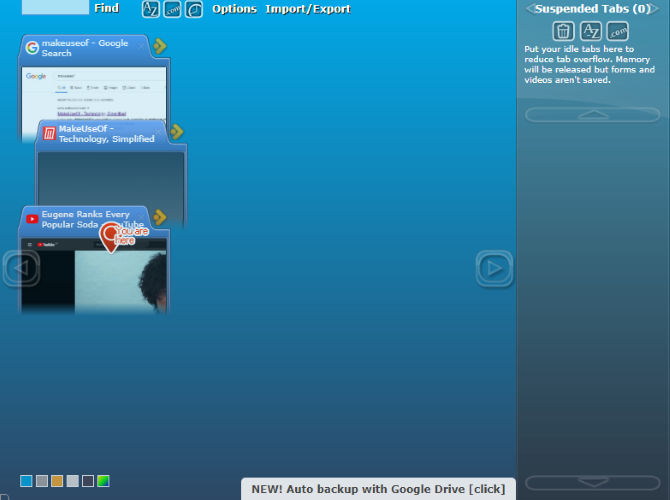
TooManyTabs позволяет архивировать и приостанавливать вкладки. При приостановке вкладка закрывается в браузере, но сохраняется в интерфейсе расширения и может быть восстановлена позже. Это снижает потребление RAM, сохраняя ваши ссылки.
Скачать: TooManyTabs
OneTab

OneTab — «ядерный вариант»: при нажатии на иконку расширение собирает все вкладки активного окна в одну страницу со списком ссылок. Это быстро освобождает память и упрощает навигацию.
Скачать: OneTab
Tabagotchi
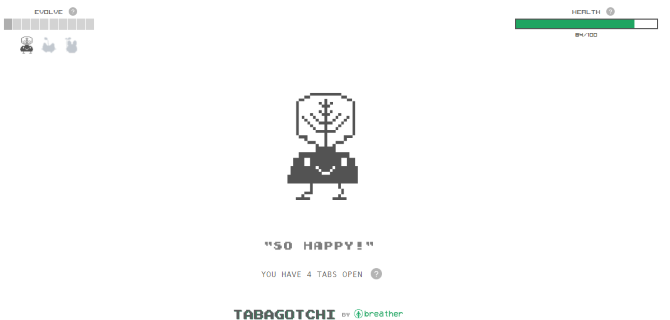
Tabagotchi превращает управление вкладками в игру: цифровой питомец «болеет», если вы держите слишком много вкладок. Это полезный инструмент для тех, кто любит геймификацию и хочет тренировать привычки.
Скачать: Tabagotchi
Сравнение расширений (краткая матрица)
| Расширение | Что делает | Подходит для | Плюсы | Минусы |
|---|---|---|---|---|
| TooManyTabs | Архивирует и приостанавливает вкладки | Исследователей, сбор сырья | Сохраняет состояние, гибкое восстановление | Нужна настройка |
| OneTab | Сводит вкладки в один список | Любителей порядка | Мгновенное освобождение памяти | Все вкладки в одном списке |
| Tabagotchi | Геймификация закрытия вкладок | Тем, кто легко отвлекается | Мотивация привычки | Не для серьёзной работы |
Методология быстрого триажа: как действовать при высоких нагрузках
Мини-инструкция (SOP) для случая, когда Chrome тормозит:
- Откройте диспетчер задач Chrome (SHIFT+ESC).
- Отсортируйте список по столбцу «Использование памяти», затем по «CPU». Найдите топ-3 потребителя.
- Для каждой тяжёлой вкладки: сохраните важные данные, затем закройте или приостановите вкладку. Для тяжёлых расширений — временно отключите.
- Если после закрытия проблема не решена, перезапустите Chrome и проверьте системный монитор ОС (например, Диспетчер задач Windows или Activity Monitor на macOS).
- Если Chrome всё ещё жрёт ресурсы — проверьте наличие обновлений, выключите аппаратное ускорение в настройках или создайте новый профиль браузера для теста.
Критерии приёмки
- Общее потребление памяти Chrome уменьшилось и вкладки реагируют быстрее.
- Нагрузка CPU на длительное время не стабилизируется на высоком значении без видимой причины.
- Система стала отзывчивее: приложения переключаются без задержек.
Ролевые чеклисты
Для домашнего пользователя
- Закрыл ненужные вкладки.
- Отключил или удалил 1–2 давно неиспользуемых расширения.
- Включил одно из расширений для управления вкладками при необходимости.
Для IT-администратора
- Провёл аудит установленных расширений в организации.
- Ограничил установку расширений политиками (GPO/реестр или управление через MDM).
- Подготовил инструкцию для пользователей по триажу вкладок.
Для продвинутого пользователя
- Использует несколько профилей для разделения работы и личных вкладок.
- Периодически очищает кэш и проверяет флаги экспериментальных функций.
- Настроил расширения для автоматической приостановки неактивных вкладок.
Сценарии, когда диспетчер задач не решит проблему
- Если проблема вызвана системной утечкой памяти в самом Chrome или в драйверах, простое закрытие вкладок может не помочь — потребуется обновление браузера или драйверов.
- Если операционная система перегружена другим ПО (антивирус, виртуальные машины), проблема не в Chrome, а в общем распределении ресурсов.
Альтернативные подходы
- Использовать браузер с более лёгким потреблением памяти, если устройство очень старое.
- Разделить рабочие задачи по разным профилям браузера.
- Перейти на приложения вместо веб-версий (например, десктоп-клиенты для музыки/чата).
Полезные инструкции и сниппеты
Mermaid-диаграмма для быстрой помощи при принятии решения
flowchart TD
  A[Chrome тормозит?] --> B{Высокий CPU или RAM?}
  B -- Да --> C[Открыть диспетчер задач 'SHIFT+ESC']
  C --> D{Вкладка или расширение в топе?}
  D -- Вкладка --> E[Сохранить данные и закрыть/приостановить вкладку]
  D -- Расширение --> F[Отключить/удалить расширение]
  E --> G[Проверить отзывчивость системы]
  F --> G
  G -- ОК --> H[Готово]
  G -- Нет --> I[Перезапустить Chrome и проверить ОС]
  I --> J[Обновления/сброс профиля]
Короткая шпаргалка (Cheat sheet)
- Быстро открыть диспетчер: SHIFT+ESC
- Сортировать по колонке: нажать заголовок колонки
- Закрыть процесс: выбрать и нажать «Завершить процесс»
- Приостановить вкладки: использовать расширения типа TooManyTabs
1‑строковый глоссарий
- Процесс — отдельный экземпляр кода/страницы в Chrome.
- PID — идентификатор процесса в системе.
- RAM — оперативная память, используемая приложениями.
- CPU — центральный процессор, измеряется в процентах использования.
- Network — объём сетевого трафика в реальном времени.
Безопасность и приватность
Отключение расширений и закрытие вкладок не влияет на вашу историю браузера и закладки, но может прервать незавершённые сессии (формы, загрузки). Всегда сохраняйте важные данные.
IT-администраторы: при массовом управлении расширениями учитывайте политики безопасности и приватность данных; некоторые расширения могут передавать данные на внешние серверы.
Итог и рекомендации
Диспетчер задач Chrome — быстрый и эффективный инструмент для поиска источников высокой нагрузки. В сочетании с продуманными привычками работы с вкладками и парой расширений для управления они помогают значительно улучшить отзывчивость системы.
Важно: регулярный аудит установленных расширений и минимизация числа одновременно активных тяжёлых вкладок — самый простой путь к стабильной работе браузера.
Сделайте себе привычкой проверять диспетчер задач при первых признаках тормозов — это экономит время и нервы.

Похожие материалы

Несколько аккаунтов Skype: Multi Skype Launcher

Журнал для работы: повысить продуктивность

Персональные звуки уведомлений на Android

Скачивание шоу Hulu для офлайн‑просмотра

Microsoft Start: персонализированная новостная лента
