
Как отличить поддельные ключи Windows и установочные носители
В этой статье
- Цифровые ключи
- Физические носители
- Сообщение о мошенничестве
Цифровые ключи
Сегодня Windows чаще всего распространяют в виде цифровой загрузки. Всегда загружайте образы Windows 10 с официального сайта Microsoft — это минимизирует риск получить модифицированную версию с вредоносным ПО или нежелательными приложениями.
Если вы устанавливаете Windows на новый или отформатированный компьютер, потребуется подлинный продуктовый ключ для активации. Самый безопасный вариант — приобрести ключ в официальном магазине Microsoft.

Вместо официального магазина выбирайте авторитетного ритейлера, которого вы лично знаете и которому доверяете. Даже на крупных площадках, таких как маркетплейсы, иногда появляются «серые» продавцы, предлагающие ключи по сильно сниженной цене.
Важно: если цена сильно ниже рекомендованной — это повод насторожиться. Розничная цена Windows 10 Home в США обычно составляет порядка $139; предложения по $10 чаще всего подозрительны. Ключи могут сначала работать, но Microsoft вправе отозвать нелегально полученные или поддельные ключи, после чего система окажется деактивирована.
Как проверить цифровой ключ — пошагово
- Сравните цену с официальной: сомнительно низкая цена — тревожный сигнал.
- Проверьте продавца: отзывы, история продаж, контактные данные.
- Попросите доказательства происхождения ключа (чек, счёт-фактуру, упаковку).
- Не вводите ключ в систему до завершения проверки; по возможности используйте тестовый компьютер или виртуальную машину.
- Если ключ неактивен — обратитесь к продавцу и в поддержку Microsoft.
Когда цифровая проверка может не помочь
- Продавец предоставляет легитимно выглядящую квитанцию, но ключ получен через компрометированную корпоративную лицензию.
- Ключ изначально aktiviert (активирован) на другом устройстве и затем отозван.
Альтернативы: приобретаемые напрямую лицензионные ключи, предустановленные цифровые лицензии у OEM-производителей (вшитые в UEFI), корпоративные договора по объёму (Volume Licensing) — каждая альтернатива имеет свои условия и уровни поддержки.
Физические носители
В некоторых регионах всё ещё можно купить Windows 10 в физической упаковке. Microsoft поставляет установочные USB-накопители вместо DVD в новых релизах.

Подлинный USB с Windows содержит встроенную голограмму. При наклоне флешки в пластиковом формованном конце вы должны увидеть «яркие цвета и 3D-эффекты», то есть характерную изменяющуюся подсветку и глубину изображения.
Ключевая проверка: голограмма должна быть внедрена непосредственно в пластик корпуса USB, а не наклеена сверху. Наклейка — надёжный признак подделки. Те же требования действуют для других версий Microsoft, распространяемых на USB, например Office.

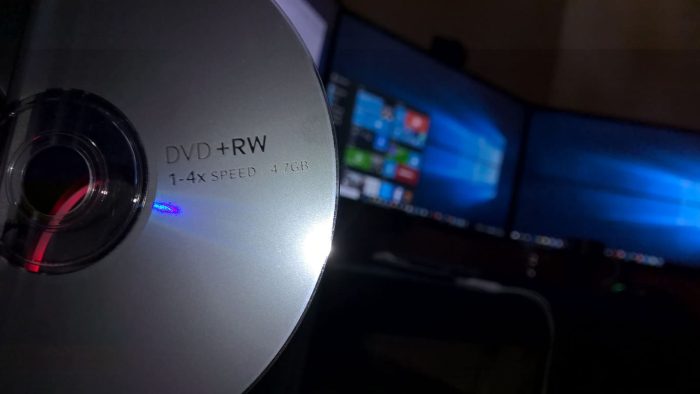
При покупке программ на CD или DVD наклоните диск и посмотрите на голографические эффекты в центральной зоне диска. Подлинные голограммы внедрены в структуру диска; наклеенные ярлыки с голографией — типичный приём мошенников.
Некоторые оригинальные DVD содержат дополнительные защитные элементы: голографическая полоса вокруг центральной зоны и более тонкая — по внешнему краю. На inner band (внутренней полосе) может быть стрелка, указывающая наружу, а на внешней полосе — встречная стрелка; обе стрелки должны точно совпадать по выравниванию.
Признаки поддельной упаковки и носителей
- Орфографические ошибки или плохая грамматика на коробке.
- Размытые изображения и блеклые цвета печати.
- Неровные швы упаковки, слабый картон или дешевый пластик.
- Наклейки с голограммой вместо внедрённой маркировки на самом носителе.
Важно: даже если диск или USB выглядит «правильно», сравните его с образцом из официального магазина — производительские отличия заметны невооружённым глазом.
Сообщение о мошенничестве
Если вы подозреваете мошенничество, воспользуйтесь официальным ресурсом Microsoft «How to Tell» и формой для сообщения о контрафактном ПО. Соберите следующие данные перед отправкой:
- Что вы приобрели (название продукта, версия).
- Где и когда была сделана покупка (площадка, адрес продавца, дата).
- Тип носителя (ключ, USB, DVD, цифровая загрузка).
- Указана ли продавцом подлинность и какая была цена.

Microsoft может запросить дополнительные сведения для расследования. Вы можете оставить контактные данные для обратной связи, но это необязательно.
Что делать сразу после обнаружения подделки
- Сделайте фото упаковки, самого носителя и чеков.
- Сохраните электронную переписку с продавцом и скриншоты объявления.
- Не активируйте ключ на основном рабочем компьютере, чтобы сохранить доказательства.
- Отправьте отчёт через форму Microsoft и опишите ситуацию максимально подробно.
Мини‑методология: быстрый рабочий алгоритм для покупателя
- Проверка продавца и цены.
- Запрос доказательств происхождения.
- Визуальная проверка носителя/упаковки (голограмма, печать).
- Тестовая активация в контролируемой среде.
- Сообщение в Microsoft при сомнениях.
Ролевые чек‑листы
Покупатель:
- Проверить цену и отзывы продавца.
- Потребовать чек и упаковку.
- Сделать фото и сохранить доказательства.
ИТ‑администратор организации:
- Блокировать неавторизованные ключи в процессе развёртывания.
- Проверять происхождение ключей в корпоративной системе учёта лицензий.
- Использовать корпоративные каналы закупок для массовых лицензий.
Ритейлер:
- Хранить документы на приобретённые ключи.
- Не перепродувать ключи корпоративных договоров.
- Обучать персонал признакам подделки.
Простая блок‑схема принятия решения
flowchart TD
  A[Новая покупка Windows] --> B{Ключ или носитель?}
  B -->|Ключ| C[Проверить цену и продавца]
  C --> D{Цена нормальная и продавец проверен?}
  D -->|Да| E[Активировать в тестовой среде]
  D -->|Нет| F[Запросить доказательства или отказаться]
  B -->|Носитель| G[Осмотреть голограмму и упаковку]
  G --> H{Голограмма внедрена и упаковка ок?}
  H -->|Да| E
  H -->|Нет| F
  F --> I[Сообщить в Microsoft и сохранить доказательства]
1‑строчный глоссарий
- Цифровой ключ — код активации продукта, передаваемый в электронном виде.
- OEM‑лицензия — привязана к конкретному оборудованию производителя.
- Розничная лицензия — покупается конечным пользователем и может переноситься.
- Голограмма — встроенный оптический элемент защиты на носителе/коробке.
Когда проверки не сработают
Поддельный продавец может имитировать всю документацию и выдавать ключи, полученные незаконным путём (например, через компрометированные корпоративные контракты). В таких случаях единственный надёжный выход — официальное расследование со стороны Microsoft.
Критерии приёмки
- Ключ или носитель куплены у официального или проверенного продавца.
- Голограмма на физическом носителе внедрена в пластик/диск.
- Цена соответствует рыночной или есть документальное подтверждение происхождения.
- При подозрении: отчёт отправлен, доказательства сохранены.
Итог
Покупка подлинного ПО защищает от вредоносного ПО, потери доступа и юридических рисков. Простые визуальные проверки, здравый смысл при оценке цены и использование официальных каналов — основные меры предосторожности. Если есть сомнения, фиксируйте все данные и используйте форму отчёта Microsoft.
Важно: сохраняйте доказательства и не пытайтесь исправить или скрыть следы — это осложнит расследование.

Похожие материалы

Несколько аккаунтов Skype: Multi Skype Launcher

Журнал для работы: повысить продуктивность

Персональные звуки уведомлений на Android

Скачивание шоу Hulu для офлайн‑просмотра

Microsoft Start: персонализированная новостная лента
