
Как найти и остановить приложения, которые убивают батарею в Windows
Быстрые ссылки
Как получить данные об энергопотреблении
Что на самом деле значит «Очень высокий» для батареи ноутбука
Какие приложения, вероятно, убивают вашу батарею
Действия против энергоёмких приложений
Windows‑ноутбуки часто страдают от короткого времени работы от батареи из‑за ресурсоёмких приложений, работающих в фоне. Диспетчер задач Windows содержит встроенные инструменты мониторинга питания, которые помогают выявлять процессы, истощающие заряд.
Как получить данные об энергопотреблении
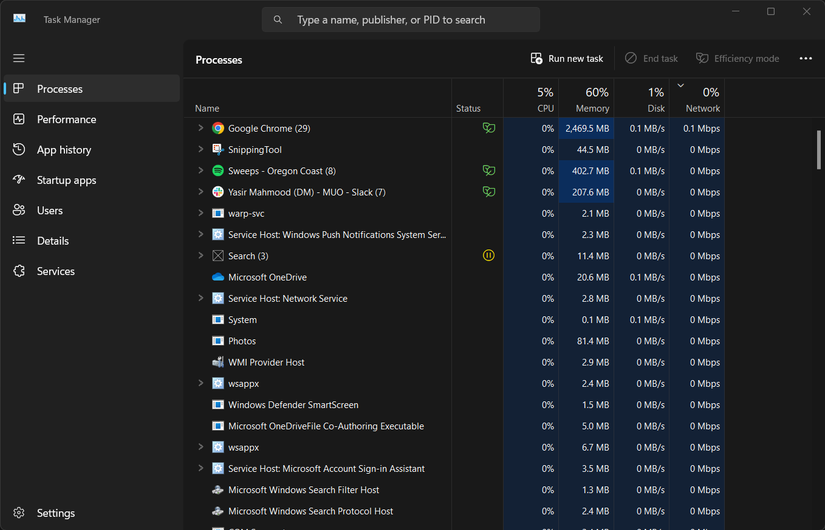
Диспетчер задач показывает, какие процессы потребляют энергию, и в каких режимах. Способы открыть Диспетчер задач:
- Щёлкните правой кнопкой по панели задач и выберите «Диспетчер задач».
- Нажмите Ctrl + Shift + Esc.
- Нажмите Ctrl + Alt + Delete и выберите «Диспетчер задач».
- Введите «Диспетчер задач» в строке поиска Windows.
Если Диспетчер задач не открывается или работает некорректно, сначала устраните эту проблему (например, перезагрузите проводник explorer.exe или выполните проверку системных файлов). После открытия Диспетчера задач:
- Если вид «Простые сведения», нажмите «Подробнее». Это покажет все вкладки и столбцы.
- Перейдите на вкладку «Процессы» — там отображаются приложения и фоновые процессы.
- Щёлкните правой кнопкой по заголовку любого столбца в списке процессов.
- В контекстном меню отметьте «Энергопотребление» и «Тенденция энергопотребления».
- Подождите 20–30 секунд: система соберёт данные и покажет значения.
Эти столбцы используют градацию: Очень низкое, Низкое, Среднее, Высокое, Очень высокое. «Тенденция энергопотребления» показывает, стабильно ли приложение потребляет много энергии или это временный всплеск.
Что означает «Очень высокий»
Когда Диспетчер задач помечает приложение как «Очень высокое» энергопотребление, это сигнал о сильном расходе заряда. Это не просто пометка — обычно такое приложение значительно сокращает время работы ноутбука.
Коротко о причинах высокого расхода энергии:
- Сильная загрузка CPU — длительные вычисления, кодеки при рендеринге, сложные вычисления.
- Постоянная нагрузка на GPU — игры, 3D‑редакторы, аппаратное ускорение в браузерах.
- Фоновая сетевая активность и ввод/вывод диска — синхронизация больших файлов, резервное копирование.
- Постоянное использование периферии — камера, микрофон, внешние устройства.
Тенденция важна: приложение с единичным всплеском может пометиться как «Высокое» на короткое время, но не сокращать время работы батареи существенно. А приложение с «Очень высоким» и положительной тенденцией обычно съедает часы автономности при длительной работе.
Пример практического эффекта: при работе ресурсоёмкого приложения ноутбук, который в обычном режиме держал 6 часов, может работать всего 2 часа. Это эмпирическое наблюдение, а не формальная гарантия: влияние зависит от аппаратной платформы, ёмкости батареи и текущей нагрузки.
Какие приложения чаще всего убивают батарею
Частые виновники:
- Веб‑браузеры с множеством вкладок и расширений (особенно Chrome с устройствами аппаратного ускорения).
- Видеоконференции: Zoom, Microsoft Teams, Google Meet — одновременно работают камера, микрофон и сеть.
- Программы синхронизации облака: OneDrive, Dropbox, Google Drive — активная загрузка/выгрузка файлов.
- Видеоплееры и стриминг‑сервисы — аппаратное декодирование и высокая нагрузка на дисплей.
- Игры и графические редакторы, требующие GPU.
- Службы индексирования поиска, обновления Windows и антивирусные сканеры во время операций.
Ключевые признаки энергопотребляющего процесса: постоянная активность CPU/GPU, сетевой трафик, частые обращения к диску, активная работа с камерой/микрофоном.
Действия против энергоёмких приложений
Ниже — пошаговая инструкция и набор практик по снижению расхода батареи.
- Быстрое вмешательство
- В Диспетчере задач выделите процесс и выберите «Завершить задачу», если нужно немедленное снижение нагрузки. Это безопасно для стрессовых ситуаций, но может привести к потере несохранённых данных.
- Настройки автозапуска
- Откройте Параметры → Приложения → Автозапуск и отключите ненужные приложения. Это предотвратит постоянную фон‑работу сразу после входа.
- Меняем режим питания
- Щёлкните по значку батареи в панели задач и передвиньте ползунок в сторону «Лучшее время автономной работы» или включите «Экономия батареи». Эти режимы ограничивают фоновые задачи и понижают производительность.
- Используйте веб‑версии вместо тяжёлых клиентских приложений
- Веб‑приложения часто потребляют меньше ресурсов, чем полнофункциональные десктопные клиенты.
- Ограничьте вкладки и расширения в браузере
- Закрывайте неиспользуемые вкладки; отключайте или удаляйте расширения, которые активно работают в фоне.
- Настройка синхронизации
- Вдохновитесь политикой «загружай по требованию»: ограничьте автосинхронизацию больших папок или переключите синхронизацию на ручную или на Wi‑Fi только.
- Обновления и индексирование
- Понизьте приоритет фоновой индексации и планируйте обновления на периоды зарядки.
- Аппаратные улучшения и зарядка
- Если часто работаете портативно, рассмотрите замену батареи (для сменяемых батарей) или использование более ёмкого внешнего аккумулятора.
Команды и быстрые советы
- Создать отчёт о батарее (подробный HTML):
powercfg /batteryreport /output C:\battery-report.html- Просмотреть текущее состояние батареи и цикл зарядов через тот же отчёт. Это помогает понять здоровье батареи.
Мини‑методология: как системно устранять быструю разрядку
- Сбор данных: включите «Энергопотребление» и «Тенденцию» в Диспетчере задач. Соберите наблюдения 10–30 минут.
- Категоризация: пометьте процессы по типу (браузер, синхронизация, система).
- Временное устранение: завершите наихудшие процессы, чтобы проверить эффект на время автономной работы.
- Долгосрочные меры: отключите автозапуск, настройте режим питания, замените приложение на лёгкую альтернативу.
- Проверка: повторите сбор данных через день‑два и сравните показатели.
Чек‑лист по ролям
Пользователь (обычная работа):
- Закрыть лишние вкладки браузера.
- Отключить автозапуск ненужных приложений.
- Включить режим экономии батареи.
- По возможности использовать Wi‑Fi вместо мобильного доступа.
Продвинутый пользователь / Power User:
- Анализировать «Тенденцию энергопотребления» для долговременных утечек.
- Настроить профили питания (через Панель управления → Электропитание).
- Перенастроить синхронизацию облаков на ручной режим.
- Использовать инструмент powercfg для детальной диагностики.
ИТ‑администратор:
- Внедрить политики групп (GPO) для отключения автозапуска ненужных приложений.
- Настроить обновления и индексирование на внерабочее время.
- Распространить инструкции по профилям питания и настройкам браузеров.
Когда стандартный подход не помогает — контрпримеры и дополнительные причины
- Аппаратная проблема: деградированная батарея может быстро разряжаться даже при минимальной нагрузке. Тогда программные меры помогут мало.
- Драйверы: старые или неправильные драйверы GPU/чипсета могут вызывать непривычно высокое энергопотребление.
- Фоновая активность ОС: процессы системы (например, Windows Update или Defender) могут длительно потреблять ресурсы.
- Вредоносное ПО: скрытые майнеры или вредоносные процессы также приводят к высокой загрузке CPU/GPU.
Что делать в этих случаях: проверить отчёт батареи, обновить драйверы, просканировать систему антивирусом, при необходимости заменить батарею.
Совместимость и отличия Windows 10 / Windows 11
- В обеих версиях есть столбцы «Энергопотребление» и «Тенденция энергопотребления» в Диспетчере задач, но интерфейс открытия настроек немного отличается.
- Путь к автозапуску: Параметры → Приложения → Автозапуск есть в Windows 11; в Windows 10 можно использовать вкладку «Автозагрузка» в Диспетчере задач.
- Power Mode (режим питания) доступен из иконки батареи в трейе в обеих ОС, но формулировки могут отличаться: «Лучшее время автономной работы», «Оптимально» и т. п.
Критерии приёмки
- После исправлений столбец «Тенденция энергопотребления» для ранее помеченного приложения упал с «Очень высокого» на «Среднее» или ниже при типичной рабочей нагрузке;
- Время автономной работы увеличилось заметно по сравнению с исходной сессией (сравнивается в одинаковых условиях);
- Приложение, если требовалось, переведено в режим ручной синхронизации или отключён автозапуск.
Диаграмма принятия решения (Mermaid)
flowchart TD
  A[Проблема: быстрая разрядка батареи] --> B{Открыть Диспетчер задач}
  B --> C[Включить столбцы «Энергопотребление» и «Тенденция»]
  C --> D{Есть процессы с «Очень высоким»?}
  D -- Да --> E[Завершить задачу временно]
  E --> F[Проверить время автономной работы]
  F --> G{Время улучшилось?}
  G -- Да --> H[Отключить автозапуск/заменить приложение/сменить настройки]
  G -- Нет --> I[Проверить драйверы/батарею/вредоносное ПО]
  D -- Нет --> J[Посмотреть системные службы и индексирование]
Шпаргалка — быстрые приёмы и команды
- Отключить автозапуск: Параметры → Приложения → Автозапуск
- Завершить процесс: Диспетчер задач → Процессы → Правый клик → Завершить задачу
- Создать отчёт батареи: powercfg /batteryreport /output C:\battery-report.html
- Узнать текущий режим питания: щёлкнуть иконку батареи в трейе
Риски и меры предосторожности
- Завершение задач может привести к потере несохранённых данных. Перед массовым принудительным завершением сохраните работу.
- Отключение автозапуска для системных приложений может нарушить поведение системы. Отключайте только то, в чём уверены.
Краткое резюме
- Диспетчер задач — первичный и быстрый инструмент для выявления энергоёмких приложений.
- Столбцы «Энергопотребление» и «Тенденция энергопотребления» помогают отличать постоянных «пожирателей» от временных всплесков.
- Простые действия (закрыть вкладки, отключить автозапуск, включить режим экономии) часто дают заметный прирост времени автономной работы.
- Если программные меры не помогают — проверьте батарею, драйверы и систему на наличие вредоносного ПО.
Выполняйте базовую диагностику хотя бы раз в несколько недель, если вы часто полагаетесь на автономную работу ноутбука.

Похожие материалы

Несколько аккаунтов Skype: Multi Skype Launcher

Журнал для работы: повысить продуктивность

Персональные звуки уведомлений на Android

Скачивание шоу Hulu для офлайн‑просмотра

Microsoft Start: персонализированная новостная лента
