
Как найти и устранить приложения, садящие батарею в Windows 10
Кратко: найдите приложения и системные службы, которые расходуют батарею в спящем режиме или при активном использовании, с помощью встроенных инструментов Windows (Battery saver, Battery use, powercfg sleepstudy и batteryreport). Отключайте фоновую активность, добавляйте в «разрешённые» только критичные приложения и проверьте здоровье батареи через отчёт. Внизу — чек-листы, дерево решений и методология для быстрого ремонта.
Ограниченное время работы от батареи раздражает — особенно когда устройство раньше работало дольше, а теперь разряжается слишком быстро. В Windows 10 появились инструменты, упрощающие диагностику и оптимизацию расхода аккумулятора, но некоторые приложения всё ещё могут «съесть» заряд очень быстро, особенно в фоне или во время сна. Эта статья пошагово покажет, как найти виновников и вернуть контроль над питанием.
Что вы получите из этой статьи
- Быстрая инструкция по инструментам Windows для поиска расхода батареи
- Как отличить фоновое потребление от потребления в активном использовании
- Способы отключить фоновые процессы и настроить Battery Saver
- Как использовать powercfg для проверки InstantGo и Sleep Study
- Как сгенерировать отчёт о батарее и оценить её состояние
- Чек-листы для пользователей и администраторов, дерево решений и шаблоны для действий
Обзор инструментов Windows для поиска расхода батареи
Откройте настройки питания и посмотрите, какие приложения используют батарею. Это первый и самый быстрый шаг.
- Нажмите Windows key + I.
- Перейдите в Система > Battery saver.
- Нажмите Battery use — откроется экран с приложениями, которые потребляют батарею.
По умолчанию отображается использование за 24 часа. Для поиска хронических «вредителей» переключите выпадающее меню в верхней части экрана на 1 week — вы увидите агрегированные данные за неделю, что помогает выявить наиболее проблемные приложения.
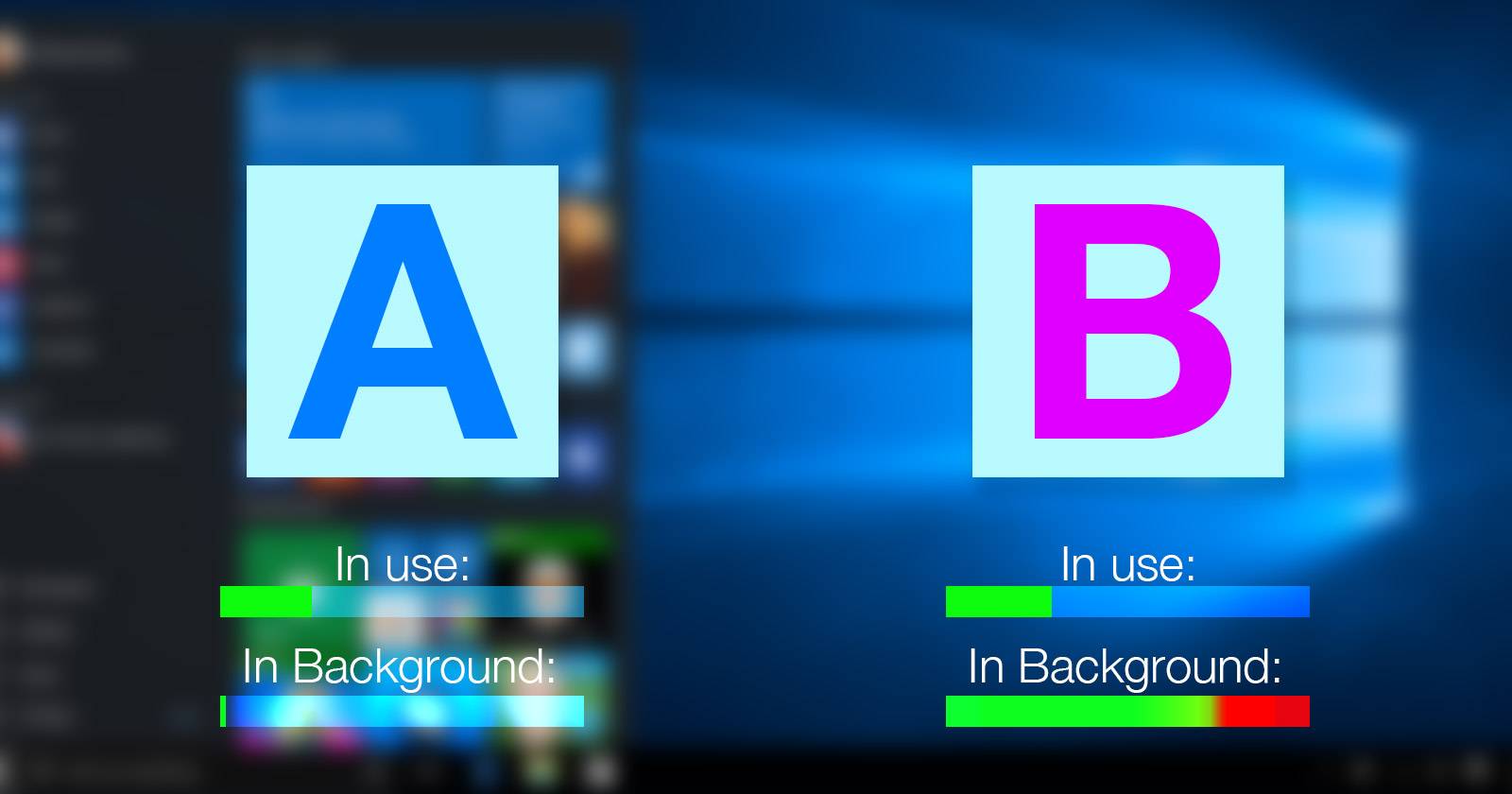
Обращайте внимание на два типа использования:
- Потребление «в использовании» — когда приложение активно на экране. Часто оправдано для тяжёлых программ (редакторы, игры).
- Потребление «в фоне» — когда приложение работает, хотя вы его не используете. Это чаще показывает проблемы: фоновые синхронизации, обновления, сетевые активности.
Если соотношение «в фоне» к «в использовании» у приложения сильно смещено в пользу фона, рассмотрите закрытие приложения после работы или отключение фоновой активности.
Настройки фоновых приложений
Если вы хотите разрешить работе в фоне только самых нужных сервисов, Windows даёт простой переключатель.
- В меню Battery Use нажмите Change background app settings.
- Отключите тумблеры у приложений, которые не должны получать данные или отправлять уведомления в фоне.
Совет: стандартная установка Windows включает приложения вроде Groove Music и Xbox, которые многим не нужны — их безопасно отключать.
Также путь к этим настройкам: Settings > Privacy > Background Apps.
Важно: классические настольные приложения (desktop apps) не подчиняются этим тумблерам и должны быть остановлены или настроены через их собственные параметры или диспетчер задач.
Battery Saver — режим экономии энергии
Windows 10 позволяет автоматически включать Battery Saver при достижении заданного процента заряда. При включённом режиме:
- Отключается фоновая синхронизация и уведомления для большинства приложений.
- Ненужные обновления блокируются (сканы обновлений могут выполняться).
- Яркость экрана понижается (примерно до 30%).
- Блокируется большая часть телеметрии.
- Планировщик задач Windows выполняет задачи только при определённых условиях.
Если у вас есть приложение, которое должно получать уведомления даже при экономии энергии, можно добавить его в «всегда разрешённые».
Практический совет: задайте автоматическое включение Battery Saver при 20–30% заряда, а для особо важных задач создавайте правила, чтобы установить приоритеты.
Проблемы со сном и InstantGo
Некоторые устройства продолжают использовать сеть и ресурсы в режиме сна, чтобы поддерживать «всегда подключённое» состояние. Это полезно для получения писем и сообщений, но увеличивает расход батареи.
InstantGo, Connected Standby и их влияние
InstantGo (в Windows 8.1 и новых устройствах) — это спецификация, которая позволяет поддерживать сетевое подключение в режиме сна, чтобы устройства могли получать обновления и уведомления. Ранее Microsoft использовала термин Connected Standby.
Преимущество: вы получаете почту и сообщения после пробуждения без ожидания синхронизации. Недостаток: если приложение синхронизирует данные постоянно, это может ‘’сливать’’ батарею ночью.
Проверить поддержку InstantGo можно так:
Откройте командную строку: нажмите Windows key + R, введите CMD и нажмите Enter. Затем выполните:
powercfg /aВ списке состояний сна ищите “Standby (Connected)” — если есть, устройство поддерживает InstantGo / Connected Standby.
Если устройство не поддерживает Connected Standby, многое из фоновой активности во время сна происходить не будет — это упрощает отладку.
Sleep Study — как посмотреть, что ест батарею во сне
Sleep Study — отчёт, который показывает, какие процессы и устройства работали в режиме ожидания и сколько они потребили.
Чтобы сгенерировать и открыть отчёт:
- Нажмите Windows key + R, введите CMD и нажмите Enter.
- Выполните команду:
powercfg /sleepstudyКоманда создаст HTML-файл, обычно с именем sleepstudy-report.html, и подскажет путь, где он сохранён. Откройте этот файл в браузере.
Отчёт разделён на секции:
- Сведения о машине
- График разряда батареи
- Легенда графика
- Сводная таблица сессий Connected Standby
- Подробные данные по каждой сессии
- Топ-5 активностей по продолжительности
- Разбивка по подсистемам и устройствам
- Информация о батарее
Выполняйте следующие проверки в отчёте:
- Ищите сессии с «High System Activity» (обычно помечены красным). Это указывает на сильную активность системы в период сна.
- В разделе «Top 5 duration activities» посмотрите, какие подсистемы/процессы были активны и сколько времени они работали.
- Проводите сопоставление с вашими привычками: ночные автоматические обновления, облачные синхронизации, музыка с выключенным экраном и т.д.
Если видите повторяющиеся процессы с высоким временем активности — ищите обновления или известные баги для этих компонентов (драйверы, антивирусы, сетевые службы). Часто достаточно обновить драйвер или изменить настройки конкретного приложения.
Отчёт о батарее — как проверить её здоровье
Если виновников среди приложений не нашлось, вероятно, проблема в аккумуляторе: ухудшение ёмкости и способность удерживать заряд. Windows может сгенерировать отчёт о батарее:
Откройте повышенную командную строку (правой кнопкой по меню «Пуск» -> Command Prompt (Admin) или PowerShell (Admin)) и выполните:
powercfg /batteryreportКоманда создаст HTML-отчёт (обычно battery-report.html). Откройте его в браузере.
В отчёте обратите внимание на секции:
- Full Charge Capacity vs Design Capacity — показывает, какая ёмкость у батареи сейчас по сравнению с заводской.
- Cycle count и история использования — сколько циклов заряд/разряд прошло.
- Recent usage — недавние события зарядки/разрядки.
Если Full Charge Capacity значительно ниже Design Capacity и снижается с течением времени, это указание на усталость батареи — замена батареи вернёт прежнее время автономной работы.
Что делать после идентификации виновника
Ниже — практические шаги в порядке приоритета:
- Закройте или удалите приложения с высоким фоновым потреблением.
- Отключите лишние фоновые приложения через Settings > Privacy > Background Apps.
- Включите Battery Saver и задайте уровень срабатывания.
- Проверьте Sleep Study и исправьте драйверы/прошивку для устройств, которые пробуждают систему в ночное время.
- Для настольных приложений: используйте Task Manager, Services и автозагрузку, чтобы остановить лишние процессы.
- Сгенерируйте batteryreport и оцените здоровье батареи. При существенном износе — замените аккумулятор.
Дополнительно: отключайте подсветку клавиатуры, Bluetooth, внешние USB-устройства и снижайте визуальные эффекты, когда нужно продлить заряд.
Мини-методология для поиска и устранения проблемы
- Наблюдение: соберите данные за 24 часа и за неделю в Battery use.
- Анализ: сравните «в использовании» vs «в фоне» для каждого приложения.
- Локализация: запустите powercfg /sleepstudy и powercfg /batteryreport.
- Действие: отключите фоновые разрешения, обновите драйверы, установите Battery Saver и добавьте исключения для критичных приложений.
- Проверка: повторите наблюдение через 24–72 часа; при необходимости — углублённая отладка.
Ролевые чек-листы
Для обычного пользователя:
- Отключить фоновые приложения, которые не нужны.
- Включить Battery Saver при 20–30%.
- Отключить Bluetooth и ненужные USB-устройства.
- Уменьшить яркость экрана.
- Проверить batteryreport и при явном износе батареи обратиться в сервис.
Для продвинутого пользователя / администратора:
- Сгенерировать sleepstudy и проанализировать Top Offenders.
- Проверить автозагрузку и службы (msconfig или Task Manager).
- Обновить драйверы, особенно для сетевых адаптеров и драйверов питания.
- Проверить настройки планировщика задач на предмет ночных скриптов.
- Для корпоративных устройств — использовать групповые политики для ограничения фоновой активности.
Шаблон чек-листа для диагностики (копируйте и используйте)
- Открыл Battery use (24 часа и 1 неделя)
- Отключил фоновые приложения ненужные
- Включил Battery Saver (порог установлен)
- Сгенерировал sleepstudy и проанализировал красные сессии
- Сгенерировал batteryreport и проверил Full Charge Capacity
- Проверил автозагрузку и службы
- Обновил драйверы для сети и питания
- Повторил замеры через 48 часов
Дерево решений для быстрого ремонта
flowchart TD
  A[Батарея быстро садится] --> B{Наблюдается ли высокий фон
  в Battery use?}
  B -- Да --> C[Отключить фоновые приложения]
  B -- Нет --> D{Высокая активность в режиме сна?}
  D -- Да --> E[Запустить powercfg /sleepstudy]
  E --> F{Определён процесс-обвинитель?}
  F -- Да --> G[Исправить настройки/обновить драйвер]
  F -- Нет --> H[Проверить batteryreport]
  D -- Нет --> H
  H --> I{Ёмкость снижена?}
  I -- Да --> J[Рассмотреть замену батареи]
  I -- Нет --> K[Искать аппаратные проблемы или ПО сторонних производителей]
Критерии приёмки
- Аккумулятор не теряет более 5–10% заряда за ночь в спящем режиме (если у вас нет задач синхронизации).
- Приложения в списке Battery use не показывают стабильно высокий фоновой расход без веской причины.
- После исправлений Sleep Study больше не показывает длинных красных сессий с высоким системным активностью.
Тест-кейсы и проверки
- Тест 1: Отключите все ненужные фоновые приложения, оставьте только почту. Измерьте разряд за ночь.
- Тест 2: Включите Flight Mode, оставьте систему в режиме сна на 8 часов — проверьте разряд. Если разряд исчез, причина в сети/обновлениях.
- Тест 3: Сравните batteryreport до и после замены батареи (если есть возможность). Ёмкость должна увеличиться.
Когда предложенные методы не помогают — возможные причины
- Проблемы с прошивкой или аппаратные неисправности (контроллер питания, плата зарядки).
- Помехи от стороннего ПО (некоторые антивирусы и менеджеры синхронизации могут поддерживать постоянную активность).
- Устаревшие или кривые драйверы сетевых адаптеров.
В таких случаях целесообразно обратиться в сервис или временно переустановить систему для исключения ПО-конфликта.
Безопасность и приватность
- Отключение фоновых приложений уменьшает телеметрию и передачу данных, что полезно для приватности.
- Не добавляйте в «всегда разрешённые» приложения, которым вы не доверяете — они получат доступ к сети и уведомлениям даже в режиме экономии.
Итог и следующие шаги
Найдите воришку батареи — чаще всего это фоновые приложения, сетевые синхронизации или устаревшие драйверы. Используйте встроенные инструменты: Battery use, Background app settings, Battery Saver, powercfg /sleepstudy и powercfg /batteryreport. После локализации проблемы примените блокировку фоновой активности, обновление драйверов и, при необходимости, замену батареи.
Если у вас остались вопросы или вы хотите поделиться конкретным случаем (модель ноутбука, список приложений с высоким фоном), опишите проблему — я помогу составить шаги по отладке.
Important: не забывайте, что износ батареи — естественный процесс. Иногда единственным решением остаётся её замена.
Notes: сохраняйте копии sleepstudy-report.html и battery-report.html перед выполнением серьёзных изменений, чтобы иметь возможность сравнить данные до и после.

Похожие материалы

Несколько аккаунтов Skype: Multi Skype Launcher

Журнал для работы: повысить продуктивность

Персональные звуки уведомлений на Android

Скачивание шоу Hulu для офлайн‑просмотра

Microsoft Start: персонализированная новостная лента
