
Как найти шрифт на изображении в Photoshop с помощью Match Font
TL;DR
Match Font в Photoshop помогает автоматически определить шрифт на изображении и синхронизировать похожие варианты из Adobe Typekit (Adobe Fonts). Откройте изображение, выберите Type > Match Font, обведите текст и включите показ шрифтов из Typekit — затем либо активируйте локальный шрифт, либо загрузите вариант из библиотеки.
Что делает Match Font
Match Font — инструмент Photoshop (начиная с CC 2015), который анализирует выбранную область с текстом и предлагает похожие шрифты. Он сравнивает глифы в изображении с теми, что установлены локально, и с теми, что доступны в Adobe Typekit (теперь Adobe Fonts). Коротко: помогает быстро найти или подобрать шрифт для дизайнерской работы.
Пошаговая инструкция
- Откройте изображение с текстом в Photoshop.
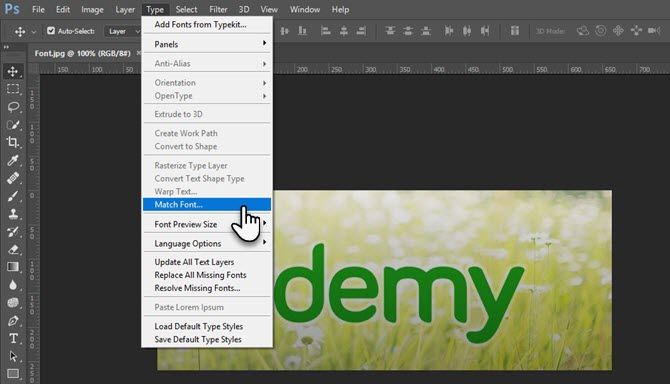
- В меню выберите Type > Match Font.
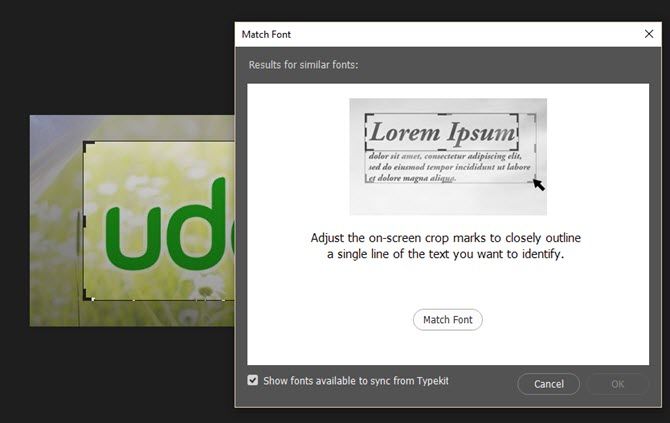
- Появится рамка захвата (capture box). Поместите и измените её размер так, чтобы она плотно охватывала строку или слово, которое вы хотите опознать.
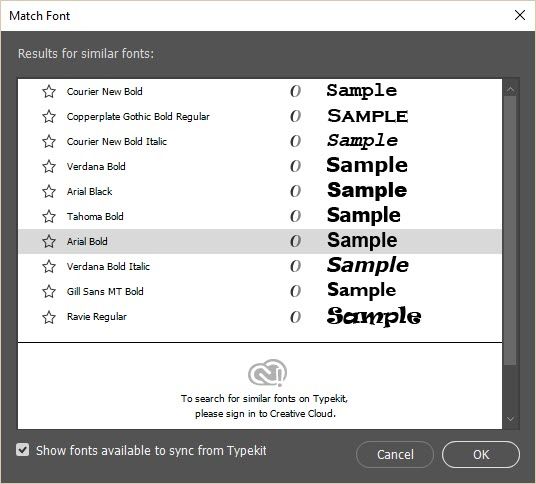
- Photoshop покажет совпадения из шрифтов, установленных на компьютере. Кликните по шрифту, чтобы применить его, или нажмите звёздочку рядом, чтобы добавить в избранное.
- Отметьте флажок Show fonts available to sync from Typekit чтобы увидеть дополнительные совпадения из Adobe Typekit/Adobe Fonts. Это расширяет выбор, так как библиотека содержит тысячи семей шрифтов.
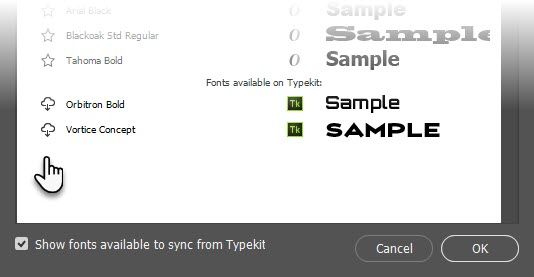
- Нажмите на иконку облака у понравившегося шрифта, чтобы синхронизировать его с вашим устройством через Creative Cloud — шрифт будет доступен в вашей системе и в списке шрифтов Photoshop.
Важно: для работы с шрифтами Typekit/Adobe Fonts приложение Creative Cloud Desktop должно быть запущено в фоне и вы должны быть вошли в свой аккаунт.
Полезные советы и подводные камни
- Выбирайте для захвата участок с хорошо читаемыми символами и без искажений. Чем чище и контрастнее буквы, тем точнее результат.
- Если текст наклонён или перспективно искажён, предварительно выровняйте его трансформацией (Edit > Transform), затем применяйте Match Font.
- Для декоративных, рукописных или сильно кастомных логотипов автоматический подбор может не сработать. В таких случаях результат скорее даст похожие семейства, но не точную копию.
- Памятка по языкам: если исходный текст — кириллица, а найденный шрифт — латиница, сравнивайте по общему стилю; многие коммерческие шрифты не имеют полной поддержи кириллицы.
- Лицензирование: синхронизация через Adobe Fonts даёт законный доступ к шрифту для дизайна, но для коммерческого использования вне экосистемы Adobe проверьте лицензионные условия.
Важно: если вы не видите шрифтов из Typekit, убедитесь, что приложение Creative Cloud запущено и вы авторизованы.
Когда Match Font не сработает — альтернативы
- WhatTheFont (MyFonts) — онлайн-инструмент по распознаванию шрифтов по изображению.
- Font Squirrel Matcherator — полезен для выявления похожих глифов и открытия лицензий.
- Ручной подход: векторизация символов и сравнение с образцами в вашей коллекции шрифтов.
- Запрос у сообщества: опубликуйте изображение на форумах дизайнеров — иногда сообщество быстрее найдёт точную копию или ближайший аналог.
Методология поиска шрифта: быстрый чек-лист (для команды)
- Дизайнер:
- Открыть изображение, выровнять текст, обвести capture box.
- Сравнить локальные совпадения и варианты из Typekit.
- Синхронизировать шрифт или пометить похожие для покупки.
- Разработчик:
- Проверить поддержку шрифта в целевых платформах (веб, iOS, Android).
- Уточнить лицензию для встраивания/хостинга.
- Менеджер проекта:
- Задокументировать источник шрифта и лицензионные условия.
- Оценить бюджет на покупку шрифта при необходимости.
Критерии приёмки
- Полученный шрифт визуально совпадает с исходным на 80%+ по ключевым глифам (набор знаков A, a, e, t, g и цифры).
- Шрифт синхронизирован и отображается в списке шрифтов Photoshop.
- Проверена совместимость с целевой платформой и лицензией.
Быстрая методика для сложных случаев
- Векторизуйте фрагмент текста (если он в растре) — чтобы увеличить детализацию. 2. Уберите шум и увеличьте контраст. 3. Попробуйте распознавание сначала на латинице, затем на кириллице — иногда семейство шрифтов имеет разные поднаборы. 4. Если автоматический поиск не дал результата — используй альтернативы (WhatTheFont, сообщество).
Решение: когда использовать Match Font или альтернативу
flowchart TD
  A[Есть изображение с текстом] --> B{Текст читаем и не искажен?}
  B -- Да --> C[Применить Match Font]
  B -- Нет --> D[Попытаться выровнять/увеличить контраст]
  D --> B
  C --> E{Совпадение найдено?}
  E -- Да --> F[Синхронизировать шрифт через Creative Cloud]
  E -- Нет --> G[Использовать онлайн-сервисы 'WhatTheFont, Matcherator' или сообщество]
Факт-бокс
- Match Font доступен в Photoshop CC 2015 и выше.
- Adobe Typekit (Adobe Fonts) содержит тысячи шрифтов от разных линеек и типографских лейблов.
Короткий глоссарий
- Capture box — область захвата текста, которую анализирует Match Font.
- Typekit / Adobe Fonts — облачная библиотека шрифтов Adobe.
- Синхронизация — добавление шрифта на устройство через Creative Cloud.
Заключение
Match Font — быстрый и удобный инструмент для дизайнеров, который помогает сэкономить время при поиске похожих шрифтов. Он не всегда даёт идеальную копию, но часто предлагает отличные альтернативы, которые можно сразу подключить и использовать.
Каким шрифтом вы больше всего восхищались и легко ли вы его определили?
Image Credit: Christopher Titze via Shutterstock.com

Похожие материалы

Несколько аккаунтов Skype: Multi Skype Launcher

Журнал для работы: повысить продуктивность

Персональные звуки уведомлений на Android

Скачивание шоу Hulu для офлайн‑просмотра

Microsoft Start: персонализированная новостная лента
