
Что делать, если батарея ноутбука не держит заряд
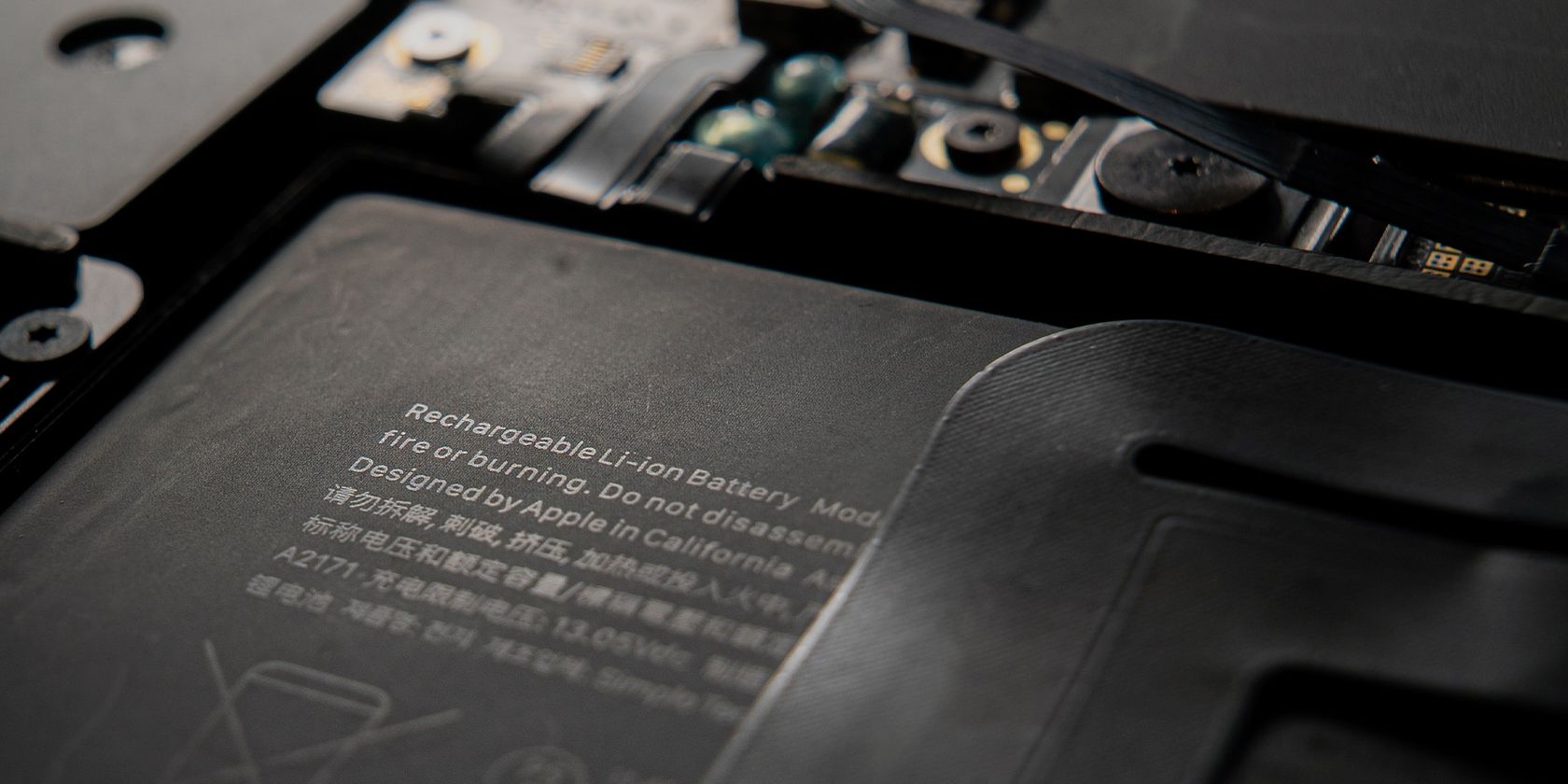
Ноутбуки удобны тем, что позволяют работать практически в любом месте — пока батарея держит заряд. Но что делать, если аккумулятор перестал выполнять свою функцию? В этой статье — как распознать проблему, безопасно действовать и заменить батарею.
Признаки неисправной или «мертвой» батареи
Самый очевидный симптом — физическое вздутие аккумулятора. Если батарея съёмная, снимите её и осмотрите корпус на предмет трещин или выпирания. Для устройств с несъёмной батареей обратите внимание на деформацию корпуса: трещины по швам, выпуклость возле тачпада или клавиатуры.
Важно:
- При обнаружении вздутия не пытайтесь давить, протыкать или ремонтировать батарею самостоятельно. Это опасно: литий‑ионные элементы при механическом повреждении могут загореться или взорваться.
- Если батарея начинает дымить или гореть, аккуратно поместите устройство в песок или кошачий наполнитель для гашения пламени и вызовите экстренные службы. Можно использовать огнетушитель класса B. Никогда не гасите горящую батарею водой — это может ухудшить ситуацию.
Если батарея слабо держит заряд, но внешних признаков повреждения нет, следуйте разделу диагностики ниже.
Как проверить состояние батареи ноутбука
Внешний вид не всегда показывает реальное состояние аккумулятора. Батарея может выглядеть нормально, но существенно потерять ёмкость.
Признаки снижения работоспособности:
- Значительно уменьшенное время работы от полной зарядки (например, вместо 2–3 часов — 15–30 минут).
- На Windows‑панели значок батареи с красным крестиком и уведомлением «Plugged in, not charging» — это указывает на проблемы с зарядкой или старение батареи.
Пошаговая проверка на Windows:
- Откройте командную строку (Command Prompt).
- Выполните команду:
powercfg /batteryreport- Команда создаст HTML‑отчёт и покажет путь к файлу. Скопируйте путь и откройте отчёт в браузере.
В отчёте в разделе «Installed Batteries» вы увидите Design Capacity (проектная ёмкость) и Full Charge Capacity (полная ёмкость на текущий момент). По формуле:
Full Charge Capacity / Design Capacity × 100% вы получите процент оставшейся ёмкости относительно новой батареи.
Подсказка: если относительная ёмкость опускается ниже 25%, стоит всерьёз подумать о замене.
Альтернативы: существуют утилиты сторонних разработчиков (например, BatteryInfoView от NirSoft) и фирменные диагностические инструменты от производителей, которые собирают ту же информацию, но с графическим интерфейсом.
Что делать при необходимости замены батареи
Когда менять: батарея не держит заряд, либо состояние менее ~25%, либо вы заметили физические дефекты (вздутие, деформация).
Варианты действий:
1. Проверьте гарантию
Если устройство ещё на гарантии и гарантийное покрытие включает элементы питания (проверьте условия в документации или на сайте производителя), замена может быть бесплатной.
2. Обратитесь в авторизованный сервисный центр
Авторизованный сервис использует оригинальные комплектующие (OEM) и установит батарею с правильным номером детали. Это минимизирует риск несовместимости и повреждений платы.
Когда стоит выбрать сервисный центр:
- Устройство на гарантии.
- Несъёмная батарея и вы не уверены в своих навыках разборки.
- Нужен официальный акт и сохранение гарантии.
3. Самостоятельная замена (DIY)
Если батарея съёмная и устройство не на гарантии, можно заказать оригинальную деталь по номеру запчасти (part number). Обычно он указан на самой батарее. Если номер не найти, свяжитесь с сервисом производителя.
Для несъёмных батарей потребуется открытие корпуса: обычно достаточно снять заднюю крышку, но для некоторых моделей нужен специальный инструмент и знания. Если сомневаетесь — отнесите ноутбук профессионалам.
Опасные моменты при DIY:
- Не покупайте дешёвые «безымянные» батареи с неизвестных сайтов — риск низкого качества и воспламенения.
- Убедитесь, что приобретаемая батарея имеет защиту от перегрузки и короткого замыкания.
Как выбрать правильную батарею
- Ищите OEM‑номера и спецификации (вольтаж, mAh/Wh, форм‑фактор).
- Сравнивайте Design Capacity и полярность/разъём питания.
- Покупайте у официальных дилеров или проверенных продавцов с возвратной политикой.
Краткая методика принятия решения (Mini‑methodology)
- Диагностика: визуально + системный отчёт (powercfg /batteryreport).
- Безопасность: при вздутии — отключить питание и не включать; отнести в сервис.
- Проверка гарантии и стоимости замены.
- Выбор пути: сервис (оригинал) или DIY (заменяемая батарея).
- Тестирование после замены: полный цикл заряд/разряд, проверка температуры и отчёта о батарее.
Чеклист для ролей
- Пользователь (перед обращением в сервис):
- Сохранить данные и создать резервную копию.
- Выключить ноутбук и отключить зарядное устройство.
- Сделать фото внешнего состояния и номера детали (если есть).
- Сервисный инженер:
- Проверить отчёт батареи и физическое состояние.
- Зафиксировать диагностические данные в акте.
- Установить оригинальную деталь и провести тесты.
- IT‑администратор (в компании):
- Планировать замену для группы устройств на регулярной основе.
- Вести учёт по серийному номеру и состоянию батареи.
Матрица рисков и смягчения
| Риск | Влияние | Вероятность | Меры смягчения |
|---|---|---|---|
| Взрыв/пожар батареи | Высокое | Низкая | Немедленно отключить, поместить в песок/наполнитель, вызвать помощь |
| Повреждение платы при DIY | Высокое | Средняя | Следовать инструкции, использовать антистатические средства, при сомнении — сервис |
| Несовместимая батарея | Среднее | Средняя | Проверить part number, покупать у проверенных поставщиков |
| Потеря данных при неисправности | Среднее | Низкая | Регулярные бэкапы перед ремонтными действиями |
Пошаговый SOP: замена батареи (общий план)
- Подготовка: выключите ноутбук, отсоедините зарядное, снимите аккумулятор (если съёмный).
- Документирование: сфотографируйте состояние и серийные номера.
- Безопасность: используйте антистатический браслет, работайте на ровной поверхности.
- Демонтаж: аккуратно открутите крепления, снимите заднюю крышку.
- Отключение: аккуратно отсоедините коннектор батареи от платы.
- Установка новой батареи: подключите коннектор, зафиксируйте батарею болтами/защёлками.
- Первичная проверка: включите устройство на адаптере питания, проверьте, распознаётся ли батарея.
- Тестирование: выполните 2–3 цикла заряд/разряд и проверьте отчёт о батарее.
Критерии приёмки:
- Процент полной ёмкости выше 80% от проектной (для новой установленной OEM‑батареи).
- Устройство не перегревается в штатных условиях.
- Нет внешних признаков деформации или неплотной установки.
Диагностическое дерево (Decision flowchart)
flowchart TD
  A[Батарея не держит заряд] --> B{Есть внешние признаки вздутия/повреждения?}
  B -- Да --> C[Не включать, отнести в сервис]
  B -- Нет --> D[Проверить отчёт батареи 'powercfg /batteryreport']
  D --> E{Полная ёмкость < 25%?}
  E -- Да --> F{Гарантия действует?}
  F -- Да --> G[Обратиться в авторизованный сервис]
  F -- Нет --> H{Батарея съёмная?}
  H -- Да --> I[Заказать OEM‑деталь или заменить самостоятельно]
  H -- No --> G
  E -- Нет --> J[Проблема с зарядным/контактом — проверить адаптер и драйвера]
Безопасность и утилизация
- Утилизируйте старую батарею на пунктах приёма аккумуляторов или в официальных сервисных центрах. Не выбрасывайте батареи в обычный мусор.
- При доставке для утилизации защищайте клеммы скотчем, чтобы предотвратить короткое замыкание.
- Если батарея повредилась физически, сообщите об этом персоналу пункта приёма.
Когда не стоит менять батарею — контрпример
- Если ноутбук работает медленно из‑за старого процессора или накопителя, замена батареи не решит проблему производительности. В этом случае эффективнее заменить SSD или увеличить объём оперативной памяти.
- Если устройство устарело и морально/технически не соответствует текущим задачам, вложение в новую батарею может быть нецелесообразным с точки зрения стоимости владения.
Глоссарий (в одну строку)
- Design Capacity — ёмкость батареи, заявленная производителем при выпуске.
- Full Charge Capacity — текущая максимальная ёмкость батареи.
- OEM — оригинальный производитель оборудования.
Факт‑бокс: ключевые числа
- Типичное время работы большинства производительных ноутбуков: 2–3 часа в типичной нагрузке.
- Новые энергоэффективные ноутбуки (например, на ARM/Apple M1): 10–15 часов в зависимости от конфигурации.
- Ожидаемый срок службы аккумулятора при правильной эксплуатации: 2–4 года.
- Порог, при котором стоит планировать замену: около 25% от проектной ёмкости.
Короткое объявление для пользователей (100–200 слов)
Если ваша батарея ноутбука перестала держать заряд, не паникуйте. Сначала проверьте состояние в системе (powercfg /batteryreport на Windows или фирменные утилиты), осмотрите корпус на предмет вздутия и убедитесь в безопасности устройства. Если батарея вздута или уровень здоровья низкий (ниже ~25%), свяжитесь с авторизованным сервисом или закажите OEM‑замену. Для несъёмных батарей рекомендуется профессиональная замена, чтобы избежать повреждений платы. Своевременная замена батареи продлит срок службы ноутбука и обеспечит стабильную работу.
Часто задаваемые вопросы
Как понять, что батарея «умерла», а не просто требует калибровки?
Калибровка помогает, если индикатор неправильно показывает процент, но реальное время работы значительно сократилось — это признак потери ёмкости, требующей замены.
Могу ли я продолжать работать с ноутбуком без батареи, только от сети?
Да, многие ноутбуки работают от адаптера питания без батареи, но это лишает вас мобильности и в некоторых моделях может привести к снижению пиковой производительности.
Куда сдавать старые батареи?
В специализированные центры приёма аккумуляторов, в сервисы производителей или на станции переработки бытовых отходов — уточните местные правила у властей.
Краткое резюме:
- При физических признаках (вздутие, трещины) — немедленно прекратите использование и обратитесь в сервис.
- Для оценки здоровья батареи используйте системные отчёты и утилиты.
- Если батарея действительно изношена, выбирайте между авторизованным сервисом (оригинал) и самостоятельной заменой (при наличии навыков).
- Соблюдайте меры безопасности и правильно утилизируйте старую батарею.

Похожие материалы

Несколько аккаунтов Skype: Multi Skype Launcher

Журнал для работы: повысить продуктивность

Персональные звуки уведомлений на Android

Скачивание шоу Hulu для офлайн‑просмотра

Microsoft Start: персонализированная новостная лента
