
Как определить песню на любом смартфоне, ПК или планшете
Быстрая навигация
- iPhone и iPad
- Android
- Windows 10
- macOS
- Windows 7, Linux, Chrome OS и все устройства с браузером
Что за песня сейчас играет? Раньше приходилось надеяться на память друзей или искать тексты по строчкам. Сегодня достаточно поднести устройство — смартфон, планшет или ноутбук — и оно распознает композицию. Большая часть современных ОС имеет встроенные инструменты для этого.
Shazam сделал массовое распознавание музыки удобным, но сейчас отдельное приложение не всегда требуется: голосовые ассистенты (Siri, Google, Cortana) умеют определять треки. Ниже — подробные инструкции и полезные приёмы для каждого случая.
iPhone и iPad
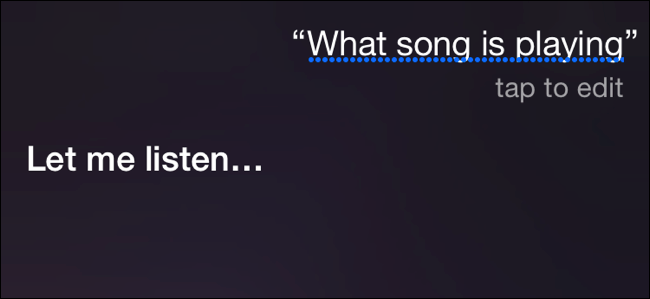
На iOS распознавание музыки выполняет Siri: эта функция использует технологию Shazam, но отдельное приложение Shazam не обязательно.
Как пользоваться:
- Откройте Siri (длинное нажатие кнопки Home или боковой кнопки на новых моделях) или произнесите «Hey, Siri», если эта опция активирована.
- Спросите: «Какая это песня?» или «Назови эту мелодию».
- Подождите, пока Siri прослушает фрагмент и покажет результат — название, исполнителя и кнопку «Купить» для iTunes.
Если хочется сохранить историю распознаваний, в App Store можно открыть iTunes Store и посмотреть список по учетной записи, либо установить приложение Shazam для более удобной архивации.
Совет: если вы видите кнопку «Buy», это ссылка в iTunes; при желании просто запишите название и найдите трек в другом сервисе (Spotify, Yandex Music и т. п.).
Android
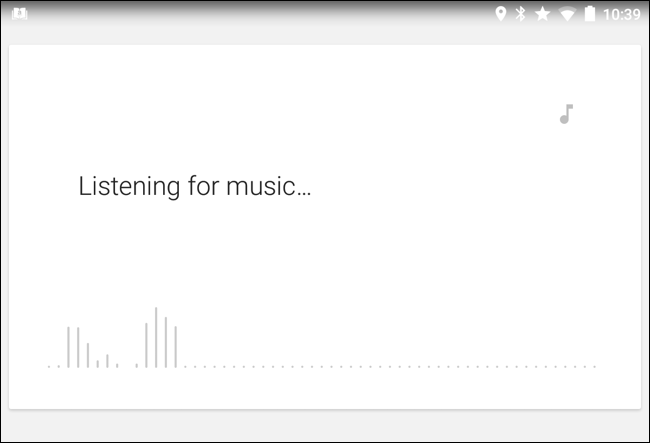
Google встроил распознавание музыки в приложение Поиск (часто интегрировано с Google Assistant). На Android это одна из голосовых команд «ОК Google».
Как пользоваться:
- Если функция «ОК Google» включена, скажите: «OK Google, что за песня?» или «What’s this song?» (в зависимости от языка ассистента).
- Если горячая команда не активна, нажмите значок микрофона в строке поиска на домашнем экране и произнесите запрос.
Если у вас установлено приложение Shazam, можно использовать голосовой ярлык «Okay Google, Shazam this song», и будет запущено именно приложение Shazam вместо встроенного распознавания.
Совет: если ассистент не распознаёт трек, попробуйте поставить громкость на источнике повыше и приблизить микрофон — или запустить Shazam/SoundHound как альтернативу.
Windows 10
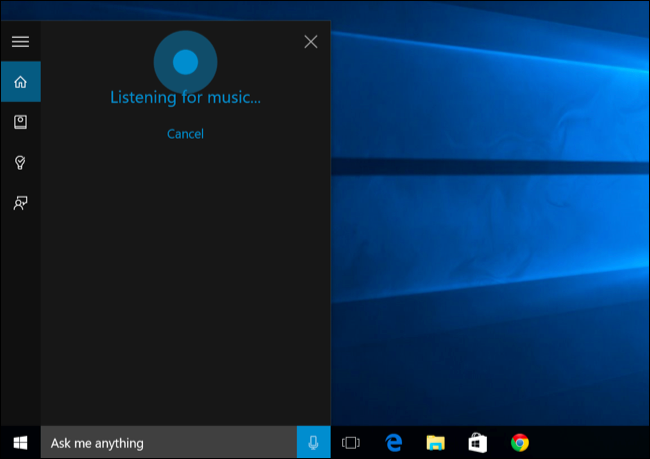
В Windows 10 распознавание треков выполняет Cortana.
Как пользоваться:
- Откройте Cortana или скажите «Hey Cortana», если функция активирована.
- Спросите: «What is this song?» или «Какая это песня?».
- Cortana прослушает звук через микрофон устройства и покажет результаты.
Обратите внимание: чтобы распознать музыку, проигрываемую на том же ПК, убедитесь, что вы не слушаете через наушники — микрофон должен улавливать звук со встроенных или внешних колонок.
Это работает также на мобильных устройствах с Cortana и в приложении Cortana для Android и iOS.
macOS
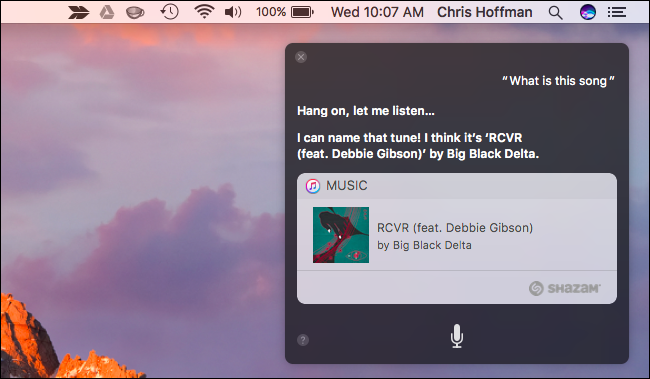
Siri доступна и на macOS, поэтому распознавание работает так же, как на iPhone и iPad.
Как пользоваться:
- Вызовите Siri через значок в панели меню или скажите «Hey, Siri» на поддерживаемых моделях.
- Спросите: «Какая это песня?» или «Name that tune».
Siri использует базу Shazam: если у вас установлено приложение Shazam, можно перейти прямо в него, но наличие Shazam необязательно.
Windows 7, Linux, Chrome OS и любой браузер
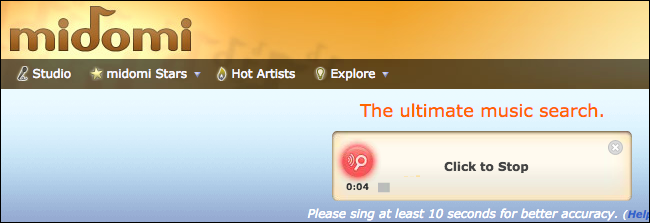
Если у вас старый ПК, Chromebook или система без встроенного распознавания, используйте веб‑сервисы. Один из известных — Midomi (принадлежит SoundHound). Это ближайший аналог Shazam в браузере.
Как пользоваться Midomi:
- Откройте midomi.com в браузере.
- Разрешите доступ к микрофону.
- Проиграйте трек рядом с микрофоном или напойте/насвистите мелодию — Midomi попытается сопоставить её с базой.
Midomi может улавливать звук прямо с колонок компьютера, поэтому подходит и для распознавания локальных воспроизведений.
Как это работает — кратко
Распознавание музыки опирается на создание «аудио‑отпечатка» (audio fingerprint) — компактного цифрового представления характерных частотно‑временных признаков трека. Сервис сравнивает отпечаток с базой записей и возвращает совпадение. Такой метод эффективен для студийных записей, но менее надёжен для живых выступлений и шумной среды.
Ключевая мысль: нужен чистый фрагмент звука, совпадающий с записью в базе.
Когда распознавание не сработает
- Живое исполнение песни (концерт, уличный музыкант) — отпечаток может отличаться от студийной версии.
- Громкий фоновой шум, разговоры, шум техники — мешают микрофону получить чистый сигнал.
- Очень короткие фрагменты (несколько секунд) часто недостаточны для уверенного совпадения.
- Редкие, региональные или неофициальные записи могут отсутствовать в базе данных.
Альтернативные сервисы и инструменты
- Shazam — мобильное приложение и плагин для некоторых систем; работает быстро и удобно.
- SoundHound — умеет распознавать напевы и напевание (hum recognition) сильнее, чем многие конкуренты.
- ACRCloud — коммерческая платформа для интеграции распознавания в приложения и сервисы.
- Расширения для браузера и сторонние боты в мессенджерах, которые принимают короткие аудиофайлы.
Чек‑лист: что делать, если распознавание не даёт результата
- Убедитесь, что микрофон не заглушён и доступ разрешён.
- Увеличьте громкость источника или приблизьте его к микрофону.
- Отключите наушники — микрофон должен улавливать звук колонок.
- Попробуйте другой сервис (Shazam, SoundHound, Midomi).
- Если слышны слова — введите их в поисковик в кавычках: “строчка из текста”.
- Если ничего не помогает — сохраните короткий фрагмент и попробуйте отправить его в сообщество любителей музыки (форумы, Reddit, специализированные группы).
Методика быстрого распознавания (шпаргалка)
- Команды для ассистентов:
- Siri: «Какая это песня?» / «Name that tune»
- Google: «OK Google, what is this song?» / «Что это за песня?»
- Cortana: «What is this song?»
- Если ассистент отвечает неуверенно — попробуйте ещё 5–10 секунд чистого звука.
- Для записей с компьютера используйте веб‑сервис, если ассистенты не доступны.
Критерии приёмки
- Название и исполнитель корректно определены и совпадают с официальной записью.
- Результат содержит ссылки на стриминг/покупку (опционально).
- Время распознавания менее 30 секунд в нормальных условиях шумоподавления.
Глоссарий — 1 линия
- Audio fingerprint: сокращённое цифровое представление аудио, используемое для поиска совпадений.
Конфиденциальность и заметки по защите данных
Использование встроенных ассистентов и сторонних сервисов обычно требует временного доступа к микрофону. Сервисы могут сохранять историю распознаваний для улучшения качества и персонализации. Если это важно с точки зрения приватности, проверяйте настройки конфиденциальности в ОС и настройте удаление истории распознаваний, где это возможно.
Важно для Европы: использование сервисов не предполагает автоматического нарушения GDPR, но данные аудио и метаданные могут храниться у поставщика сервиса. Если вы работаете с чувствительной информацией — избегайте отправки таких фрагментов в облако.
Роли: быстрый чек‑лист
- Обычный пользователь: вызвать ассистента → спросить название → сохранить результат.
- Диджей/ведущий эфира: держать локальное приложение (Shazam/SoundHound) под рукой; в шумной среде использовать прямую запись и позже проверить в спокойной обстановке.
- Разработчик: рассмотреть ACRCloud или Web API Shazam/SoundHound для интеграции в продукт.
Короткие советы и уловки
- Если слышны слова — ввод их в поисковик в кавычках часто даёт точный результат.
- SoundHound лучше распознаёт напевы/насвисты, Shazam — студийные записи, Midomi удобен в браузере.
- В закрытой комнате для максимальной точности используйте внешний микрофон, направленный на источник звука.
Если вам нужно распознать конкретный фрагмент, приложите короткую запись и укажите платформу — я помогу выбрать оптимальный инструмент и шаги для её идентификации.
Image Credit: brett jordan on Flickr

Похожие материалы

Несколько аккаунтов Skype: Multi Skype Launcher

Журнал для работы: повысить продуктивность

Персональные звуки уведомлений на Android

Скачивание шоу Hulu для офлайн‑просмотра

Microsoft Start: персонализированная новостная лента
