
Как установить собственный VPN с Algo: полное руководство
Содержание
- VPN и доверие
- Что умеет Algo и чего не умеет
- Требования перед установкой
- Подготовка окружения
- Запуск Algo
- Использование VPN-клиентов
- Рекомендации по безопасности и приватности
- Когда Algo не подходит и альтернативы
- Чек-листы для разных ролей
- Устранение неполадок и откат
- Факто-бокс и краткий словарь
VPN и доверие
VPN — это зашифрованный туннель между вашим устройством и сервером. В одном предложении: VPN скрывает трафик в локальной сети и от провайдера, но сервер всё равно видит трафик, который выходит в интернет.
Если вы используете коммерческий VPN, вы доверяете провайдеру, что он не логирует и не продаёт ваши данные. Запуская свой сервер, вы сокращаете число третьих сторон и получаете полный контроль над ключами и журналами.
Algo упрощает развертывание собственного VPN. Это не графический клиент «нажимай и готово», но проект ориентирован на простоту использования через командную строку и на следование современным практикам безопасности.
Важно: публичный код на GitHub повышает прозрачность, но не гарантирует отсутствие ошибок. Проверяйте репозиторий и просматривайте ченджлоги и issues, если планируете долгосрочное использование.
Что умеет Algo и чего не умеет
- Защищает трафик на небезопасных сетях (кафе, аэропорты).
- Упрощает управление сертификатами и ключами для нескольких устройств.
- Поддерживает WireGuard и IPsec (в зависимости от сборки и настроек).
- Быстро разворачивается и легко удаляется — удобно экономить деньги.
Не умеет / ограничения:
- Не предназначен для обхода геоблокировок сервисов вроде Netflix.
- Не заменяет комплексные решения для корпоративной сегментации и контроля трафика.
- Не обеспечивает анонимности на уровне сети Tor — ваш сервер всё равно связывается с интернетом.
- Не подходит, если нужно общедоступное решение с большим количеством одновременных пользователей без масштабирования.
Требования перед установкой
Коротко:
- Unix-подобный Bash (macOS, Linux, WSL на Windows).
- Python 3.6 или выше.
- Аккаунт у облачного провайдера (мы используем DigitalOcean в примерах).
- Минимум 5 USD/мес на хостинг (в зависимости от провайдера и региона).
Поддерживаемые провайдеры:
- DigitalOcean
- Amazon Lightsail и EC2
- Vultr
- Microsoft Azure
- Google Compute Engine
- Scaleway
- Hetzner Cloud
- OpenStack и CloudStack
Рекомендуем новичкам DigitalOcean за простоту интерфейса и документацию. В примерах далее используется DigitalOcean, но шаги принципиально похожи для других провайдеров.
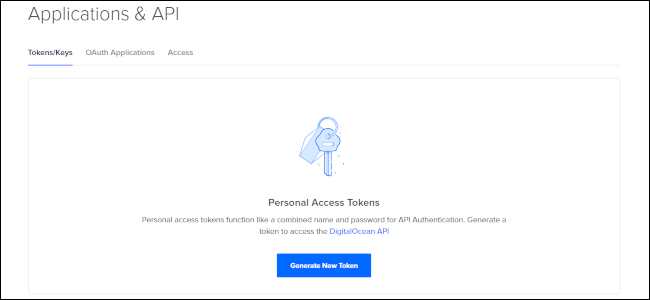
Как получить API-токен в DigitalOcean:
- Войдите в аккаунт DigitalOcean.
- На панели слева выберите Account → API.
- Нажмите Generate New Token.
- Скопируйте токен и сохраните его в защищённом месте — он нужен во время установки.
Подготовка окружения
Определения: Bash — командная оболочка Unix; Virtualenv — инструмент для создания изолированного Python-окружения.
- Откройте терминал и перейдите в домашнюю папку:
cd- Проверьте версию Python:
python3 --versionЕсли версия 3.6 или выше — хорошо. Если нет — установите Python 3 через менеджер пакетов вашей ОС (Homebrew на macOS, apt/dnf/pacman на Linux).
- Установите virtualenv:
macOS:
python3 -m pip install --upgrade virtualenvUbuntu / WSL:
sudo apt install -y python3-virtualenv- Скачайте архив исходников Algo. На macOS или Linux используйте wget (на macOS установите через Homebrew, если нужно):
macOS (если нет wget):
brew install wgetСкачивание Algo:
wget https://github.com/trailofbits/algo/archive/master.zip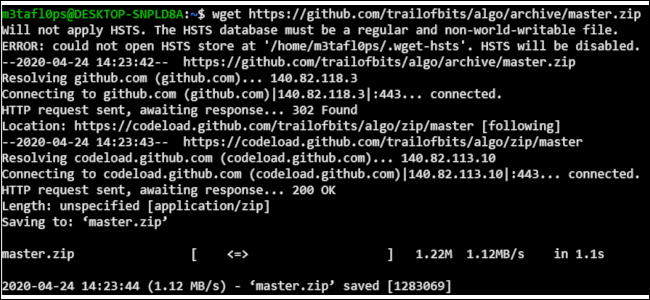
- Распакуйте архив и перейдите в каталог проекта:
unzip master.zip
cd ~/algo-master
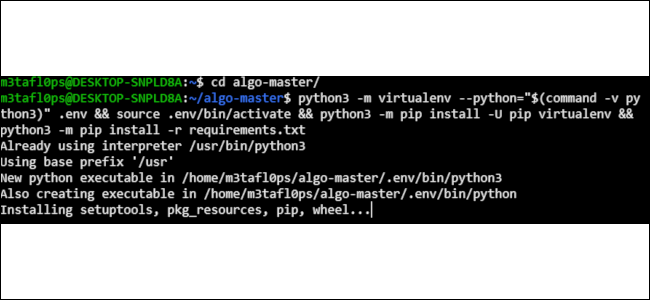
pwd- Создайте и активируйте виртуальное окружение, затем установите зависимости (выполните всю строку целиком):
python3 -m virtualenv --python="$(command -v python3)" .env && source .env/bin/activate && python3 -m pip install -U pip virtualenv && python3 -m pip install -r requirements.txtЭтот набор команд создаёт изолированное окружение и ставит зависимости, которые использует Algo.
- Отредактируйте файл конфигурации, чтобы указать имена пользователей — это важно, потому что позже на основе этих имён будут сгенерированы ключи и файлы конфигурации клиентов:
nano config.cfgВ секции users удалите стандартные значения (phone, laptop, desktop) и укажите имена устройств, которые хотите подключить.
Пример минимальной структуры внутри config.cfg:
users:
  - my-phone
  - work-laptop
  - home-desktop
Сохраните Ctrl+O, выйдите Ctrl+X.
- Если вы используете WSL на Windows, выставьте корректные права на папки, чтобы Ansible (инструмент, который делает деплой) мог работать:
cd
chmod 755 -R ~/algo-master
cd ~/algo-master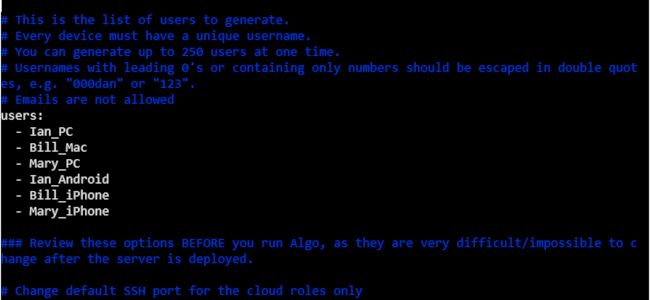
Запуск Algo
Из папки algo-master выполните:
./algoAlgo спросит, какого провайдера вы хотите использовать — введите номер для DigitalOcean (1) или другой провайдер в списке.
Дальше потребуется вставить API-токен, который вы создали ранее. Вставляя в терминал, помните: символы не отображаются, но вставка всё равно сработает. Нажмите Enter.
Algo задаст дополнительные вопросы:
- имя сервера (рекомендуется algo-<локейшн>),
- нужно ли включать Connect on Demand для macOS/iOS,
- хотите ли сохранить PKI-ключи для добавления пользователей позже (обычно N — безопаснее не хранить локально).
Процесс развертывания займёт от 15 до 30 минут. В конце вы получите набор файлов конфигурации для каждого устройства.
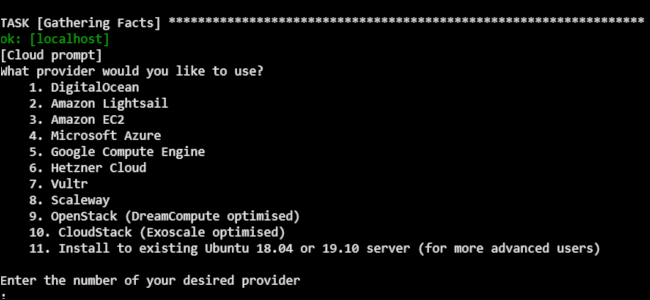
Ключевые подсказки при ошибках:
- Если Algo жалуется на «world writable» права — исправьте их с помощью chmod (см. выше).
- Если появляется иная ошибка, скопируйте её текст и найдите в Issues репозитория Algo на GitHub — высока вероятность, что кто-то уже сталкивался с похожей проблемой.
Использование VPN-клиентов
Algo обычно использует протокол WireGuard. WireGuard — лёгкий и быстрый VPN-протокол с современным криптографическим стеком.
После завершения установки в папке algo-master/configs/[IP-адрес]/wireguard/ вы найдёте .conf файлы для десктопов и .png QR-коды для мобильных устройств.
Пример копирования конфигурации на Windows (через WSL):
cp ~/algo-master/configs/[VPN server IP address]/wireguard/Mary-PC.conf /mnt/c/Users/[your Windows user account name]/Desktop/Затем откройте WireGuard для Windows, выберите Import Tunnel From File и активируйте туннель.
Советы:
- Для iOS/Android используйте приложение WireGuard и просканируйте соответствующий .png QR-код.
- Храните .conf файлы в безопасном месте — они содержат приватные ключи.

Рекомендации по безопасности и приватности
- Минимизируйте сохранение PKI-ключей. Хранение ключей увеличивает риск их компрометации.
- Регулярно обновляйте систему и зависимости (включая образ облачного сервера).
- Отключайте ненужные службы на сервере (ssh доступ ограничьте по IP и используйте ключи).
- Включите автоматические обновления безопасности в настройках вашего провайдера, если он это поддерживает.
- Периодически регенерируйте ключи пользователей, если есть подозрение на утечку.
- По возможности используйте двухфакторную аутентификацию (2FA) для облачной платформы.
Краткий чек-лист безопасности:
- Установлены последние обновления ОС и пакетов
- Отключён парольный вход по SSH
- Блокировка IP для административных сервисов
- Регулярные резервные копии конфигураций
Когда Algo не подходит и альтернативы
Когда Algo не лучший выбор:
- Нужна поддержка обхода региональных блокировок для стриминга.
- Нужна масштабируемая корпоративная VPN с централизованной политикой доступа.
- Вы хотите полностью графическое локальное решение без командной строки.
Альтернативы:
- OpenVPN Access Server — больше функций управления пользователями.
- коммерческие VPN-провайдеры с поддержкой стриминга (NordVPN, ExpressVPN и др.).
- ZeroTier или Tailscale — удобны для peer-to-peer соединений и управления сетью через облако.
Плюс/минус сравнение (в двух словах):
- Algo: лёгкий, прозрачный, контролируемый.
- OpenVPN AS: мощный, но требует больше админской работы.
- Коммерческие VPN: удобно, но требует доверия к провайдеру.
- Tailscale: простая настройка, но привязан к облачной службе компании (удобство vs приватность).
Чек-листы для разных ролей
Администратор (развёртывание):
- Настроить облачный аккаунт и получить API-токен
- Установить Python 3 и virtualenv
- Скачать и распаковать algo-master
- Настроить config.cfg и права доступа
- Запустить ./algo и пройти диалог конфигурации
- Сохранить конфигурационные файлы для пользователей
Пользователь (подключение устройства):
- Скопировать .conf или просканировать QR-код
- Установить клиент WireGuard
- Импортировать конфигурацию и активировать туннель
- Проверить доступность нужных ресурсов и скорость
Офицер информационной безопасности (политики):
- Установить период ротации ключей
- Настроить журналирование и ретеншн логов на отдельный хост
- Проверить соответствие GDPR/локальным требованиям по логированию
Устранение неполадок и откат
Сценарий: Algo не завершает установку
- Проверьте вывод в терминале — есть ли сообщения об ошибках Ansible.
- Убедитесь, что API-токен валиден и у него есть права на создание инстансов.
- Проверьте квоты и баланс в облачном аккаунте.
- Если проблема в правах на файлы — выполните chmod, как указано ранее.
- Перезапустите ./algo после исправления ошибки.
Откат и удаление сервера:
- Обычно Algo создаёт инстанс в облаке. Удалите созданный Droplet/Instance через панель управления провайдера, чтобы избежать оплат.
- Удалите локальные файлы конфигурации, приватные ключи и PKI, если больше не планируете использовать сервер.
Критерии приёмки (что считать успешной установкой):
- Сервер создан и доступен по IP-адресу
- WireGuard туннель нормально поднимается и пропускает трафик
- DNS-запросы работают корректно (если вы используете встроенный DNS)
- Пользовательские устройства подключаются и получают нужный доступ
Безопасное удаление и резервное копирование
Рекомендации по резервному копированию:
- Экспортируйте конфиги пользователей и храните их в зашифрованном хранилище (например, GPG или зашифрованный облачный бакет).
- Если вы создавали PKI-ключи и собираетесь добавлять пользователей позже, храните их отдельно с доступом по принципу наименьших привилегий.
Как безопасно удалить сервер:
- Удалите инстанс в панели облачного провайдера.
- Убедитесь, что все snapshot’ы и backups также удалены.
- Удалите локальные конфигурационные файлы и ключи или поместите их в зашифрованный архив на случай восстановления.
Факто-бокс
- Требуемый минимальный бюджет: примерно 5 USD в месяц (зависит от провайдера и региона).
- Время развертывания: 15–30 минут на создание инстанса и установку.
- Основной протокол: WireGuard (современный, быстрый, прост в настройке).
Короткий словарь
- Algo: проект для автоматизированного развертывания VPN-сервера.
- WireGuard: VPN-протокол с упором на простоту и скорость.
- PKI: инфраструктура открытых ключей — набор сертификатов и ключей для аутентификации.
- Droplet/Instance: виртуальная машина в облаке.
Когда доверять и когда нет — краткие подсказки
- Доверяйте коду, если он открыт и имеет активное сообщество. Но проводите собственную оценку рисков.
- Если нужна абсолютная анонимность — используйте Tor или многослойные цепочки прокси, а не только VPN.
- Для личного использования и защиты в общественных сетях Algo — практичный и прозрачный выбор.
Шаблоны и примеры команд
Проверка наличия master.zip:
ls -la | grep master.zipКопирование конфигурации на Windows (примеры путей):
cp ~/algo-master/configs/203.0.113.45/wireguard/My-PC.conf /mnt/c/Users/alex/Desktop/Запуск повторно после ошибки:
./algoЗаключение
Algo даёт контроль и прозрачность, которых часто не хватает в коммерческих VPN. Он подходит для тех, кто готов работать с командной строкой и управлять своим виртуальным сервером. Следуйте приведённым чек-листам, поддерживайте актуальность компонентов и храните ключи в безопасности — тогда ваш собственный VPN будет быстрым, приватным и надежным.
Краткое напоминание: если цель — простое и быстрое решение без администрирования, рассмотрите коммерческие VPN или сервисы типа Tailscale; если цель — контроль и приватность — Algo остаётся отличным вариантом.

Похожие материалы

Несколько аккаунтов Skype: Multi Skype Launcher

Журнал для работы: повысить продуктивность

Персональные звуки уведомлений на Android

Скачивание шоу Hulu для офлайн‑просмотра

Microsoft Start: персонализированная новостная лента
