
Как отключить автокоррекцию заглавных букв в Microsoft Word
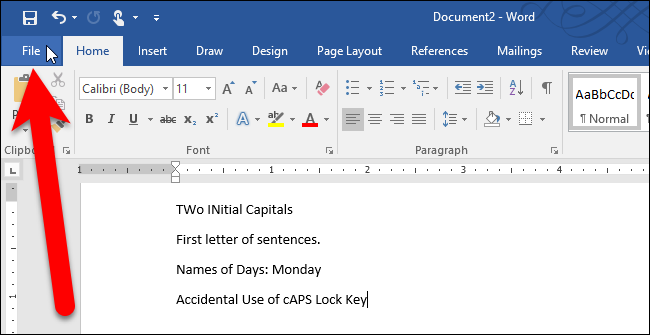
К чему это подходит
Если Word автоматически меняет регистр букв в словах, аббревиатурах или при именах, и это мешает вашей работе, можно отключить соответствующие правила автозамены. Вместо полного отключения вы также можете задать исключения для конкретных слов или паттернов.
Быстрые шаги
- Нажмите вкладку “Файл”.
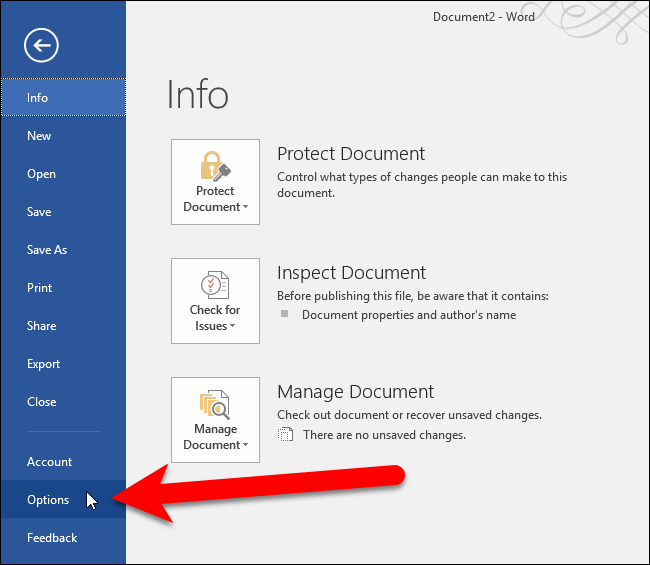
- В backstage-режиме выберите Параметры.
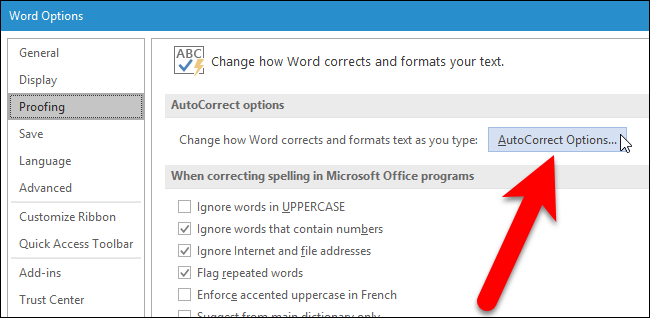
- В окне Параметры Word выберите Правописание.

- В блоке Параметры автозамены нажмите кнопку Параметры автозамены.
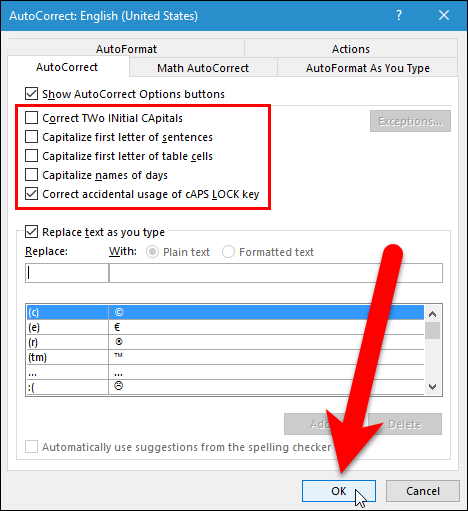
- На вкладке Автозамена снимите флажки у правил, которые не хотите применять (например, “Исправлять первую букву в предложении” и “Использовать заглавные буквы при вводе имен…”), затем нажмите ОК.
- Если вы предпочитаете оставить правила включёнными, но исключить отдельные слова, нажмите Исключения.
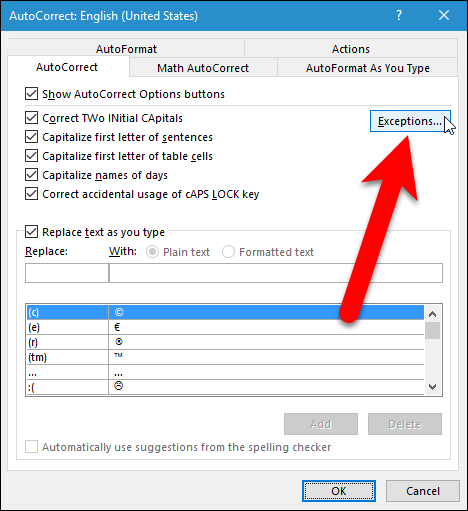
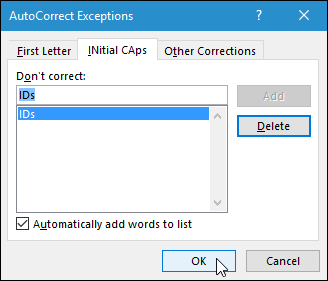
- В диалоге Исключения добавьте слова на вкладках Первая буква, Инициалы и Другие исправления и нажмите ОК.
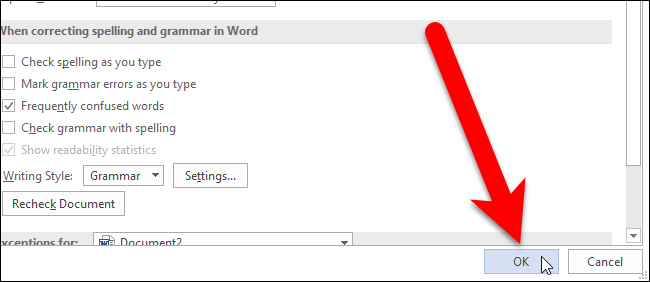
- Закройте все окна, нажав ОК в диалогах Автозамена и Параметры Word.
Подробные объяснения и советы
Что отключать
- “Проверять верхний регистр в предложениях” подходит, если Word меняет первую букву в месте, где вы этого не хотите.
- “Исправлять две заглавные буквы в начале слова” полезно отключить, когда вы используете аббревиатуры типа IDs, iOS, eBay.
- Отключайте только те правила, которые мешают, чтобы не потерять полезные автоисправления.
Исключения
- В диалоге Исключения на вкладке Первая буква добавляйте слова, которые встречаются после точки, но должны начинаться с маленькой буквы.
- На вкладке Инициалы добавляйте сочетания с двумя заглавными буквами в начале (например, “IDs”, “eBay”, “iOS”).
- На вкладке Другие исправления добавляйте специфические пары замена → замена, если Word постоянно меняет нужные вам формы.
Альтернативные подходы
- Временное решение: выделяйте текст и применяйте стиль без автоматических замен или используйте сочетание Ctrl+Z сразу после нежелимого изменения.
- По проекту: договоритесь в команде об общих правилах набора (глоссарий и стиль) и настройте исключения глобально.
- Для массовой корректировки: используйте функцию Найти и заменить с масками или макросы VBA для восстановления желаемого регистра.
Когда это не поможет
- Автоматические изменения, вызванные надстройками или макросами, не управляются стандартными параметрами автозамены; проверьте надстройки.
- Если документ создан с применением определённых шаблонов или стилей, они могут контролировать форматирование независимо от автозамены.
Совместимость и замечания по версиям
- Описание применимо к классическому Word для Windows. В Word для Mac названия пунктов меню и расположение настроек могут отличаться.
- В корпоративной среде некоторые параметры может блокировать администратор через групповые политики.
Чек‑лист по ролям
- Обычный пользователь: отключить нужные флажки или добавить исключения; проверить несколько примеров.
- Редактор/корректор: добавить в словарь часто используемые аббревиатуры и термины.
- ИТ‑администратор: документировать изменения, массово развернуть шаблоны или политики для команды.
Критерии приёмки
- Word больше не изменяет регистр для перечисленных случаев.
- Добавленные исключения сохраняются и применяются к новым документам при использовании того же профиля.
- Включён контроль орфографии, чтобы не пропускать опечатки.
Быстрая методика для команды
- Соберите список слов и аббревиатур, которые неправильно меняет Word.
- Добавьте их в Исключения соответствующей вкладки.
- Протестируйте на типичных фрагментах текста.
- Зафиксируйте настройки в инструкциях команды.
Короткий словарь
- Автозамена — механизм Word, автоматически заменяющий текст и корректирующий регистр.
- Исключения — список слов, которые не подлежат автокоррекции.
- Правописание — раздел в Параметрах Word с настройками автозамены и проверки.
Важное
Если вы отключаете автокоррекцию заглавных букв, включите “Проверять орфографию по мере ввода”, чтобы не пропустить ошибки в регистре и написании.
Итог
Отключение автокоррекции заглавных букв в Word даёт контроль над тем, как вводится текст. Либо снимите флажки с правил автозамены, либо добавьте исключения для конкретных случаев. Для командного использования оформите список исключений и внедрите его в рабочие шаблоны.

Автор
Редакция
Похожие материалы

Программное обеспечение
Несколько аккаунтов Skype: Multi Skype Launcher

Productivity
Журнал для работы: повысить продуктивность

Android.
Персональные звуки уведомлений на Android

Стриминг
Скачивание шоу Hulu для офлайн‑просмотра

Новости
Microsoft Start: персонализированная новостная лента

Гайды