
Как проводить Watch Parties на Twitch
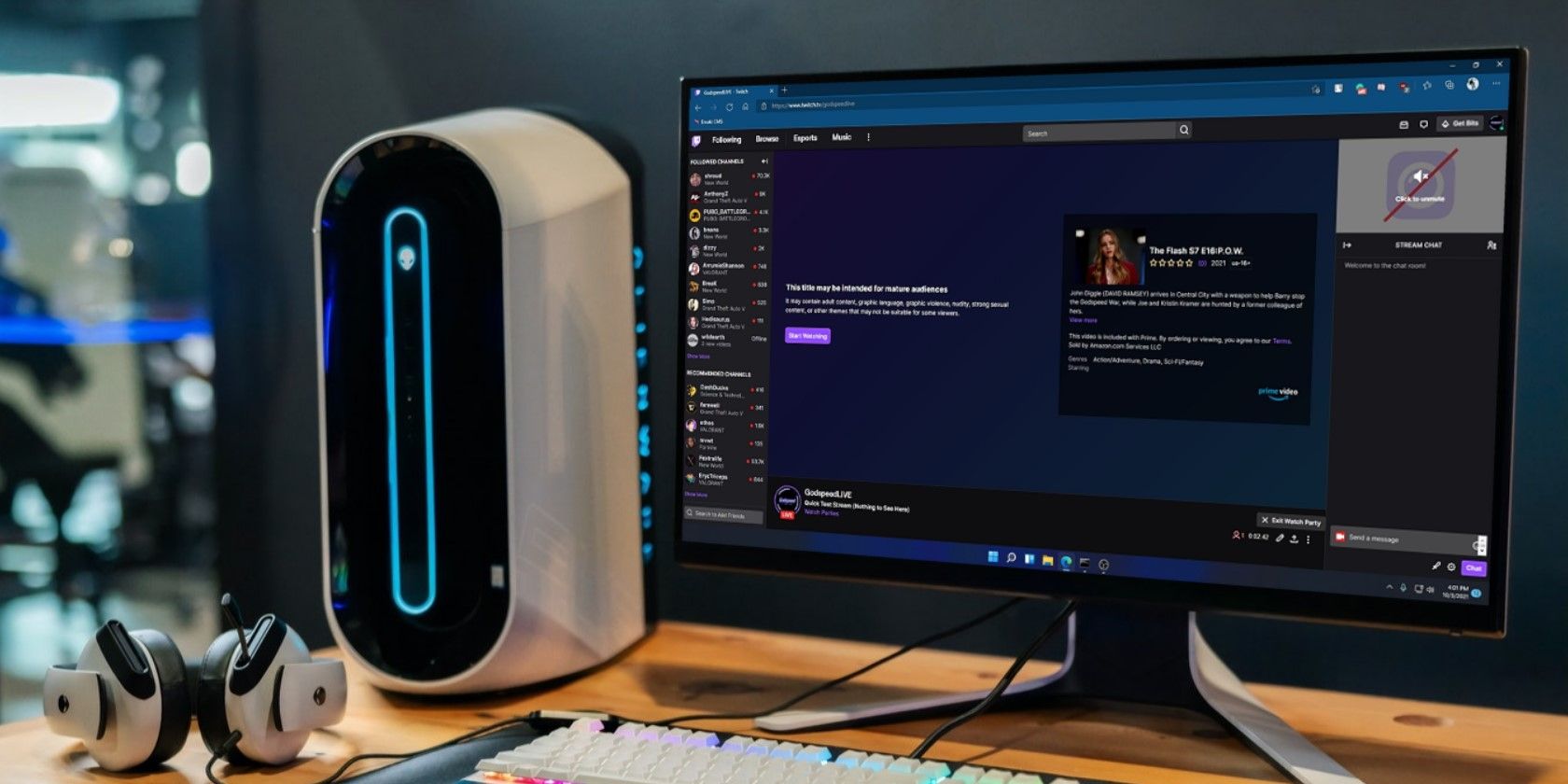
Что такое Watch Parties на Twitch?
Watch Party — это совместный просмотр видео, перенесённый в онлайн. На Twitch эта функция даёт стримеру возможность запустить просмотр фильмов или сериалов из библиотеки Prime Video одновременно с чатами и реакциями аудитории. Главная идея — смотреть одно и то же содержимое и обсуждать его в реальном времени, сохраняя атмосферу живого события.
Короткое определение: Watch Party — синхронный просмотр контента Prime Video с подписчиками Twitch через авторизованный Amazon/Prime-аккаунт.
Важно понимать одно: для трансляции Prime Video через Watch Party обязан иметься Amazon Prime. Также у зрителей, которые хотят видеть сам видео‑поток в своём плеере, должна быть активная подписка Prime в их регионе.
Требования и ограничения
- Нужен авторизованный Amazon/Prime-аккаунт, привязанный к Twitch. Без привязки Watch Party не появится.
- Зрители должны иметь Prime для просмотра контента с ограниченным доступом; Twitch показывает предупреждения о региональных ограничениях.
- Нельзя захватывать и трансляровать видео/аудио Prime вручную (screen capture) — это может привести к DMCA‑жалобам. Используйте встроенный механизм Watch Party.
- Некоторые партнерские функции и реклама в Watch Parties пока не поддерживаются; если вы монетизируете канал через встроенную рекламу, учтите это.
Важно: Если вы планируете публичные мероприятия с большим количеством участников, заранее проверьте права на контент и правила платформы.
Быстрая карта: что нужно сделать в целом
- Привязать Amazon/Prime к аккаунту Twitch.
- Добавить Quick Action Start Watch Party в Stream Manager.
- Настроить OBS/Streamlabs: веб‑камера и микрофон.
- Выбрать контент в Prime Video через интерфейс Twitch.
- Запустить Watch Party и модерацию чата.
Как добавить Watch Parties в Stream Manager — пошагово
- Откройте Twitch и войдите в свой аккаунт.
- Нажмите на изображение профиля в правом верхнем углу страницы.
- В выпадающем меню выберите Creator Dashboard.
- В левой колонке панели откройте Stream Manager.
- Справа от превью трансляции вы увидите блок Quick Actions.
- Нажмите на плюс (+), чтобы добавить новое Quick Action.
- В открывшемся окне Quick Actions прокрутите до раздела Grow Your Community и найдите Start Watch Party.
- Нажмите Add под Start Watch Party, чтобы добавить действие в Stream Manager.
После этого кнопка Start Watch Party появится в ваших быстрых действиях. Её можно перемещать в Stream Manager для удобства.
Как настроить веб‑камеру и звук для Watch Party
Когда вы запускаете Watch Party, сам видео‑контент воспроизводится у зрителя через Prime Video. Twitch минимизирует окно стримера и перемещает его над чатом, чтобы аудитория видела ваше лицо и реакцию. Но вы также можете сделать собственную веб‑камеру большим оверлеем в OBS/Streamlabs, чтобы она занимала экран и выглядела естественно рядом с проигрывателем.
Действия в OBS/Streamlabs OBS:
- Запустите OBS или Streamlabs OBS.
- В панели Sources найдите источник камеры.
- Нажмите на замок рядом с источником, чтобы разблокировать трансформирование.
- Перетащите и растяните рамку камеры в превью так, чтобы она занимала нужную площадь. Часто используют вертикальную рамку вдоль правого края или квадрат в углу.
- Закрепите источник, нажав замок, и отключите все лишние слои, оставив микрофон и веб‑камеру.
Совет: используйте отдельную сцену для Watch Party с заранее настроенным макетом веб‑камеры и чата. Это ускорит переключение в прямом эфире.
Критерии приёмки: веб‑камера видна, микрофон чистый, на экране нет лишних окон, сцена активна и тестовый звук проходит.
Как авторизовать воспроизведение Prime Video в Twitch
- В Stream Manager нажмите Start Watch Party.
- Twitch предложит войти через Amazon. Нажмите Log in or Sign up.
- Введите данные Amazon и подтвердите связь аккаунтов.
После связки Twitch проверит наличие подписки Prime и отобразит библиотеку Prime Video, доступную в вашем регионе.
Совет по безопасности: используйте двухфакторную аутентификацию для аккаунта Twitch и Amazon. Это предотвратит несанкционированный доступ.
Как выбрать контент и запустить Watch Party
- После привязки аккаунта нажмите Start Watch Party для открытия браузера Prime Video прямо внутри Twitch.
- Найдите нужный фильм или сериал через поиск в условиях, отображаемых Twitch.
- Выберите сезон и эпизод (если сериал).
- Нажмите Select Title, затем подтвердите Start Watch Party.
После запуска появится уведомление в левом нижнем углу. Через него можно открыть Watch Party в новой вкладке и управлять сессией: приостанавливать, заканчивать или приглашать участников.
Важно: Twitch уведомит вас о региональных ограничениях. Если у части аудитории нет доступа к выбранному контенту, посетители увидят сообщение о необходимости подписки Prime или они не смогут воспроизвести видео.
Модерация и взаимодействие с аудиторией
Планирование модерации важно. Во время Watch Party чат, реакции и опросы — основной инструмент вовлечения.
Роль‑based чек-лист:
Стример:
- Подключил Prime и проверил запуск Watch Party.
- Настроил сцену OBS для Watch Party.
- Провёл краткий тест звука и камеры.
- Сообщил о правилах чата и таймингах.
Модераторы:
- Отфильтровали спойлеры и токсичные сообщения.
- Управляют таймкодами (если план обсуждений по сценам).
- Помогают участникам с проблемами доступа.
Зрители:
- Имеют активную подписку Prime для просмотра контента.
- Следуют правилам спойлеров, если стример установил их заранее.
Совет: назначьте 1–2 модераторов заранее и договоритесь о правилах работы. Используйте мод‑ботов для автоматической фильтрации слов и ссылок.
Когда Watch Party не работает — распространённые причины и решения
Проблема: Watch Party не отображается в Quick Actions.
- Решение: Убедитесь, что аккаунт вошёл в Twitch, и что вы используете десктопную версию сайта. Очистите кэш браузера и попробуйте снова.
Проблема: Twitch не предлагает вход Amazon.
- Решение: Проверьте блокировщик рекламы/скриптов и расширения конфиденциальности. Временно отключите их или используйте другой браузер.
Проблема: Зрители видят пустой экран вместо видео.
- Решение: Убедитесь, что у зрителей активна подписка Prime в их регионе. Если контент регионализован, рассмотрите альтернативный выбор контента.
Проблема: Низкое качество звука у стримера и эхо в чате.
- Решение: Используйте наушники и мониторинг микрофона. Отключите дублирующий аудиоисточник в OBS.
Проблема: DMCA‑предупреждение после попытки захвата экрана.
- Решение: Немедленно прекратите захват, удалите запись и работайте только через встроенный Watch Party. Обратитесь в поддержку Twitch при получении страйка.
Альтернативные подходы и когда они подходят
- Традиционная трансляция с захватом видео через экран — подходит только если у вас есть явное право на трансляцию контента. В большинстве случаев это запрещено для материалов из Prime Video.
- Совместный просмотр через сторонние сервисы (например, синхронизация воспроизведения по ссылкам) — подходит для некоммерческих, маленьких сообществ, но часто нарушает условия использования сервисов и даёт плохой пользовательский опыт по сравнению с встроенным Watch Party.
- Использование стримов с реакцией (reaction streams) — вы комментируете клипы или трейлеры, которые легально доступны, вместо полного просмотра защищённого контента.
Когда Watch Party не подходит:
- Если у значительной части аудитории нет Prime в их стране.
- Если вам нужно включать рекламу или спонсорский интегрированный ролик внутри видео — Watch Party может не поддерживать это.
План действий при инцидентах и откат
Сбой воспроизведения или технический отказ:
- Немедленно сообщите об этом в чат.
- Переключитесь на запасную сцену в OBS (Q&A, камера, музыка без авторских прав).
- Попробуйте перезапустить Watch Party из Stream Manager.
Получение DMCA‑жалобы:
- Приостановите трансляцию с защищённым контентом.
- Проверьте, использовался ли захват экрана. Если да — удалите запись и прекратите практику.
- Обратитесь в поддержку Twitch и следуйте их инструкциям.
Модерационные инциденты (спойлеры, токсичность):
- Используйте режим slow mode или суб‑чат.
- Назначьте автоматические предупреждения для повторяющихся нарушителей.
Мини‑методология планирования успешной Watch Party
- Выберите контент, доступный большинству вашей аудитории.
- Создайте отдельную сцену в OBS с веб‑камерой и модерацией чата.
- Назначьте время и модераторов, объявите расписание заранее.
- За 30 минут до начала проведите тесты звука/видео и приветственные инструкции.
- Во время просмотра активно взаимодействуйте: задавайте вопросы, ставьте опросы, фиксируйте таймкоды для обсуждения.
Простой хеуристик: 70/20/10 — 70% просмотра, 20% реакции/обсуждения, 10% технические паузы и анонсы.
Краткая справка: ключевые факты
- Prime Video через собственный watch party в Prime ограничен до 100 участников; Twitch не накладывает такое же ограничение.
- Нужна подписка Amazon Prime для доступа к библиотеке через Twitch.
- Реклама в Watch Party может не работать так, как в обычном потоке.
Советы по улучшению вовлечения
- Планируйте интерактив: тайминги для обсуждений, голосования, мини‑игры между эпизодами.
- Используйте кастомные эмодзи и значки для активных участников.
- Предлагайте темы для обсуждения заранее, чтобы аудитория была готова.
Критерии приёмки
- Watch Party запускается из Stream Manager и видна в новой вкладке канала.
- Веб‑камера и микрофон работают корректно, тестовая запись чистая.
- Модераторы готовы и знают правила по спойлерам.
- У большинства зрителей есть доступ к Prime (если контент регионально ограничен, принято решение о его замене).
Чек‑лист перед началом Watch Party (шаблон)
- Связан Amazon/Prime с Twitch.
- Quick Action Start Watch Party добавлен в Stream Manager.
- Сцена в OBS подготовлена (камера, микрофон, запасная сцена).
- Назначены модераторы и правила чата.
- Анонс в сообществе сделан заранее.
Часто задаваемые вопросы
Q: Могут ли присоединиться все зрители без Prime? A: Нет. Для просмотра видео через Watch Party у зрителя должна быть активная подписка Prime, иначе он увидит сообщение о необходимости подписки.
Q: Могу ли я записать Watch Party? A: Жёстко не рекомендуют записывать или захватывать поток Prime Video локально — это может нарушать авторские права. Используйте встроенные возможности Twitch и действуйте по правилам платформы.
Q: Поддерживает ли Watch Party мобильные устройства? A: Да — пользователи могут присоединяться из официального приложения Twitch на мобильных устройствах.
Подведение итогов
Watch Party на Twitch — удобный и безопасный способ организовать совместный просмотр Prime Video с аудиторией. Чтобы всё прошло гладко, заранее привяжите аккаунт Amazon, добавьте Quick Action, настройте сцену в OBS и назначьте модераторов. Планируйте взаимодействие с аудиторией и имейте запасной план на случай технических проблем.
Ключевые рекомендации: проверяйте доступность контента для вашей аудитории, не захватывайте экран вручную, используйте отдельную сцену в OBS для Watch Party и заранее тестируйте звук и камеру.
Дополнительные ресурсы: инструкции по OBS, правила Twitch по авторским правам и справочный центр Amazon Prime.

Похожие материалы

Несколько аккаунтов Skype: Multi Skype Launcher

Журнал для работы: повысить продуктивность

Персональные звуки уведомлений на Android

Скачивание шоу Hulu для офлайн‑просмотра

Microsoft Start: персонализированная новостная лента
