
Как провести Watch Party на Twitch — полное руководство
Введение
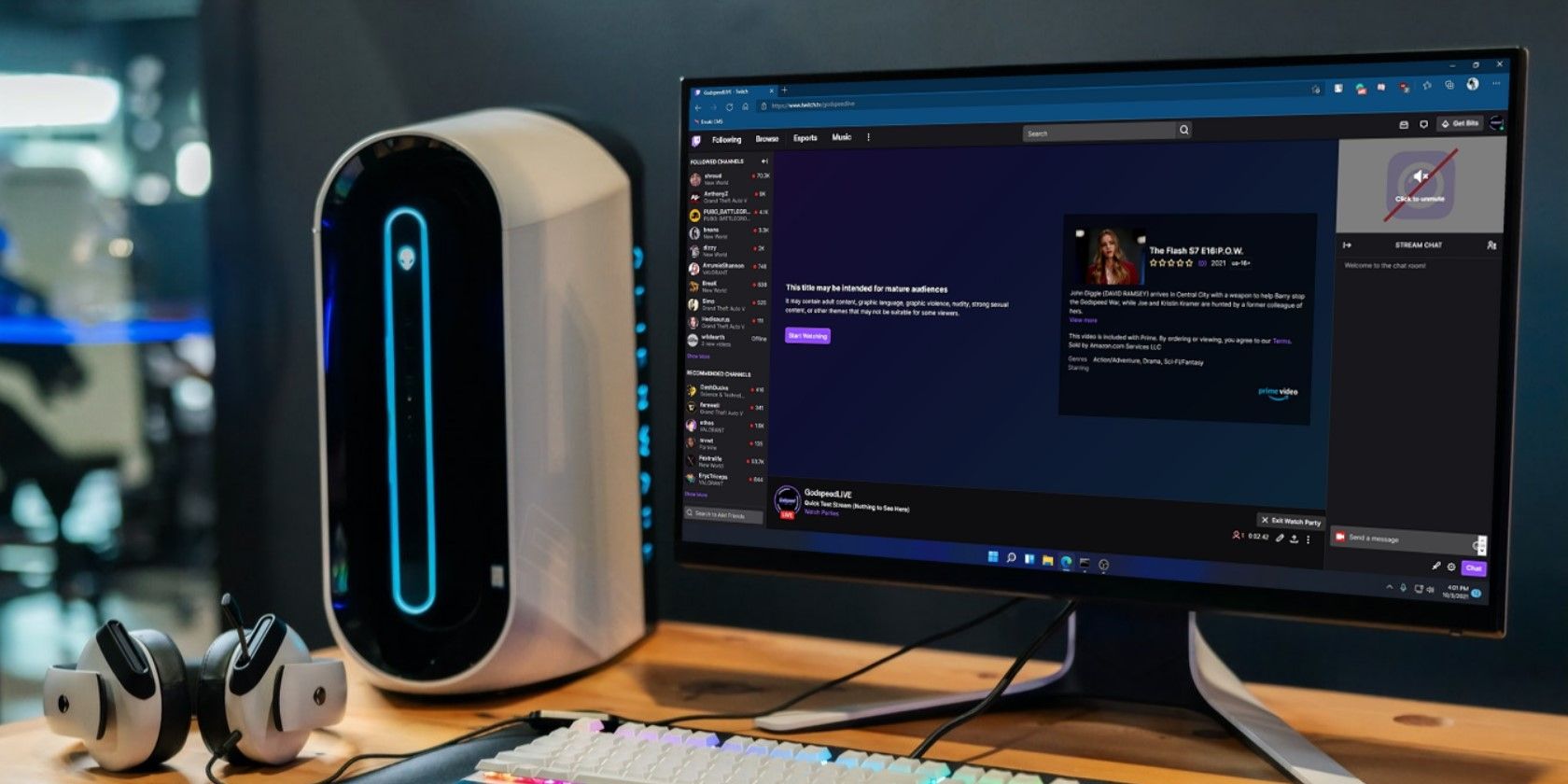
Twitch давно вышел за рамки только игрового стриминга. Одно из удобных дополнений платформы — Watch Party: вы и ваша аудитория смотрите фильмы и сериалы из Prime Video вместе, обсуждаете их в чате и сохраняете интерактивность эфира. Поскольку Twitch принадлежит Amazon, функция интегрирована с Prime Video и защищает стримеров от претензий по авторским правам, если используются официальные средства Watch Party.
Краткое определение: Watch Party — это совместный просмотр контента Prime Video в прямом эфире Twitch, где видео транслируется через официальный интерфейс Twitch, а не через захват экрана.
Ключевые условия
- У вас должен быть аккаунт Twitch и подписка Amazon Prime (аккаунт Amazon должен быть привязан к Twitch).
- У зрителей также должна быть подписка Prime, чтобы они видели защищённый контент в своём плеере.
- Watch Party запускается только когда вы в эфире.
Важно: нельзя захватывать и транслировать видео/аудио Prime Video вручную (screen capture) — это нарушает правила и может привести к DMCA-страйкам.
Что такое Watch Party на Twitch и зачем это использовать
Watch Party — способ разнообразить контент, увеличить вовлечённость и задержать аудиторию. Вместо одиночной игры или общения вы организуете коллективный просмотр и одновременно общаетесь в чате или голосом.
Преимущества
- Легальность при использовании официальной функции.
- Нет ограничений на число участников (в отличие от встроенного в Prime Video стола до 100 участников).
- Зрители могут подключаться с веба и мобильных приложений Twitch.
Ограничения
- Зрители без Prime не увидят видео.
- Регионы и лицензионные ограничения Prime Video влияют на доступность контента.
- Рекламные интеграции Prime внутри Watch Party могут быть недоступны для партнёров.
Как добавить Watch Party в Stream Manager
Следуйте этим шагам, чтобы добавить кнопку “Start Watch Party” в быстрые действия Stream Manager:
- Войдите на Twitch и нажмите на свою аватарку в правом верхнем углу.
- Выберите Creator Dashboard.
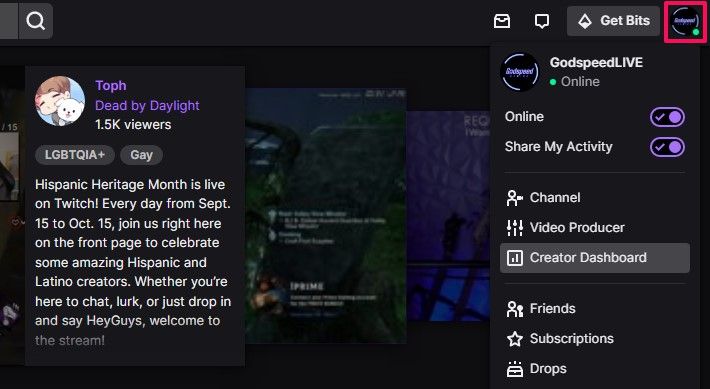
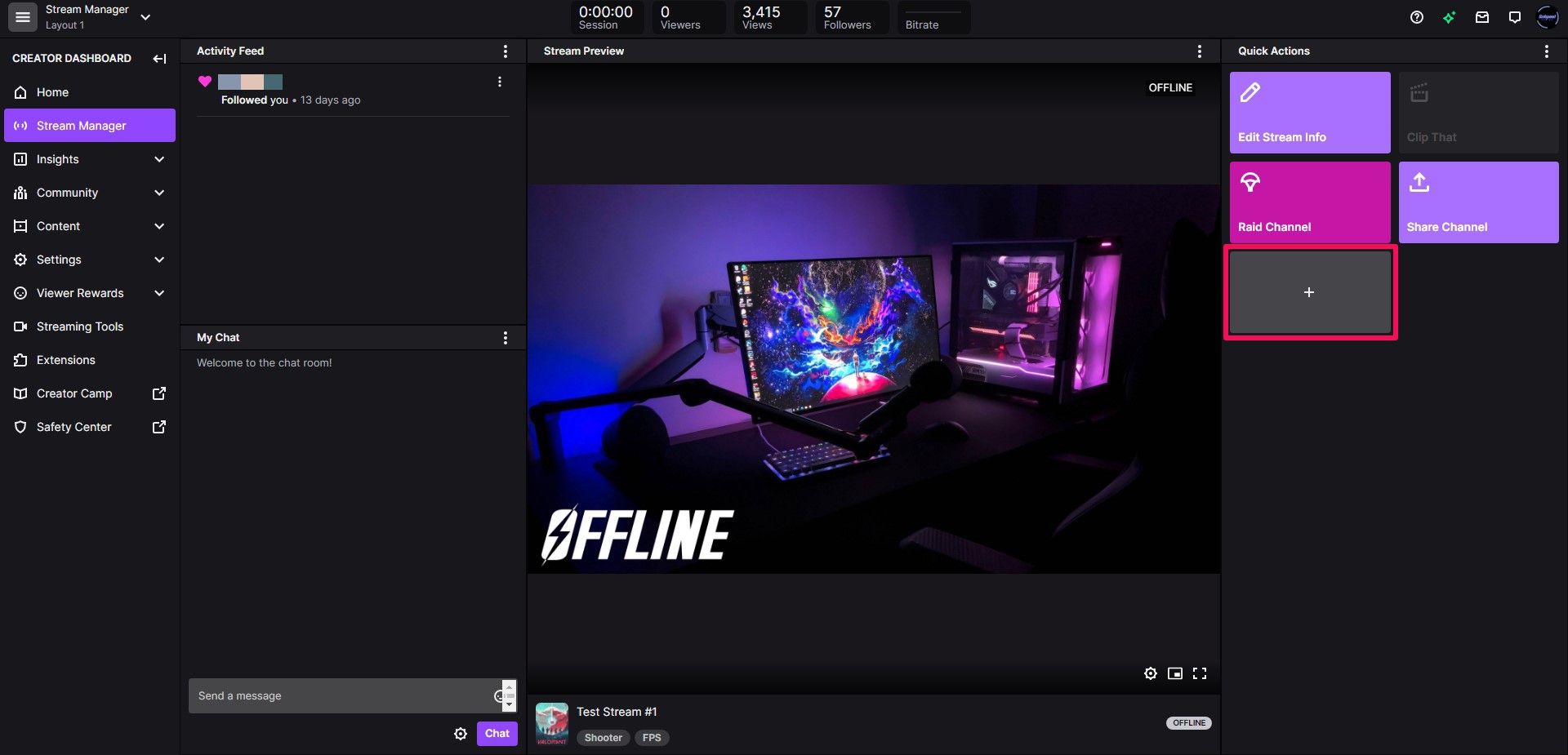
- В левом меню откройте Stream Manager.
- Справа от превью потока найдите блок Quick Actions и нажмите на знак плюс (+), чтобы добавить новое быстрое действие.
- В открывшемся списке прокрутите до раздела “Grow Your Community” и найдите Start Watch Party.
- Нажмите Add под ним, чтобы закрепить действие в Stream Manager.
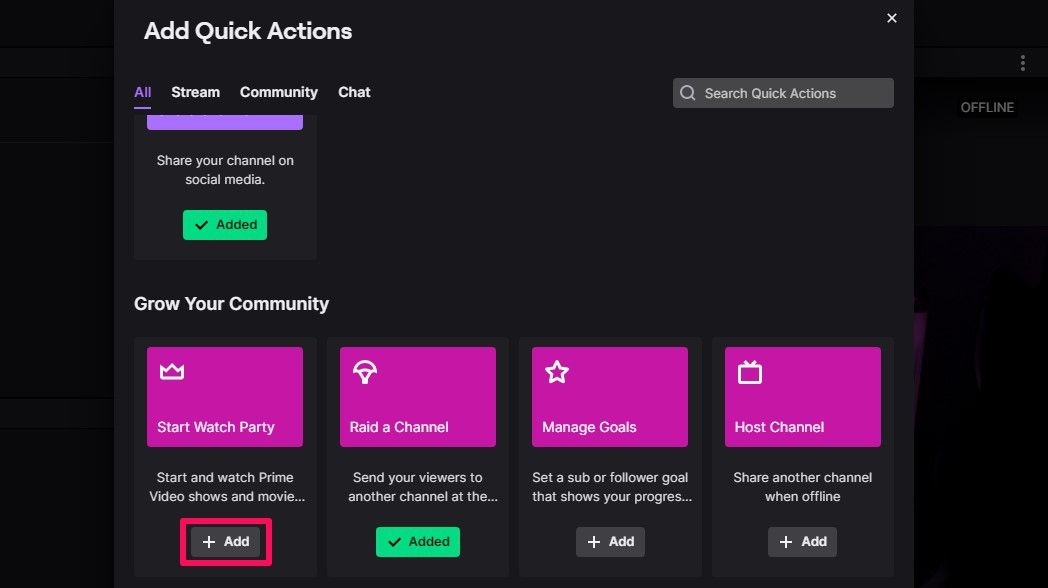
Теперь кнопка доступна и вы можете запускать Watch Party прямо из панели управления.
Настройка веб-камеры и звука для Watch Party
При Watch Party ваш экран с видео Prime минимизирован Twitch и перемещается в верхнюю часть чата, а зрители видят ваш плеер Prime синхронизировано. Роль стримера — обеспечить живую реакцию и хороший звук микрофона.
Рекомендации по композиции вещания
- Увеличьте оверлей веб-камеры в OBS/Streamlabs, чтобы зрители могли вас видеть поближе.
- Отключите лишние источники (например, захват окна, специфические слои), чтобы избежать путаницы.
- Убедитесь, что микрофон настроен: голос чистый, уровень не клипует.
Как изменить размер веб-камеры в OBS/Streamlabs
- Откройте OBS или Streamlabs OBS и найдите источник веб-камеры в списке Sources.
- Нажмите на замок рядом с источником, затем перетащите углы оверлея в окне предпросмотра, чтобы увеличить его до нужного размера.
- Заблокируйте источник снова и отключите все ненужные источники, оставив микрофон.
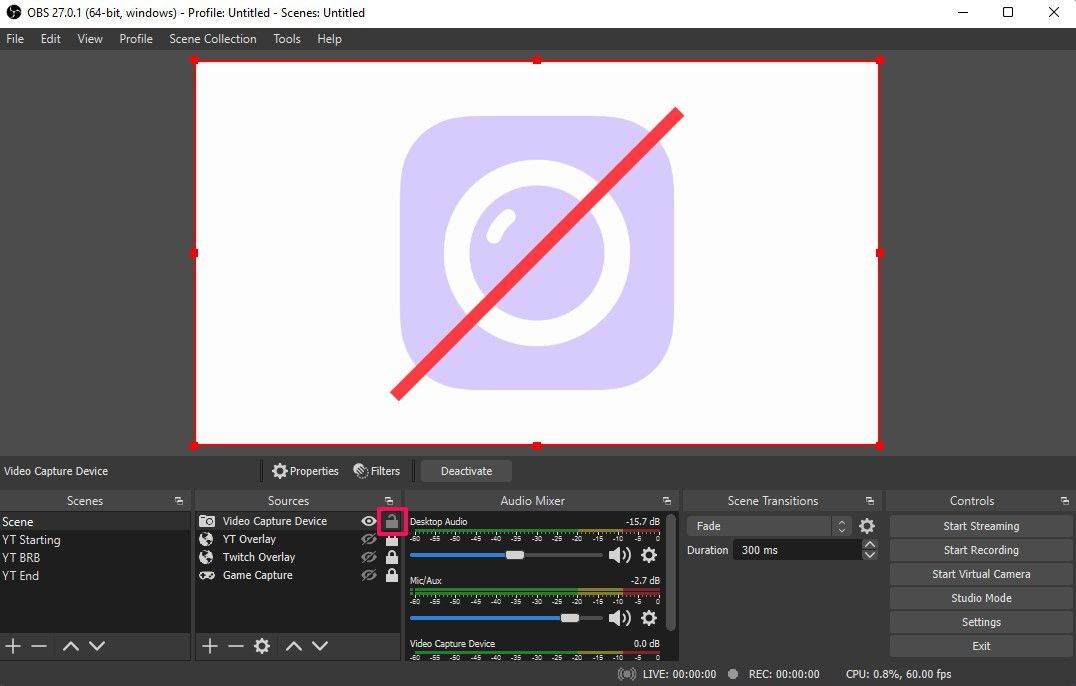
Совет: если вы хотите, чтобы веб-камера занимала весь поток после запуска Watch Party, используйте сцену с веб-камерой в полноэкранном режиме и переключайтесь на неё перед началом.
Как авторизовать воспроизведение Prime Video на Twitch
Для доступа к библиотеке Prime Video Twitch требует связки ваших аккаунтов.
Шаги авторизации
- В Stream Manager нажмите Start Watch Party.
- Twitch предложит войти в Amazon. Нажмите Log in or Sign up.
- Введите данные Amazon и подтвердите связь аккаунтов.
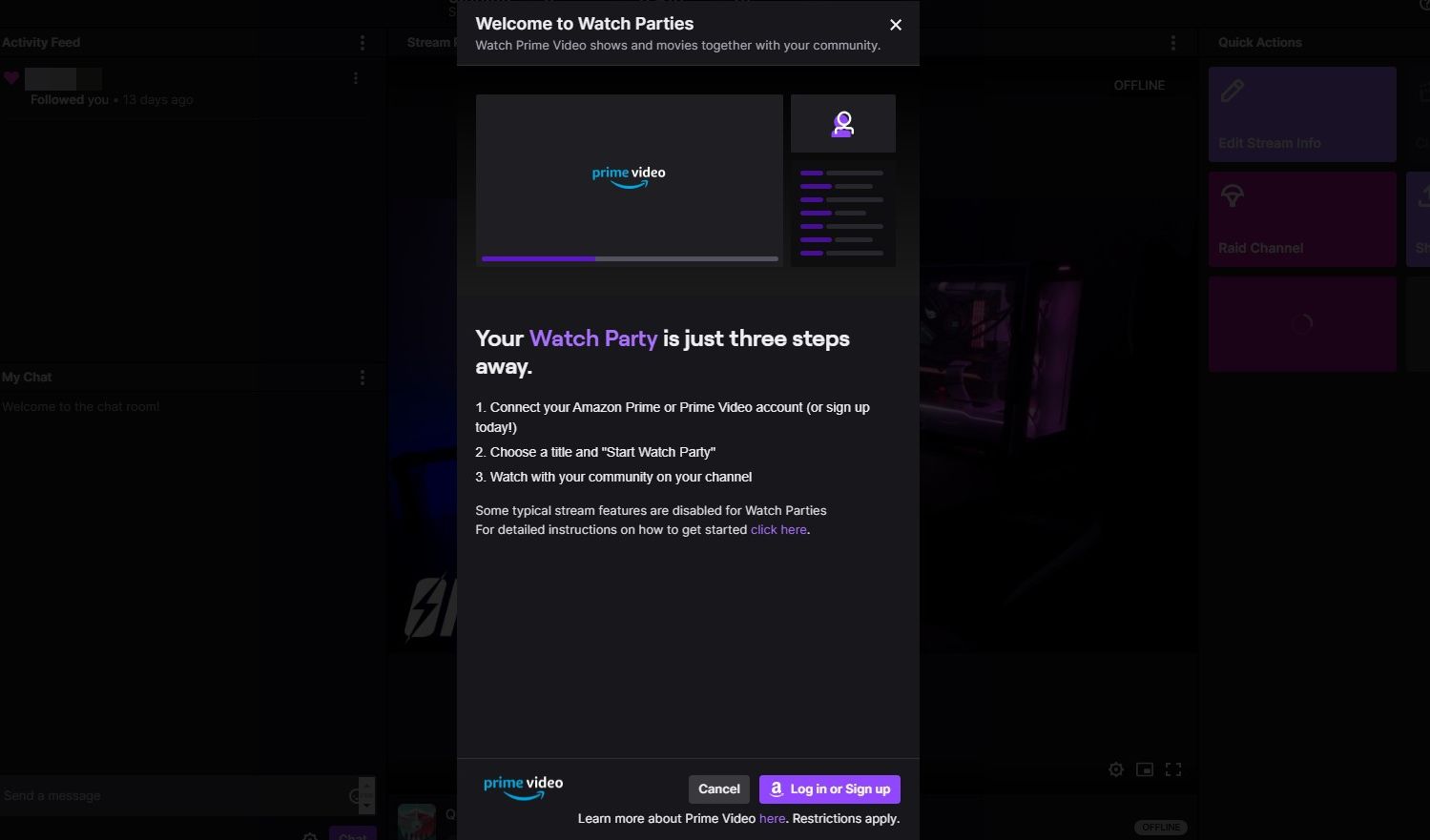
После успешной связи Twitch проверит наличие подписки Prime и покажет доступный контент для вашего региона.
Важно: если у вас региональный VPN, отключите его при привязке, иначе Twitch может корректно не распознать региональные лицензии.
Как выбрать контент и начать Watch Party
Выбор контента может быть ограничен региональными лицензиями. Twitch обычно предупреждает о доступности для зрителей.
Пошагово
- В Stream Manager нажмите Start Watch Party — откроется браузер выбора Prime Video.
- Используйте строку поиска, чтобы найти фильм или сериал, выберите сезон и эпизод и нажмите Select Title.
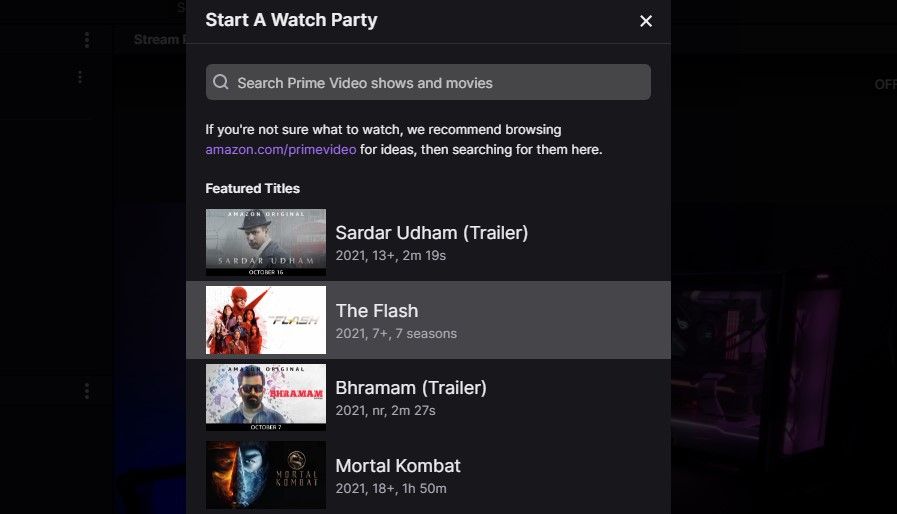
- Прочитайте уведомления Twitch и нажмите Start Watch Party.
- Через несколько секунд появится всплывающее окно в нижнем левом углу. Нажмите Open Watch Party in new tab, чтобы перейти на канал и начать просмотр с аудиторией.
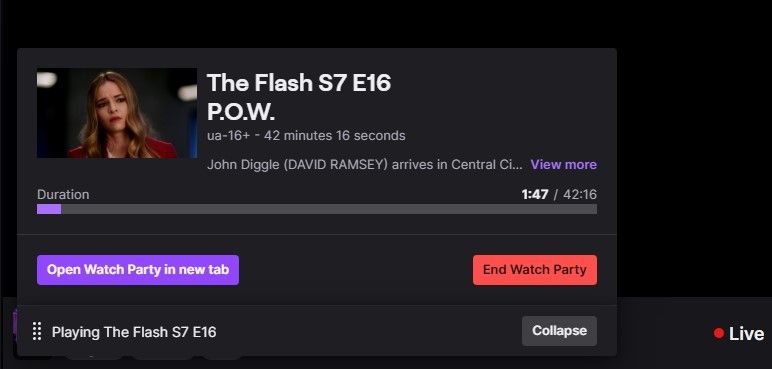
Вы можете завершить Watch Party в любой момент через это же всплывающее окно без завершения основного эфира.
Чеклист перед запуском Watch Party
- Аккаунт Twitch привязан к Amazon и у вас активна подписка Prime.
- Вы в эфире (Twitch требует, чтобы стример был живым каналом).
- В OBS/Streamlabs сцена с веб-камерой подготовлена и максимизирована.
- Микрофон и уровни громкости проверены.
- В чате указаны правила поведения и ограничение для зрителей без Prime.
- Отключены источники, которые могут случайно захватить закрытый контент.
Частые проблемы и их решение
Проблема: зрители не видят видео
- Причина: у зрителей нет подписки Prime или контент недоступен в их регионе.
- Решение: уведомить аудиторию заранее; выбирать контент, доступный в большинстве регионов; по возможности предлагать альтернативные активности (кьюда, голосование).
Проблема: низкий звук микрофона или реверберация
- Проверьте уровни в OBS/Streamlabs.
- Используйте компрессор/гейт на микрофоне.
- Если слышен эхо — отключите мониторинг в настройках аудио.
Проблема: не удаётся связать аккаунт Amazon
- Проверьте, что вы не используете VPN.
- Откройте Twitch и Amazon в приватном окне и попробуйте снова.
- Очистите куки для twitch.tv и amazon.com и повторите попытку.
Проблема: задержка синхронизации между видео и вашим эфиром
- Убедитесь, что вы начали Watch Party через официальный Quick Action.
- Попробуйте перезагрузить страницу Watch Party; зрители часто синхронизируются автоматически.
SOP: быстрый план запуска Watch Party
- Подготовка (за 10–15 минут до эфира)
- Проверить связь Twitch ↔ Amazon.
- Подготовить сцену веб-камеры.
- Сообщить в соцсетях время и название контента.
- Запуск эфира
- Включить трансляцию в OBS/Streamlabs.
- Нажать Start Watch Party в Stream Manager.
- Выбрать контент и подтвердить запуск.
- Во время просмотра
- Модерировать чат, выделяя комментарии и вопросы.
- Поддерживать вовлечение: вопросы, голосования, реакции.
- Завершение
- Завершить Watch Party через всплывающее окно, если нужно.
- Поблагодарить аудиторию, анонсировать следующий стрим.
Роли и обязанности (кто за что отвечает)
- Стример: подготовка аккаунтов, запуск Watch Party, модерация контента и соблюдение правил.
- Модераторы: следят за чатом, удаляют токсичные сообщения, помогают подписчикам с доступом.
- Техник/оператор (если есть): проверяет звук и сцены, помогает с неполадками трансляции.
Когда Watch Party не подойдёт: контрпримеры
- Если основная аудитория не имеет Prime, Watch Party исключит значительную часть зрителей.
- Когда ваша цель — демонстрация игры/интерактивного контента: Watch Party статичнее и меньше подходит для активных взаимодействий.
- Для партнёрских рекламных вставок: Watch Party может ограничивать показ объявлений.
Альтернативы
- Совместный просмотр через сторонние сервисы (например, Discord — подходит для приватных групп, но не защищает от DMCA при публичной трансляции).
- Комментированные клипы и рецензии — вы анализируете короткие фрагменты вне прямой трансляции видео.
Риски и меры по снижению
Риск: DMCA при захвате плеера
- Мера: использовать только официальный Watch Party, не делать screen capture.
Риск: потеря части аудитории
- Мера: предупреждать заранее и предлагать альтернативы для зрителей без Prime (например, обсуждение без видео или второй чат).
Риск: технические сбои при привязке аккаунта
- Мера: тестовая привязка заранее, инструкции для модераторов, резервная сцена без видео.
Конфиденциальность и привязка аккаунта
При связывании аккаунта Twitch с Amazon вы даёте разрешение на обмен базовой информацией между сервисами (проверка подписки). Не делитесь данными входа и не используйте общие аккаунты. Если вы стример из ЕС, проверьте настройки конфиденциальности Amazon и Twitch в соответствии с GDPR: хранение данных и возможность удаления аккаунта.
Совет: имейте отдельный адрес электронной почты для аккаунта создателя и включённую двухфакторную аутентификацию.
Тестовые случаи и критерии приёмки
Критерии приёмки
- Watch Party запускается из Stream Manager без ошибок.
- Веб-камера отображается и качество звука в норме.
- Зрители с Prime видят видео, зрители без Prime видят сообщение о недоступности.
- Возможность завершить Watch Party отдельно от основного эфира.
Тестовые случаи
- Запуск Watch Party с аккаунтом Prime — ожидаемый результат: видео воспроизводится.
- Подключение зрителя без Prime — ожидаемый результат: видео недоступно, чат работает.
- Попытка захвата экрана и трансляция — ожидаемый результат: Twitch блокирует поток или появляется риск DMCA.
Шаблон описания трансляции (пример)
Название: Watch Party — [Название фильма/сериала], эпизод [N]
Описание: Сегодня смотрим “[Название]” по подписке Prime. Чтобы участвовать в просмотре видео, у вас должна быть подписка Amazon Prime. Чат открыт, соблюдаем правила. Модераторы: @mod1, @mod2.
Теги: watch-party, prime-video, совместный-просмотр, twitch
Краткое руководство по взаимодействию с аудиторией
- Перед запуском спросите в чате, знают ли они контент и хотят ли начать.
- Используйте реакции и опросы, чтобы удерживать внимание.
- Включайте паузы для обсуждения ключевых сцен.
Часто задаваемые вопросы
Нужно ли зрителям иметь Prime, чтобы смотреть видео?
Да. Для воспроизведения защищённого контента у зрителя должна быть активная подписка Amazon Prime.
Можно ли размещать рекламные вставки во время Watch Party?
На данный момент Watch Parties не поддерживают встроенные рекламные вставки для партнёров так же, как обычные трансляции; ситуацию стоит проверять по статусу партнёрства Twitch.
Можно ли записывать видео Watch Party локально?
Нет. Запись или повторное распространение защищённого контента без разрешения нарушает лицензионные правила.
Что делать, если часть аудитории не видит контент из-за региона?
Выбирайте более доступный контент или проводите альтернативные активности для зрителей без доступа.
Итог и рекомендации
Watch Party — удобный и безопасный способ совместного просмотра Prime Video с вашей аудиторией на Twitch. Подготовьтесь заранее: проверьте привязку аккаунтов, настройте сцены и микрофон, предупредите зрителей о требованиях Prime. Используйте чеклисты и SOP, чтобы снизить риски и быстро решать технические проблемы.
Ключевые рекомендации
- Всегда проверяйте привязку Amazon перед эфиром.
- Готовьте альтернативные активности для зрителей без Prime.
- Не записывайте защищённый контент и не используйте захват экрана.
Сводка
- Watch Party даёт легальный способ совместного просмотра Prime Video на Twitch.
- Для запуска нужны привязанные аккаунты и подписка Prime у стримера и у зрителей.
- Подготовьте сцену, проверьте звук и модерацию чата.
Спасибо за прочтение — запланируйте тестовый запуск заранее и протестируйте все сценарии перед публичной трансляцией.

Похожие материалы

Несколько аккаунтов Skype: Multi Skype Launcher

Журнал для работы: повысить продуктивность

Персональные звуки уведомлений на Android

Скачивание шоу Hulu для офлайн‑просмотра

Microsoft Start: персонализированная новостная лента
