
Как пользоваться Disney+ GroupWatch

Что такое GroupWatch в Disney+
GroupWatch — это встроенная функция в приложении Disney+, позволяющая группе людей одновременно смотреть один и тот же фильм или эпизод сериала в синхронизированном режиме. Определение в одну строку: GroupWatch синхронизирует воспроизведение для всех подключённых участников и даёт каждому возможность управлять плеером и отправлять реакции в реальном времени.
Важно: для запуска или присоединения к сеансу требуется активная подписка Disney+. Цены указываются в долларах США (USD) на официальном сайте Disneyplus.com.
Краткий обзор пакетов подписки
- Disney+ Monthly: неограниченный доступ ко всему контенту Disney+ за US$6.99/месяц плюс применимые налоги. (Цена указана в USD.)
- Disney+ Yearly: неограниченный доступ за US$69.99/год плюс налоги; согласно описанию, это экономия примерно US$13 в год по сравнению с помесячной оплатой.
Если у кого-то из приглашённых нет подписки, он не сможет присоединиться к GroupWatch; им нужно оформить подписку или вы можете выбрать контент, доступный всем приглашённым.
Кто может использовать GroupWatch

- Максимум участников: 7 человек, включая организатора сеанса.
- Участники должны иметь доступ к Disney+ в той стране, где доступен выбранный титул; GroupWatch ориентирован на пользователей внутри одной страны из‑за лицензионных ограничений.
- Профили Kids не поддерживают GroupWatch.
Если при попытке присоединиться вы получите уведомление об ошибке — это чаще всего означает, что у пользователя нет доступа к выбранному титулу в его регионе или устройство не совместимо.
Пошаговая инструкция: как запустить и присоединиться к сеансу GroupWatch
Ниже — простая, проверенная последовательность действий. Один пользователь стартует сеанс, остальные присоединяются по ссылке.
- Откройте Disney+ и перейдите к фильму или эпизоду сериала, который хотите смотреть.
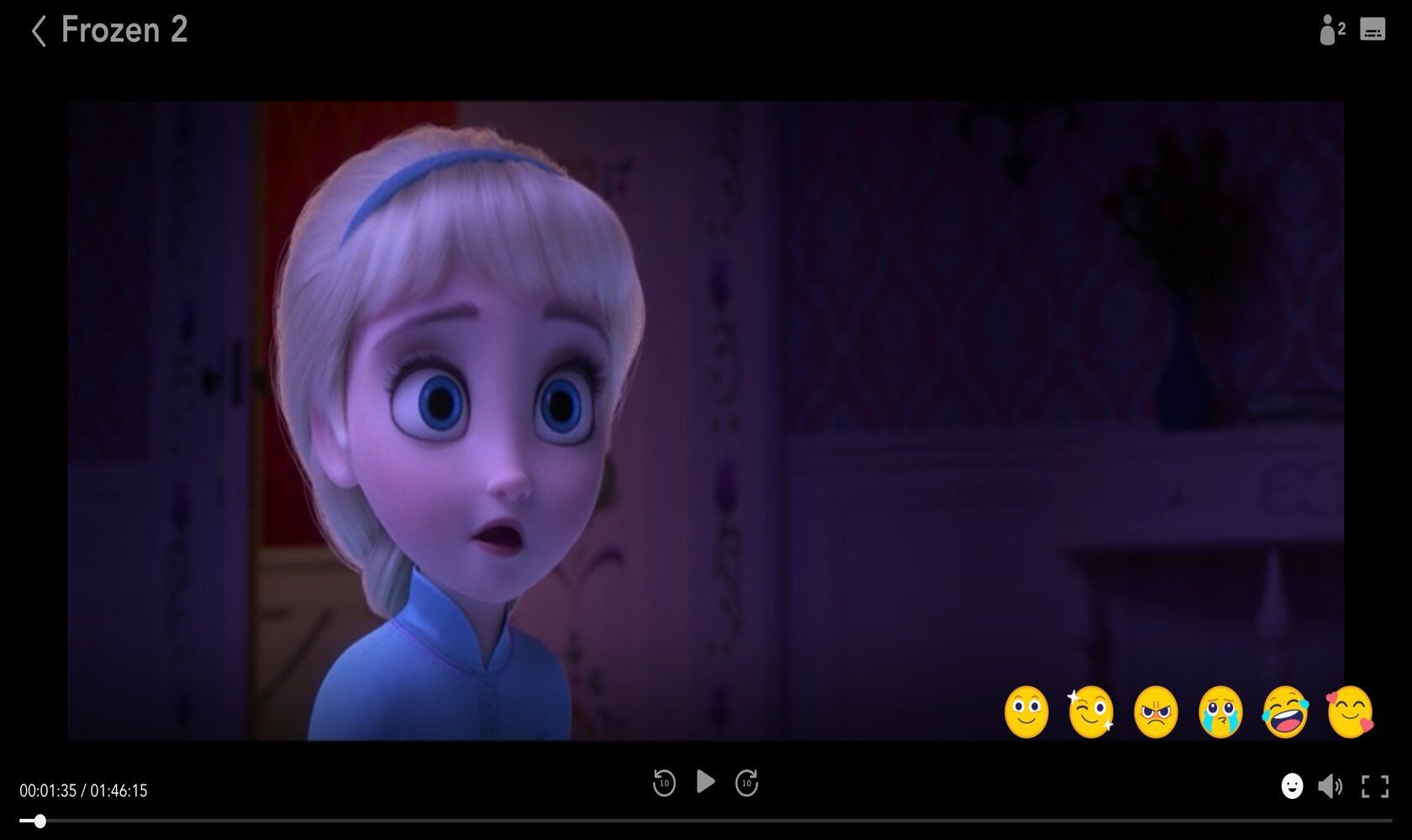
- Нажмите на значок с тремя аватарками (иконка GroupWatch).
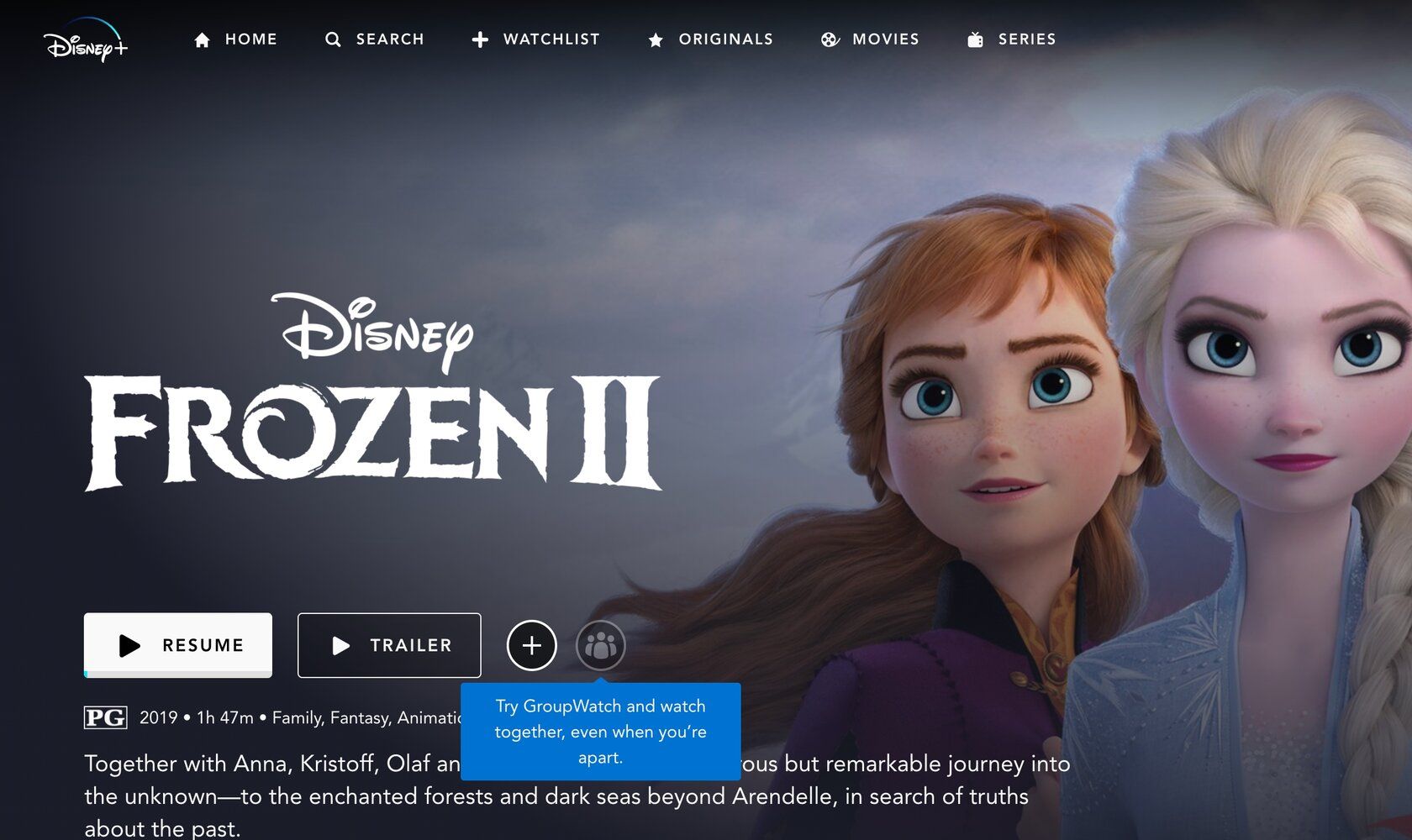
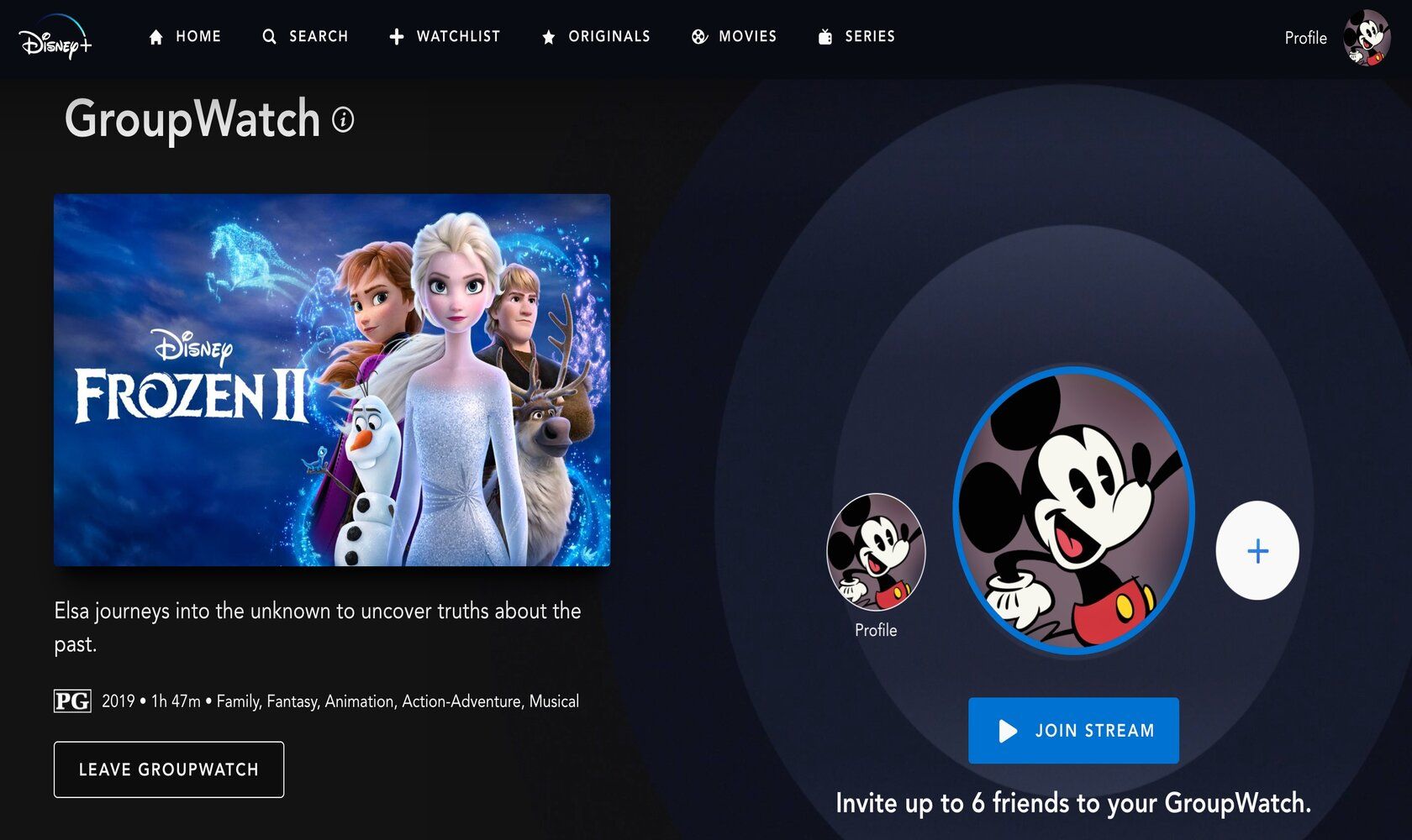
- Нажмите плюс («+»), чтобы сгенерировать ссылку для приглашения.
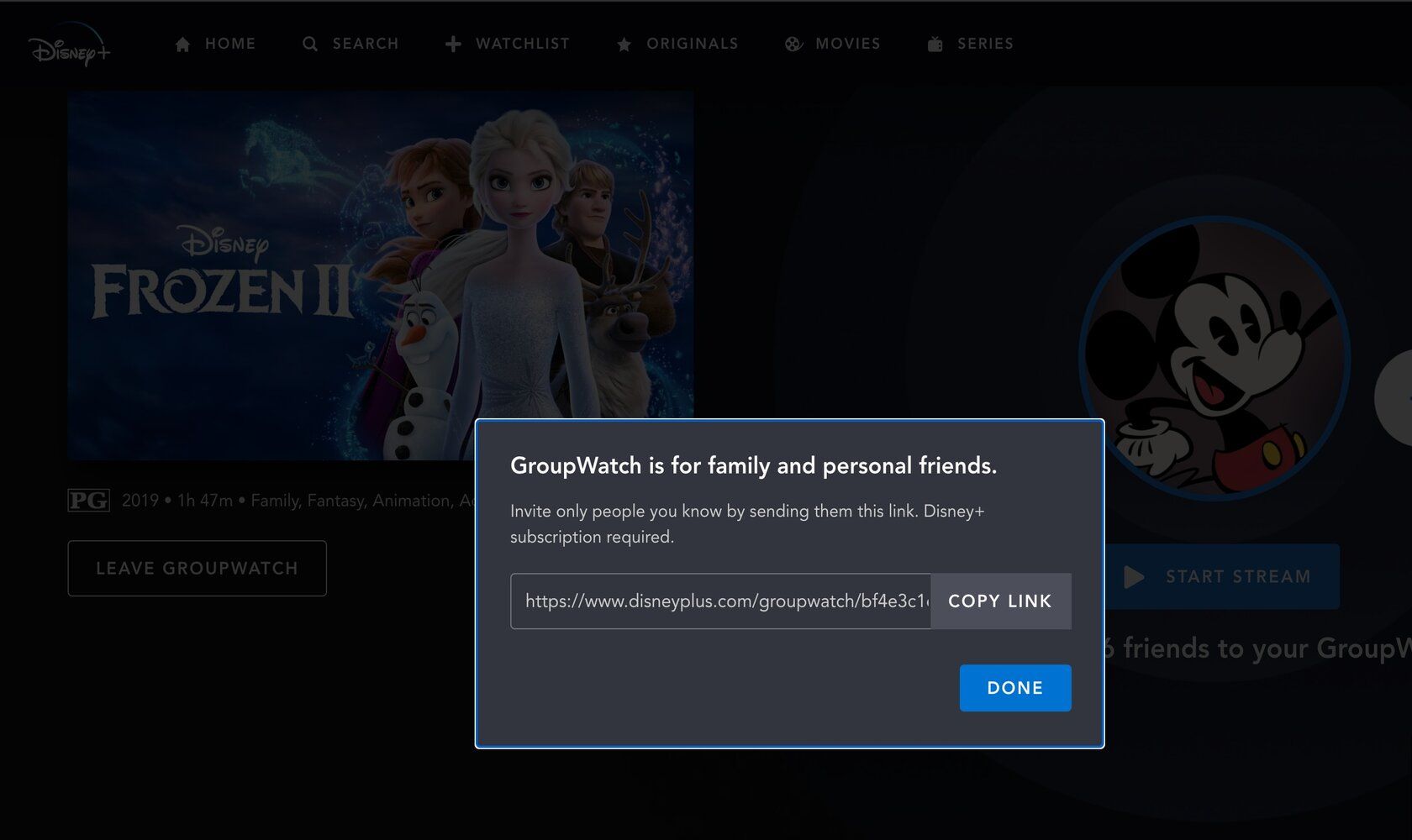
- Скопируйте ссылку и отправьте её по электронной почте, SMS или через мессенджер.
- Приглашённые нажмут кнопку «Join Stream» (Присоединиться к трансляции) и присоединятся к синхронизированному просмотру.
При просмотре любой участник может нажимать воспроизведение, паузу, перемотку или использовать эмодзи: если один участник ставит паузу, воспроизведение приостанавливается для всех.

Рекомендации по профилю и реакциям
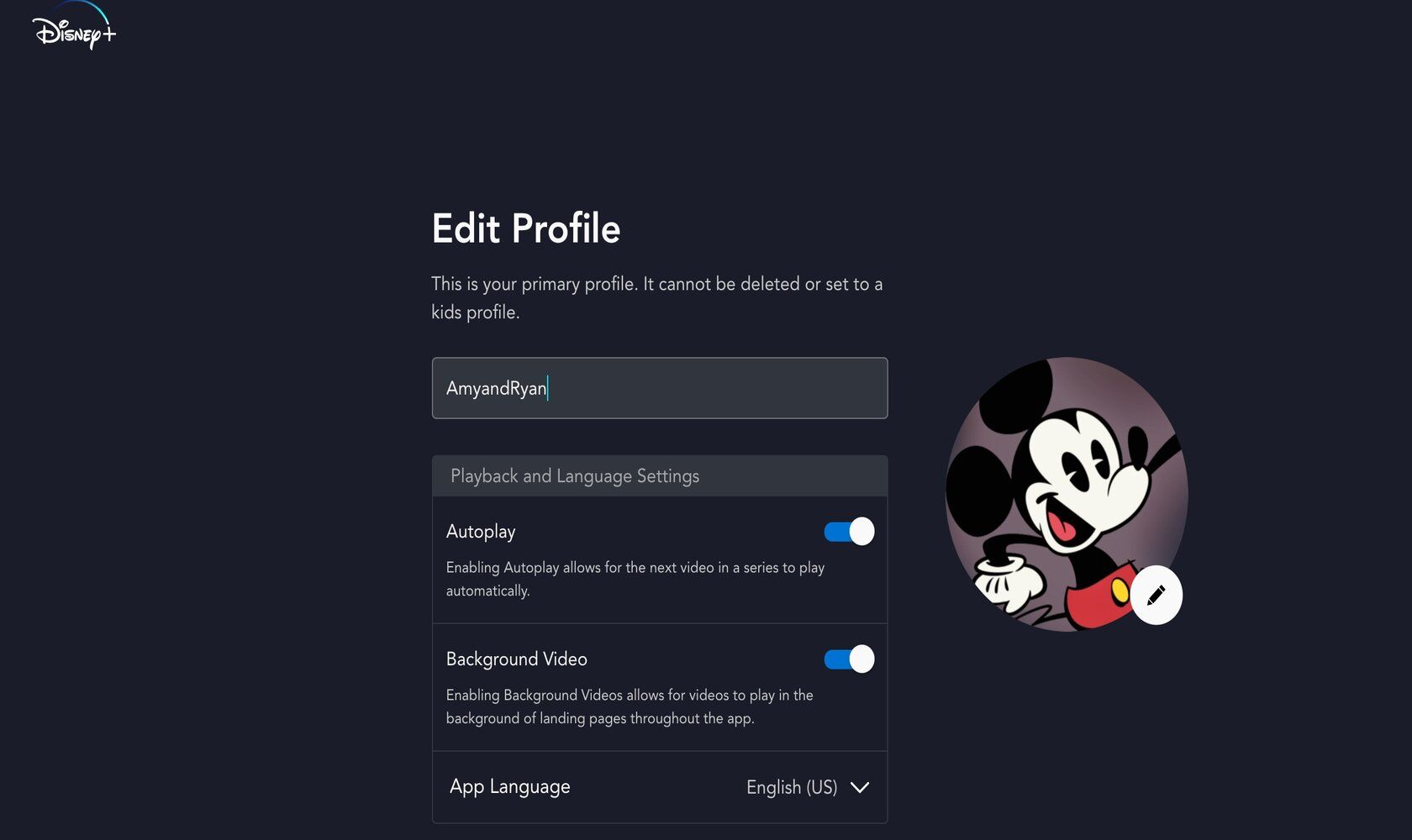
- Рекомендуется сменить стандартное имя профиля «Profile» на своё имя, чтобы участники видели, кто управляет воспроизведением и кто отправляет реакции.
Как изменить имя профиля:
- Нажмите иконку профиля в правом верхнем углу экрана.
- Выберите «Edit Profiles» (Редактировать профили) и введите имя в первом поле.
- Нажмите «Save» (Сохранить).
Отправка реакции (эмодзи):
- На компьютере: наведите курсор на иконку смайлика в правом нижнем углу плеера и выберите эмодзи.
- На мобильном: проведите пальцем влево по экрану во время воспроизведения.
Частые проблемы и их решения — чеклист для быстрого восстановления
- Не удаётся присоединиться к сеансу
- Проверьте, что у вас есть активная подписка Disney+ и вы вошли в правильный профиль (не Kids).
- Убедитесь, что фильм/сериал доступен в вашей стране.
- Если используется VPN, отключите его — он может менять регион и блокировать доступ.
- Кнопка «Join Stream» неактивна
- Проверьте совместимость устройства: устаревшие версии приложений или плееров могут не поддерживать GroupWatch. Обновите приложение или попробуйте браузер на ПК.
- Видео не синхронизируется или буферизует
- Проверьте скорость интернет‑соединения: у всех участников должно быть стабильное подключение.
- Попробуйте временно приостановить загрузки на фоне (обновления, торренты).
- Профиль показывает «Profile» вместо имени
- Измените имя профиля в настройках, как указано выше.
- Превышен лимит активных GroupWatch
- Убедитесь, что вы не участвуете более чем в четырёх открытых GroupWatch для вашего профиля; при превышении выйдите из одного сеанса («Leave GroupWatch»).
Важное: многие проблемы решаются обновлением приложения или перезагрузкой устройства.
Альтернативы и когда GroupWatch не подойдёт
Когда GroupWatch может оказаться неудобным:
- Если у участников разные страны с различными библиотеками контента (лицензии), выбранный титул может быть недоступен.
- Если нужно общение голосом/видео во время просмотра — GroupWatch не обеспечивает встроенный видеочат.
Альтернативные подходы:
- Совместный просмотр с использованием сторонних расширений (Teleparty/Scener) — позволяют синхронизировать воспроизведение и добавить чат; требуются отдельные расширения и часто работают только в браузере.
- Видеоконференция + «поделиться экраном» (Zoom, Google Meet) — позволяет видеть и слышать друг друга, но качество видео может быть хуже и нарушать правила использования сервиса.
- Одновременный старт по таймеру с группой — «ручной» подход, если сервисы несовместимы; требует строгой синхронизации у всех участников.
Ментальные модели и худшие случаи (heuristics)
- Правило «совместимости по стране»: сначала убедитесь, что выбранный титул доступен всем участникам в их странах.
- Правило «одного владельца» управления: если хотите избежать конфликтов управления воспроизведением, назначьте явного «ведущего» (host) и договоритесь, кто управляет паузой/перемоткой.
- Правило «запасного плана»: всегда имейте запасной титул или способ связи (видео/чат), если основной сеанс не стартует.
Практическое руководство (SOP) для организатора — пошаговый playbook
- Выберите титул и проверьте доступность у ключевого участника (можно прислать скриншот страницы титула).
- Убедитесь, что профиль для GroupWatch не детский.
- Запустите сеанс, сгенерируйте ссылку и отправьте приглашения с указанием часового пояса.
- До старта договоритесь о правилах управления (кто нажимает паузу, контентный фильтр и т. д.).
- Перед началом попросите всех обновить приложение и проверить подключение к интернету.
- Во время сеанса используйте эмодзи для реакций; если нужен голосовой комментарий — запустите параллельный звонок.
- После просмотра можно обсудить в общем чате впечатления и тайминги (у кого‑когда начинались буферы и т. п.).
Критерии приёмки для успешного GroupWatch:
- Все приглашённые входят в сеанс и видят синхронное воспроизведение.
- Управление (пауза/перемотка) действует для всех участников.
- Реакции (эмодзи) отображаются корректно.
Таблица совместимости устройств и общие замечания
| Устройство | Поддержка GroupWatch | Примечания |
|---|---|---|
| ПК в браузере (современные Chrome/Edge/Firefox) | Да | Иногда работают лучше всего; обновите браузер |
| Мобильные приложения iOS/Android | Да | Требуется актуальная версия приложения |
| Смарт‑тв (Android TV, Apple TV, Samsung и др.) | Частично | Зависит от модели и версии ОС; некоторые модели не поддерживают приглашения |
| Профили Kids | Нет | Нельзя запускать или присоединяться |
Примечание: конкретная поддержка зависит от модели устройства и версии приложения. При проблемах попробуйте альтернативное устройство.
Решение сложных случаев — пошаговый план для технических неисправностей
- У всех участников — проверьте версию приложения и при необходимости обновите.
- Отключите VPN/прокси, если используются.
- Перезапустите приложение и устройство.
- Организатор попробует пересоздать сеанс и отправить новую ссылку.
- Если проблема связана с контентом (лицензии), выберите другой титул, доступный во всех регионах.
Decision flowchart (Mermaid)
flowchart TD
  A[Начать GroupWatch] --> B{Есть ли подписка у всех?}
  B -- Нет --> C[Попросить оформить подписку]
  B -- Да --> D{Титул доступен во всех регионах?}
  D -- Нет --> E[Выбрать другой титул]
  D -- Да --> F{Устройства совместимы?}
  F -- Нет --> G[Обновить/сменить устройство]
  F -- Да --> H[Создать сеанс, отправить ссылку]
  H --> I[Все подключились?]
  I -- Да --> J[Начать просмотр]
  I -- Нет --> K[Проверить интернет/профили и повторить]
Роли и чеклисты
Роль — Организатор (host):
- Проверить, что титул доступен ключевым участникам.
- Обновить приложение.
- Сменить имя профиля на понятное.
- Создать сеанс, отправить ссылку и указать часовой пояс.
Роль — Участник:
- Проверить подписку и профиль (не Kids).
- Обновить приложение или браузер.
- Подключиться к сеансу и настроить звук/подключение.
Когда GroupWatch не срабатывает — примеры и обходные пути
Пример 1: Один участник в другой стране, титул недоступен.
Обход: выберите альтернативный титул, доступный в обеих библиотеках, или используйте один из сторонних сервисов синхронизации.
Пример 2: Organiser генерирует ссылку, но участники не видят кнопку «Join Stream».
Обход: попросите участников выйти и войти в профиль заново; если не помогает — организатор пересоздаёт ссылку.
Безопасность и приватность
- Ссылка на GroupWatch публично доступна тем, кому вы её отправите. Не публикуйте ссылку в открытых каналах, если хотите ограничить круг зрителей.
- Доступ зависит от учётной записи Disney+; не сообщайте свои учётные данные третьим лицам.
Заключение
Disney+ GroupWatch — удобный встроенный инструмент для совместного просмотра фильмов и сериалов с близкими на расстоянии. Он прост в использовании, не требует сторонних расширений и поддерживает базовое взаимодействие через эмодзи и синхронизированное управление плеером. При возникновении проблем используйте чеклист устранения неполадок и запасной план (альтернативный титул или видеозвонок).
Коротко о главном:
- До 7 участников одновременно; требуется подписка.
- Все участники видят синхронное воспроизведение; эмоции можно выражать эмодзи.
- Легко настроить: найти титул → нажать иконку GroupWatch → сгенерировать ссылку → поделиться.
Дополнительно: если вам важен голосовой или видео‑чат во время просмотра, сочетайте GroupWatch с внешним видеозвонком (Zoom, Meet) или рассмотрите сторонние решения, которые предоставляют чат и дополнительные функции совместного просмотра.

Похожие материалы

Несколько аккаунтов Skype: Multi Skype Launcher

Журнал для работы: повысить продуктивность

Персональные звуки уведомлений на Android

Скачивание шоу Hulu для офлайн‑просмотра

Microsoft Start: персонализированная новостная лента
