
Как провести событие в AltspaceVR
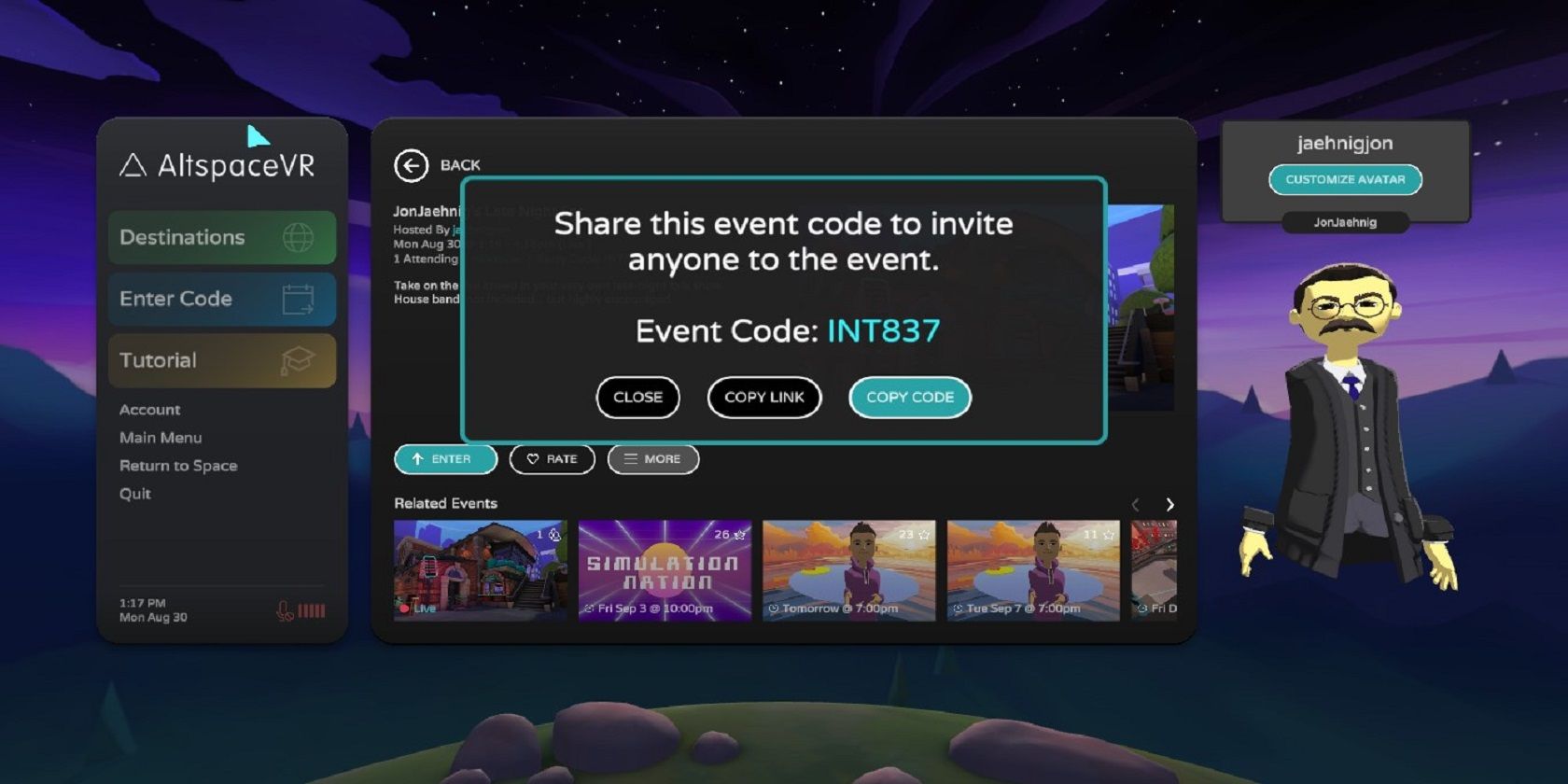
Что такое AltspaceVR?
AltspaceVR — бесплатное приложение для общения и мероприятий в виртуальной реальности. Доступно в магазинах приложений большинства VR-шлемов, на Steam и в Microsoft Store в режиме 2D на настольном компьютере. Существует пилотный клиент для macOS. Ссылки и загрузки можно найти на официальном сайте AltspaceVR.
Определение: «Площадка» — виртуальное пространство (комната/сцена) в AltspaceVR, где проходит событие.
Кому подходит: творческим коллективам, преподавателям, организаторам митапов, музыкантам и всем, кто хочет проводить встречи без физического перемещения участников.
Варианты событий и их влияние на площадку
AltspaceVR классифицирует события по типам. Выбор типа влияет на доступные пространства и набор фич:
- Presentation — презентация с местом для сцены и экранов.
- Talk Show — формат с несколькими ведущими и взаимодействием с аудиторией.
- Performance — концерт или театральное выступление.
- Watch — совместный просмотр видео или трансляции.
- Meetup — свободная встреча, общение участников.
- Game — игровые события с механиками и инструментами для игроков.
Важно: некоторые площадки оптимизированы под конкретный тип события. Если выбранная комната не подходит, легко вернуться и выбрать другую.
Как выбрать площадку для события
- Откройте приложение и войдите в свой аккаунт.
- В главном меню выберите Main Menu → Events → My Events → Create Event.
- Выберите категорию события. Посмотрите превью правой панели и миниатюры внизу. Нажимайте стрелку вправо, чтобы увидеть больше площадок; в конце списка есть значок More для дополнительных вариантов.
- Оцените вместимость, сцену, расположение аудитории и возможности трансляции для выбранной площадки.
Совет: если планируете смешанное мероприятие (гибрид: офлайн + VR или трансляция в соцсети), заранее проверьте наличие экранов и точки крепления для стриминга.
Как запланировать и опубликовать событие
- После выбора площадки заполните название и описание. По умолчанию поля содержат подсказки, которые нужно заменить вашим текстом.
- Переключатель Schedule Event включите, если хотите назначить дату и время. Укажите длительность.
- Переключатель Unlisted Events: когда включён, событие скрыто с публичной страницы и доступно только по ссылке/коду. Отключите, чтобы опубликовать событие и позволить другим пользователям его найти.
- Если вы не планируете расписание, появится кнопка Enter Now для немедленного входа.
- В Advanced Options можно добавить приветственное сообщение, отображаемое при входе гостей.
Совет по описанию: в тексте события укажите формат, продолжительность, минимальный возраст (если применимо), рекомендации по оборудованию и время входа организаторов.
Инструменты ведущего и модерации
Ведущие получают расширенные инструменты, которые находятся в свертываемом меню рядом со стандартным игровым меню.
Ключевые инструменты ведения:
- Микширование и усиление голоса ведущего.
- Заглушение аудитории (mute all) и разблокировка микрофонов для вопросов.
- Панель управления участниками: выдать права модератора, исключить пользователя, заблокировать чат.
- Смена сцен/спейсов без закрытия события (если площадка поддерживает).
- Управление медиа: воспроизведение видео, показ слайдов, трансляция.
Если вы планируете несколько ведущих, поделитесь ссылкой на комнату до начала, чтобы провести прогон и выдать необходимые полномочия.
Пошаговое руководство: от идеи до проведения (8 шагов)
- Цель и формат: решите, презентация это, шоу или свободный митап.
- Дата и время: учтите часовые пояса аудитории. Для международной аудитории укажите UTC-время рядом с локальным.
- Площадка и вместимость: выберите пространство, подходящее по сцене и аудитории.
- Описание и теги: заполните текст так, чтобы он отвечал на вопросы гостя.
- Права доступа: публичное или по ссылке.
- Тест и репетиция: проверьте звук, медиа и права модератора за 24–48 часов.
- День мероприятия: зайдите за 30–60 минут, прогоните презентации и проверьте технические детали.
- Послемероприятие: сохраните запись (если есть), отправьте ссылку участникам и соберите обратную связь.
Чек-лист организатора перед началом (выдержка)
- Создано событие с названием и описанием.
- Правильно выбран тип события и площадка.
- Проверено расписание и длительность.
- Установлены права доступа (публичное/скрытое).
- Назначены ведущие и модераторы.
- Проведён технический прогон.
- Подготовлен запасной план на случай сбоев (см. инцидентный план).
Роли и краткие обязанности
Ведущий: представляет контент, управляет сценой и аудиторией.
Модератор: следит за чатом, решает проблемы с участниками, управляет микрофонами.
Техлид: отвечает за трансляцию, звук, загрузку медиа и подключение внешних сервисов.
PR/Хост: отвечает за анонсы, ссылки и взаимодействие с внешней аудиторией.
Playbook: стандартная операционная процедура для события
Перед событием (за 48–24 часа):
- Подтвердите список участников и спикеров.
- Проведите общий прогон со всеми ведущими.
- Подготовьте план сцены и тайминг (см. шаблон ниже).
- Тестируйте запись и/или потоковую передачу.
За 1 час до старта:
- Зайти в комнату и проверить звук сцены.
- Включить приветственное сообщение и логотип.
- Назначить модераторов и проверить их права.
Во время события:
- Начинайте вовремя и держите тайминг.
- Используйте функцию mute для управления шумом.
- Отмечайте вопросы и выделяйте время для Q&A.
После события:
- Закройте мероприятие и удалите ссылку, если нужно.
- Поделитесь записью и анкетой обратной связи.
- Подведите итоги и обновите SOP с выявленными проблемами.
Инцидентный план и откат (runbook)
Аудио не работает для ведущего:
- Проверьте системные настройки микрофона в клиенте.
- Попробуйте перезапустить клиент и войти снова.
- Если проблема только у одного ведущего — переключите ведущую роль на резервного.
- При системном сбое используйте внешний голосовой канал (Discord/Zoom) и транслируйте звук в AltspaceVR как медиа.
Площадка оказалась неверной:
- Немедленно уведомите участников и предложите ссылку на запасную комнату.
- Если связано с настройками площадки — переключитесь на более нейтральную комнату.
- Внесите правку в описание и опубликуйте обновление.
Сбой трансляции на внешние сервисы:
- Отключите и включите потоковую передачу.
- Переключитесь на резервный сервис или используйте запись для последующей публикации.
Пустая залa (нет участников):
- Проверьте, не указано ли событие как Unlisted.
- Проверьте время и дату (часовые пояса).
- Разошлите быстрый анонс в социальные сети и мессенджеры.
Критерии приёмки события
- Событие начинается в назначенное время.
- Ведущий имеет доступ к инструментам управления аудиторией.
- Присутствуют хотя бы 3 участника (для публичных митапов) или заявленное количество приглашённых для приватных.
- Все медиа (видео, слайды) воспроизводятся без критических задержек.
- Запись/трансляция сохранена или успешно запущена (если планировалось).
Тесты и критерии успеха
Сценарии тестирования перед релизом события:
- Тест 1: Ведущий подключается и говорит, модератор заглушает/разглушает аудиторию.
- Тест 2: Воспроизведение видео на сцене, проверка синхронизации звука и картинки.
- Тест 3: Вход участника по ссылке и по коду; проверка приватности.
- Тест 4: Переключение площадки во время события без прерывания записи.
Критерий успеха: все тесты проходят без ручной перезагрузки клиента у ведущего.
Полезные шаблоны и сниппеты
Шаблон описания события:
Название: [Коротко и понятно] Дата/время: [DD.MM.YYYY HH:MM UTC±] Формат: [Презентация / Вечеринка / Концерт] Описание: [Кратко про что событие, для кого, что подготовить] Длительность: [в минутах] Доступ: [Публичное / По ссылке]
Пример приветственного сообщения для Advanced Options:
«Добро пожаловать! Событие начнётся через 5 минут. Пожалуйста, отключите микрофон, когда не говорите. Вопросы — в чат или поднимите руку.»
Психологические и организационные советы (ментальные модели)
- Правило двух ролей: всегда иметь ведущего и техлида.
- Модель трёх уровней: планирование → прогон → исполнение.
- Правило 15 минут: приходите в комнату минимум за 15 минут до начала.
Безопасность и конфиденциальность
- Не публикуйте приватные ссылки в открытых каналах, если хотите ограничить доступ.
- Для событий, где обсуждаются личные данные, предупреждайте участников и запрашивайте согласие на запись.
- GDPR: если у вас аудитория из ЕС, обработка персональных данных (имён, логов) должна соответствовать законам. Храните записи безопасно и удаляйте при запросе.
Совместимость и советы по оборудованию
- Поддерживаемые платформы: большинство VR-шлемов, Steam, Microsoft Store (2D). Пилотная версия для macOS.
- Для наилучшего качества звука используйте внешние USB-микрофоны или гарнитуры.
- При трансляциях убедитесь в стабильном интернет-соединении (рекомендуется проводное подключение или стабильный Wi‑Fi).
Edge-case галерея: когда подход не работает
- Низкая вовлечённость: переосмыслите формат, сделайте сессию интерактивной с короткими опросами.
- Большая аудитория в узкой комнате: выбирайте площадку с большим местом для зрителей и включите стрим вне VR.
- Участники без VR: напоминайте о возможности подключиться из 2D на ПК.
Социальная и анонс версия
OG title: Провести событие в AltspaceVR OG description: Создайте публичные и приватные события в AltspaceVR: выбор площадки, настройки, инструменты ведущего и план действий.
Короткое объявление (100–200 слов):
Планируете виртуальное мероприятие? AltspaceVR позволяет быстро создавать как приватные комнаты для друзей, так и публичные события для широкой аудитории. Выберите тип события, подберите подходящую площадку, настройте расписание и права доступа. Проведите прогон, назначьте модераторов и приходите за 30–60 минут до старта. Встроенные инструменты ведущего помогут вам управлять звуком, модерацией и медиа. Если что-то пойдёт не так, у вас есть запасной план: переключение площадки, внешний голосовой канал и резервные ведущие. После мероприятия сохраните запись и соберите обратную связь, чтобы улучшить следующий раз.
Заключение
AltspaceVR сокращает барьеры для организации событий. С правильной подготовкой и небольшой практикой вы сможете проводить профессиональные встречи, концерты и шоу без затрат на аренду и логистику. Главное — продумать ролями, прогнать технику и подготовить запасные пути на случай проблем.
Краткие выводы:
- Планируйте заранее и тестируйте.
- Всегда имейте резервные роли и канал связи.
- Выбирайте площадку в зависимости от формата и масштаба.
- Следите за приватностью и правами участников.

Похожие материалы

Несколько аккаунтов Skype: Multi Skype Launcher

Журнал для работы: повысить продуктивность

Персональные звуки уведомлений на Android

Скачивание шоу Hulu для офлайн‑просмотра

Microsoft Start: персонализированная новостная лента
