
Как запустить голосовой чат в Telegram и управлять им
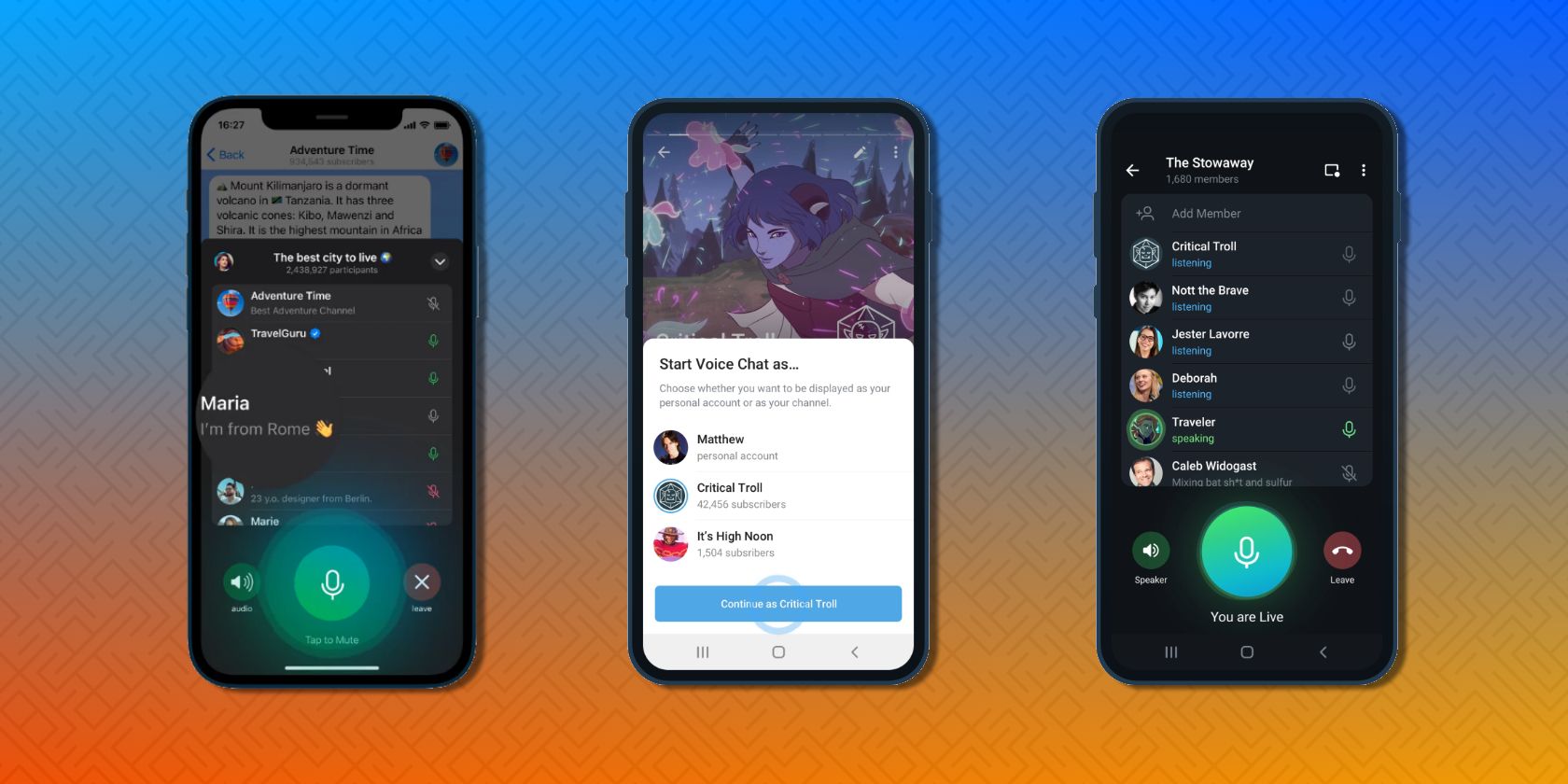
Как работает голосовой чат в Telegram
Голосовые чаты в Telegram создают аудиокомнаты внутри групп и каналов. Владелец или администратор может открыть комнату, пригласить людей и назначить роли — говорящие (Speakers) и слушатели (Listeners).
Ключевые возможности Voice Chat 2.0:
- Запись сессий и возможность сохранить аудио.
- Функция «поднять руку» для запроса слова.
- Создание специальных ссылок-приглашений для спикеров и слушателей.
- Участники могут входить как от своего аккаунта или от имени канала.
Эти функции дают гибкость: вы проводите открытые эфиры, приватные встречи или организуете комнаты с модерацией.
Important: голосовой чат доступен в тех каналах и группах, где вы имеете права администратора.
Как организовать голосовой чат в вашей группе или канале
Ниже — понятная пошаговая инструкция. Шаги одинаковы для мобильных приложений и десктопа, небольшие отличия интерфейса возможны.
- Откройте Telegram и перейдите в нужную группу или канал.
- Откройте страницу информации о группе/канале (иконка с названием или меню «Информация»).
- Нажмите на меню (три вертикальные точки) в правом верхнем углу.
- Выберите «Начать голосовой чат» или «Start Voice Chat» — зависит от языка приложения.
- Подтвердите запуск — откроется окно голосового чата.
- Нажмите на круг с иконкой микрофона, чтобы включить микрофон и начать говорить.
Совет: перед началом проверьте разрешения микрофона в настройках устройства.
Как добавить участников в голосовой чат
В окне голосового чата доступна кнопка «Пригласить участников». После нажатия вы увидите варианты:
- Отправить ссылку для спикеров — участники сразу будут с возможностью говорить.
- Отправить ссылку для слушателей — участники присоединяются приглушёнными (muted).
Разница очевидна: слушатели автоматически заглушены и не мешают разговору, спикеры входят с микрофоном.
Дополнительно: любой участник группы может увидеть панель в верхней части экрана с информацией о текущем эфире и подключиться одним нажатием.
Как поддерживать порядок в голосовом чате
Управление чатом — ключ к качественному эфиру. Ниже — практический набор правил и действий.
- Используйте ссылки для ролей: заранее разошлите ссылку спикерам и ссылку слушателям.
- Попросите выступающих проверять звук заранее.
- Просите участников поднимать руку перед тем, как говорить. Это уменьшает перебивания.
- Назначьте модераторов, чтобы они следили за порядком и в случае необходимости отключали микрофоны.
- Если проводите закрытую встречу, ограничьте распространение ссылки и отключите пересылку приглашения.
Критерии приёмки успешного эфира:
- Время старта совпадает с объявленным.
- Минимум технических перебоев (звук, задержки). Если есть проблемы — быстро переключиться на слушателей и решить причину.
- Все запланированные спикеры присоединились и выступили.
- Нет заметных нарушений порядка; модерация сработала вовремя.
Почему стоит проводить голосовые чаты
Причины для проведения:
- Глубже взаимодействие с аудиторией. Голос добавляет эмоции и личность.
- Обсуждения в реальном времени. Быстрый обмен мнениями и ответами.
- Гибкая альтернатива групповым звонкам: аудитория может входить и выходить в любой момент.
Голосовой чат подходит для подкастов, сессий вопросов и ответов, быстрых встреч команды и сообществ.
Когда голосовой чат не подойдёт (контрпример)
- Требуется высокая конфиденциальность и юридическое сохранение разговора без оговорок: стандартный голосовой чат подходит не всегда — сначала проверьте возможности записи и хранения.
- Нужен видеоконтент — тогда лучше использовать видеоконференции.
- Аудитория предпочитает текстовую коммуникацию или асинхронное обсуждение.
Альтернативы и когда их выбрать
- Clubhouse — хорош для публичных аудио-дискуссий с большим количеством слушателей.
- Discord — удобен, если нужна интеграция с сообществами, каналами и ботами.
- Twitter Spaces — быстрый охват аудитории, если у вас активные подписчики в Twitter.
Выбор зависит от аудитории, требований к модерации и от того, нужно ли вам хранить запись.
Мини‑методика подготовки эфира (5 шагов)
- Определите цель: разговор, интервью или Q&A.
- Составьте повестку на 15–30 минут.
- Назначьте ведущего и 1–2 модераторов.
- Распространите ссылки: спикерам и слушателям отдельно.
- Проведите тест-звонок за 10–15 минут до начала.
Ролевые чек-листы
Для ведущего:
- Подготовить вступление (1–2 минуты).
- Проверить микрофон и фоновые шумы.
- Контролировать соблюдение регламента.
Для модератора:
- Следить за вопросами и просьбами «поднять руку».
- Подключать и отключать спикеров при необходимости.
- Удалять нарушителей и блокировать неподобающие ссылки.
Для спикера:
- Прийти к началу и подготовить тезисы.
- Говорить чётко и по очереди.
- Отключать микрофон, когда не выступаешь.
SOP: пошаговая инструкция для регулярных трансляций
- За 48 часов: анонсируйте время и тему в канале.
- За 24 часа: подтвердите список спикеров и модераторов.
- За 1 час: проверьте технически (микрофоны, интернет).
- За 10 минут: откройте чат и примите спикеров по ссылкам.
- Во время эфира: модерация, тайм‑кипинг, запись (если нужно).
- После эфира: сохраните запись, опубликуйте ссылку и краткое резюме.
Безопасность и конфиденциальность
- Не публикуйте ссылку на закрытые эфиры в открытые каналы.
- Оповестите участников о записи заранее и получите согласие.
- При обсуждении персональных данных соблюдайте правила конфиденциальности и, при необходимости, локальное законодательство о защите данных.
Note: если в сессии обрабатываются персональные данные граждан ЕС, применяйте принципы GDPR: минимизация данных, явное согласие и возможность отозвать согласие.
Технические советы и чек-лист по качеству звука
- Используйте гарнитуру с микрофоном вместо встроенного микрофона ноутбука.
- Подключайтесь по проводной сети, если доступно.
- Закройте ненужные приложения, чтобы снизить загрузку CPU.
- Проверяйте уровень громкости и избегайте пиков и клипинга.
Критические сценарии и план отката
Сценарий: ведущий теряет связь.
Действия:
- Модератор объявляет паузу и переключает внимание на вопросы зрителей.
- Один из модераторов объявляет временно «вне эфира» и запускает резервного ведущего.
- Если ведущий не возвращается — завершить эфир и назначить новую дату.
Сценарий: потоковое качество упало.
Действия:
- Попросите участников временно выключить видео/другие стримы устройства.
- Переключитесь на аудио только для спикеров.
- Если проблема на стороне сервиса — завершите и назначьте повтор.
Примеры форматов эфиров
- Интервью с гостем (30–60 минут).
- Короткие AMA (ask me anything) — 20–40 минут.
- «Открытый микрофон» для подписчиков — до 2 часов, с очередью и модерацией.
Простой поток решений (Mermaid)
flowchart TD
  A[Подготовка] --> B{Цель эфира}
  B -->|Интервью| C[Назначить гостя и ведущего]
  B -->|Q&A| D[Собрать вопросы и модераторов]
  C --> E[Тест звука]
  D --> E
  E --> F{Технические проблемы?}
  F -->|Да| G[Переключиться на резерв]
  F -->|Нет| H[Начать эфир]
Шаблон анонса в канале
Тема: Короткий заголовок и дата/время. Краткое описание: 1–2 предложения, цель эфира. Роли: кто спикер, кто модератор. Ссылки: отдельные ссылки для спикеров и слушателей.
Пример короткого текста:
«В эту среду в 19:00 МСК — открытый Q&A по запуску подкаста. Ведущий: Иван. Модератор: Ольга. Спикерам пришлите ссылку для спикера; слушатели присоединяются по обычной ссылке».
Социальные превью и короткое объявление
OG title: «Голосовой чат в Telegram: как запустить и вести» OG description: «Пошаговая инструкция по запуску голосового чата, приглашению участников и модерации»
Короткое объявление (100–200 слов):
Проведите живой эфир в Telegram — легко и быстро. Создайте голосовой чат в своем канале или группе, разошлите спикерские и слушательские ссылки, назначьте модераторов и запланируйте повестку. Голосовые чаты удобны для интервью, сессий вопросов и ответов и подкастов. Перед эфиром сделайте тест звука, спрячьте публичные ссылки для приватных встреч и предупредите участников о записи. Используйте модерацию, чтобы избежать перебиваний и нежелательного контента.
Краткое резюме
- Голосовые чаты — быстрый формат для аудиовстреч внутри Telegram.
- Откройте чат из настроек группы/канала и используйте ссылки для разделения прав.
- Назначьте модераторов и проведите тесты до эфира.
- Соблюдайте правила конфиденциальности и предупреждайте о записи.
Summary:
- Голосовой чат упрощает живое аудиообщение с аудиторией.
- Чёткое разделение ролей улучшает качество эфира.
- Тесты и модерация снижают риски технических и поведенческих проблем.
Спасибо, что дочитали. Проведите первую сессию и оцените обратную связь от аудитории — это поможет улучшить формат для следующих трансляций.

Похожие материалы

Несколько аккаунтов Skype: Multi Skype Launcher

Журнал для работы: повысить продуктивность

Персональные звуки уведомлений на Android

Скачивание шоу Hulu для офлайн‑просмотра

Microsoft Start: персонализированная новостная лента
